
こんにちは!Web Study編集部のあっきーです。
WordPressでサイトを作っていると、「FTPでファイルをアップロードしてください」と言われることがあります。FTPソフト、FTPアカウント……聞き慣れない言葉に戸惑ったことはありませんか?実はFTPは、パソコンとサーバーの間でファイルをやり取りするための、とても基本的な仕組みです。この記事では、FTPとは何か、どんな場面で使うのか、安全な使い方まで、初心者向けにやさしく解説します。
一言で言うと:FTPとは?
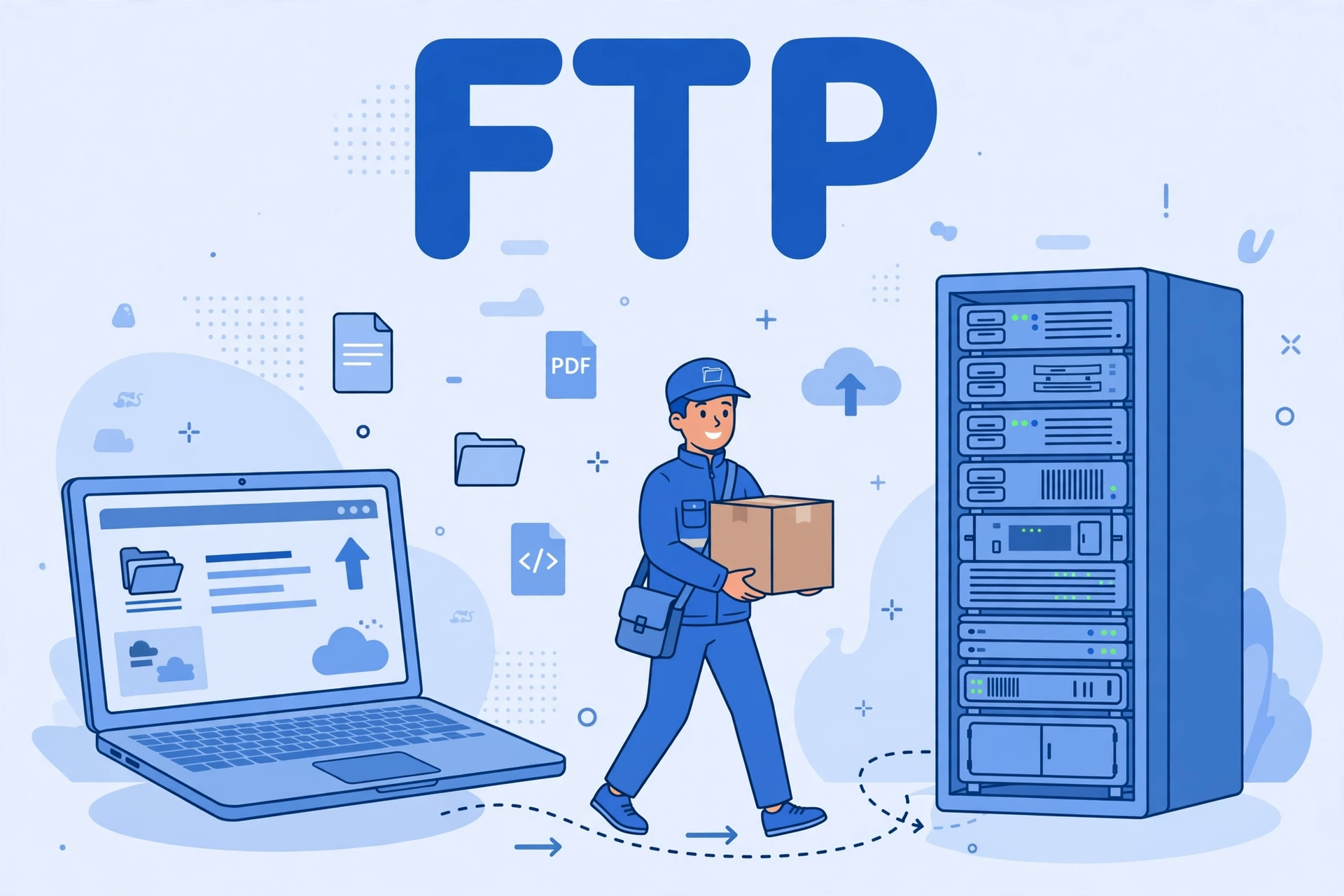
一言で言うと、FTPとは「パソコンとサーバーの間でファイルを運ぶための宅配便のような仕組み」です。
身近なものに例えるなら、FTPは宅配便です。荷物(ファイル)を送りたいとき、私たちは宅配便のドライバーさんに荷物を渡します。ドライバーさんは荷物をトラックに積んで、届け先まで運んでくれます。受け取るときも同じで、届いた荷物を受け取るだけです。
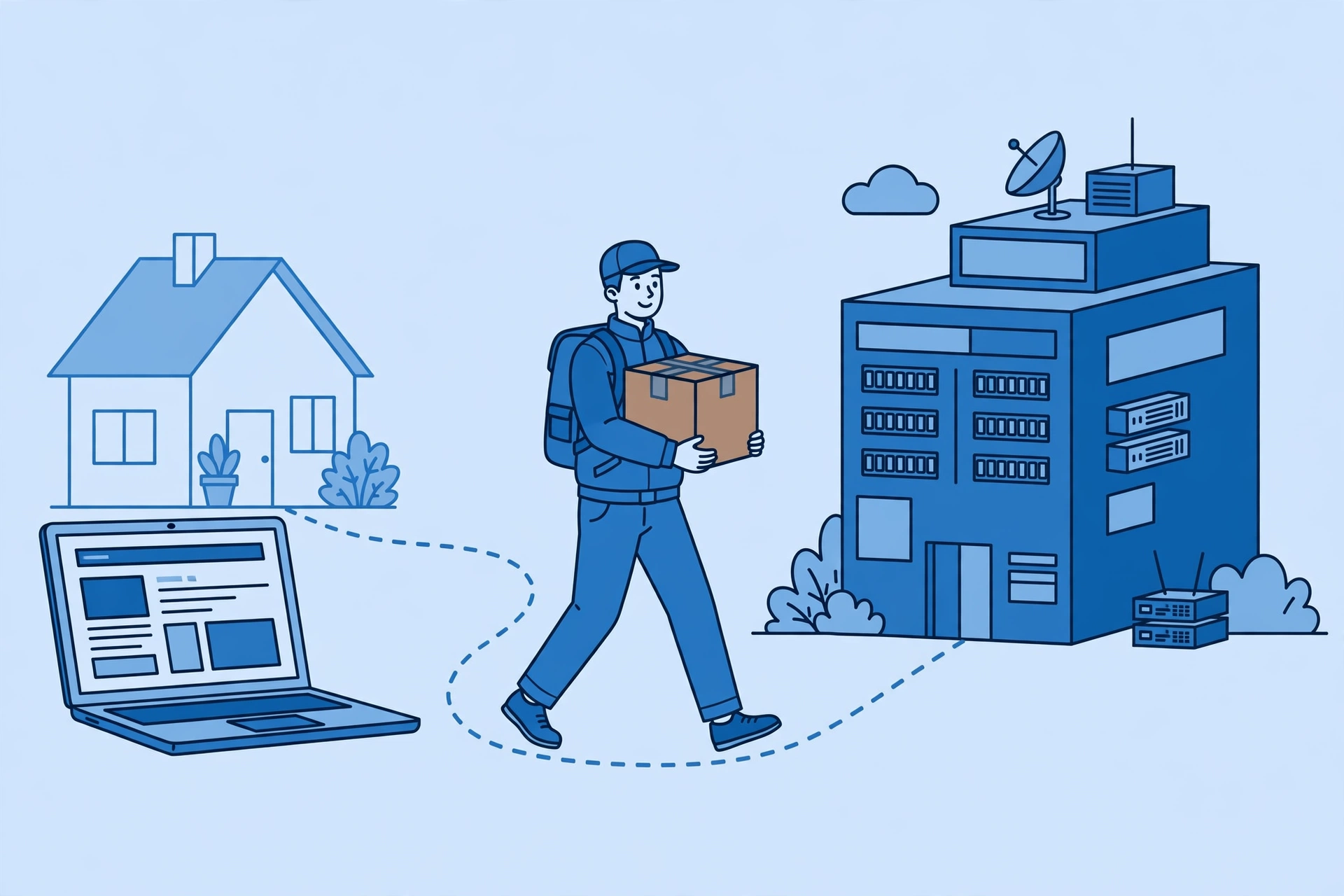
FTPも同じです。パソコンの中にあるファイル(画像やテーマファイルなど)をサーバーへ送りたいとき、FTPという仕組みが「運び屋」になって、ファイルをパソコンからサーバーへ届けてくれます。逆に、サーバーにあるファイルをパソコンに取り出したいときも、FTPが運んできてくれます。
正式名称は「File Transfer Protocol(ファイル・トランスファー・プロトコル)」。「ファイルを転送するための約束ごと」という意味で、1985年にRFC 959という文書で決められた、インターネットの基本的な仕組みのひとつです。
FTPでできること
FTPを使うと、サーバーの中のファイルを、自分のパソコンから直接操作できます。具体的には次のようなことができます。
- アップロード:パソコンのファイルをサーバーへ送る(画像、テーマ、プラグインなど)
- ダウンロード:サーバーのファイルをパソコンへ取り出す(バックアップを取るときなど)
- ファイルの整理:サーバー上でフォルダを作る、名前を変える、不要なファイルを削除する
- フォルダの中身を見る:サーバーにどんなファイルがあるか一覧で確認する
WordPressの管理画面からできることも多いですが、テーマのファイルを直接書き換えたいときや、大きなファイルをまとめて送りたいとき、バックアップを丸ごと取り出したいときなど、FTPが活躍する場面はたくさんあります。
FTPの仕組み:2つの通り道がある
FTPの少し変わったところは、「指示を伝える通り道」と「荷物を運ぶ通り道」の2つを使い分ける点です。
例えるなら、電話とトラックの組み合わせです。宅配便を頼むとき、私たちはまず電話で「この荷物をあそこへ届けてください」と指示を出します。でも、電話線で荷物そのものを送ることはできません。荷物はトラックが運びます。つまり「指示を出す電話」と「荷物を運ぶトラック」は、別の通り道なのです。
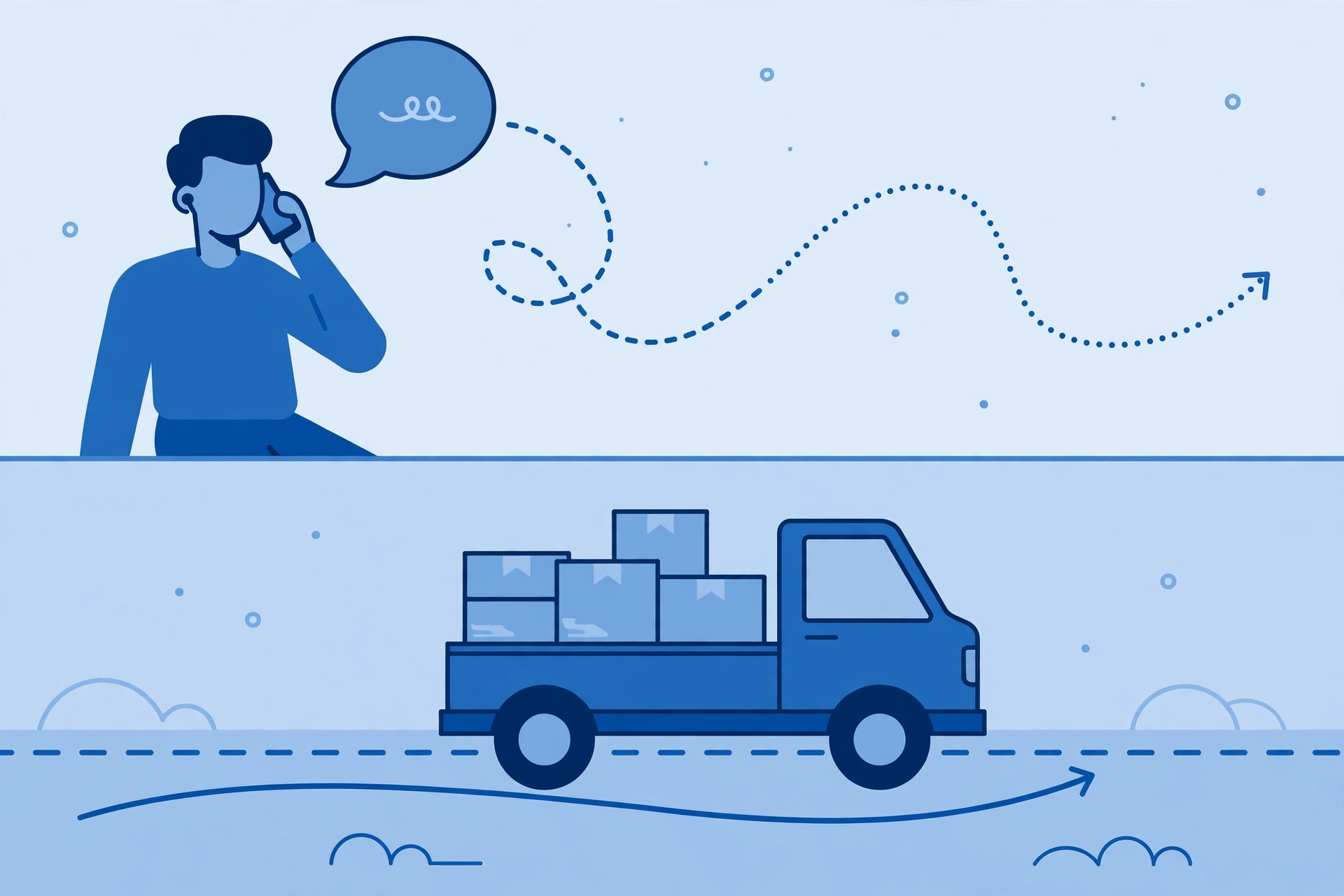
FTPも同じで、2つの接続を同時に使います。
| 通り道 | 役割 | ポート番号 |
|---|---|---|
| 制御(コントロール)接続 | 「ログインして」「このファイルを送って」といった指示をやり取りする | 21番 |
| データ接続 | ファイルの中身そのものを運ぶ | アクティブ:20番/パッシブ:サーバーが決めた番号 |
制御接続はログインからログアウトまでずっとつながったままですが、データ接続はファイルを送るときだけ開いて、送り終わったら閉じます。この「2つの通り道」という仕組みが、FTPのトラブルの原因になることも多く、後で説明するアクティブモードとパッシブモードの違いも、ここから生まれています。
アクティブモードとパッシブモードの違い
データ接続を「どちら側から開くか」で、FTPには2つのモードがあります。
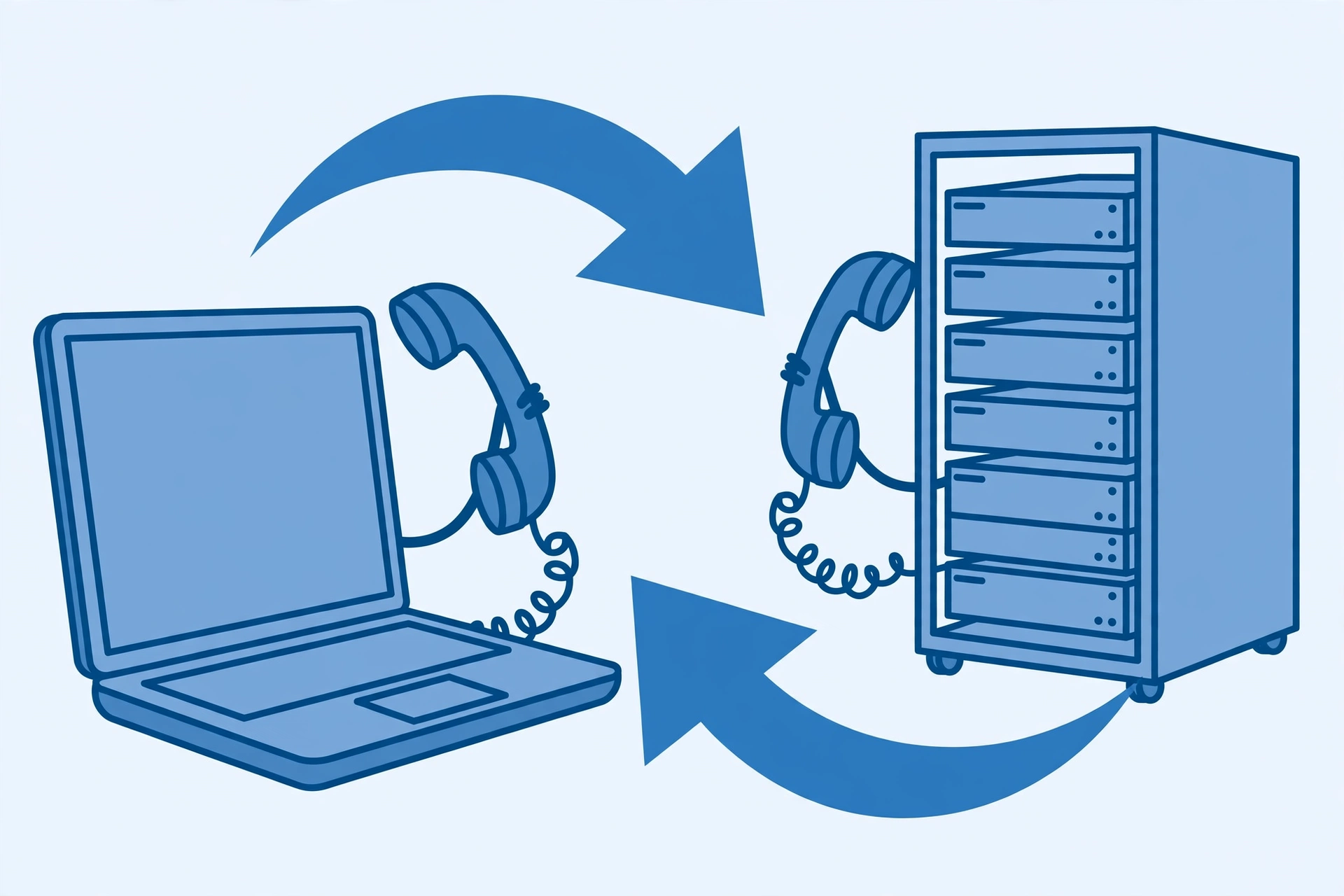
例えるなら、電話をかける方向の違いです。「私から電話をかける」か「相手から電話をかけてもらう」かで、つながりやすさが変わるのと同じです。
| モード | データ接続を開くのは | 特徴 |
|---|---|---|
| アクティブモード | サーバー側からパソコンへ | サーバーから「折り返し電話」がかかる形。家庭のルーターやファイアウォールに止められやすい |
| パッシブモード | パソコン側からサーバーへ | パソコンから「電話をかける」形。家の回線から外へかける電話なので、つながりやすい |
家庭のインターネットでは、サーバーからの「折り返し電話(=外からの接続)」は、セキュリティのためにブロックされることが多く、アクティブモードではつながらないことがよくあります。そのため、初心者はパッシブモードを選ぶのが基本です。FileZillaなどのFTPソフトは、初期設定でパッシブモードになっていることが多く、そのまま使えば問題ありません。
「つながったのにファイル一覧が表示されない」「ログインはできるのに転送が始まらない」というときは、まずモードを切り替えてみるのが定番の対処法です。
FTP・FTPS・SFTPの違いと、どれを使うべきか
FTPには、名前がよく似た3つの仲間があります。違いは「暗号化されているかどうか」です。
例えるなら、荷物の送り方の違いです。普通のFTPは「中身が見える透明な袋」で荷物を送るようなもの。FTPSとSFTPは「中身が見えない鍵付きの箱」で送るようなものです。

| 方式 | 正式名称 | 暗号化 | ポート番号 | 特徴 |
|---|---|---|---|---|
| FTP | File Transfer Protocol | なし | 21番 | パスワードも平文で送られる。古くからの標準 |
| FTPS | FTP over TLS | あり(TLS) | 21番(明示的)/990番(暗黙的) | FTPに暗号化を付けたもの。FTPと同じ仕組み |
| SFTP | SSH File Transfer Protocol | あり(SSH) | 22番 | 名前は似ているがFTPとは別物。SSHの仕組みで送る |
大事なポイントは、SFTPは「FTPにSが付いたもの」ではなく、まったく別の仕組みだということです。FTPSはFTPそのものにTLSという暗号化を重ねたものですが、SFTPはSSHという別の技術の上で動いています。
どれを使えばいいかは、サーバーが何に対応しているかで決まります。
- サーバーがSSHに対応しているならSFTP:暗号化されていて、ファイアウォール越しにもつながりやすいので、まずはこちらを選びましょう。
- FTPしか使えないサーバーならFTPS:暗号化できるならFTPSを選びましょう。
- どうしても普通のFTPしか使えない場合:パスワードが暗号化されずに送られることを理解したうえで、使い終わったらパスワードを変更するなどの対策を。
最近のレンタルサーバーでは、SFTPが使えることが増えています。契約中のサーバーのコントロールパネルやヘルプで、対応している方式を確認してみましょう。
FTPを使う手順:FileZillaで接続してみよう
実際にFTPを使うときは、「FTPソフト」と呼ばれる専用のアプリを使います。無料で使える代表的なソフトがFileZilla(ファイルジラ)です。ここではFileZillaを使った基本的な手順を紹介します。
- FileZillaをダウンロードする:公式サイト(https://filezilla-project.org/)から、自分のパソコンに合った版をダウンロードしてインストールします。
- FTPの接続情報を確認する:レンタルサーバーのコントロールパネルで、FTPの「ホスト名」「ユーザー名」「パスワード」を確認します(次の見出しで詳しく説明します)。
- FileZillaに情報を入力する:画面上部の「ホスト」「ユーザー名」「パスワード」欄に入力し、「クイック接続」をクリックします。
- 接続を確認する:右側にサーバーの中身、左側にパソコンの中身が表示されれば接続成功です。
- ファイルを送る:左側(パソコン)のファイルを右側(サーバー)へドラッグ&ドロップすると、アップロードが始まります。逆に、右側から左側へドラッグすればダウンロードです。

ドラッグ&ドロップだけでファイルのやり取りができるので、操作自体はとてもシンプルです。初めて使うときは、まず小さな画像ファイルを1つ送ってみて、サーバー側に届いたことを確認すると安心です。
FTP接続に必要な3つの情報
FTPでサーバーにつなぐには、次の3つの情報が必要です。どれもレンタルサーバーのコントロールパネルや、契約時のメールに書かれています。
| 情報 | 内容の例 | どこで確認するか |
|---|---|---|
| ホスト名 | ftp.example.com やサーバーのドメイン名 | コントロールパネルの「FTP設定」など |
| ユーザー名 | サーバーのアカウント名 | 契約時のメールやコントロールパネル |
| パスワード | FTP専用のパスワード | コントロールパネルで設定・確認 |
サーバーによっては「ポート番号(21や22)」や「プロトコル(FTP/FTPS/SFTP)」も選ぶ必要があります。分からないときは、サーバー会社のヘルプページで「FTP 設定」と検索すると、入力する値がそのまま載っていることが多いです。
また、FTPのパスワードは、WordPressのログインパスワードとは別物です。WordPressの管理画面のパスワードを入れても、FTPにはつながりません。間違えやすいポイントなので、覚えておきましょう。
FTPを安全に使うためのチェックリスト
FTPは便利ですが、使い方を間違えるとサイトのファイルが壊れたり、パスワードが漏れたりする危険もあります。次のチェックリストを守りましょう。
- できるだけSFTPかFTPSを使う:パスワードやファイルが暗号化されるので、盗み見の心配がぐっと減ります。
- パスワードを使い回さない:FTPのパスワードは、他のサービスと同じものを使わないようにしましょう。
- 接続情報は他人に教えない:ホスト名・ユーザー名・パスワードは、サイトの鍵です。チャットやメールで安易に送らないこと。
- 操作する前にバックアップを取る:ファイルを書き換える・削除する前には、必ずバックアップを取りましょう。間違えて削除したファイルは、元に戻せません。
- 使わないFTPアカウントは削除する:作ったまま使っていないアカウントは、不正アクセスの入口になります。コントロールパネルから削除しておきましょう。
- 公共Wi-FiではFTPを使わない:暗号化されていないFTPを公共Wi-Fiで使うと、パスワードを盗み見されるおそれがあります。どうしても使う場合はSFTPかFTPSで。
まとめ:FTPで押さえるポイント
- FTPは、パソコンとサーバーの間でファイルを運ぶ「宅配便」のような仕組み
- アップロード・ダウンロード・ファイルの整理ができる
- 指示を送る「制御接続(21番)」と、ファイルを運ぶ「データ接続」の2つを使う
- 初心者はパッシブモードが基本。つながらないときはモードを切り替えてみる
- 暗号化のないFTPより、FTPS・SFTPを選ぶのが安全。SFTPはFTPとは別の仕組み
- FileZillaなどの無料ソフトで、ドラッグ&ドロップで簡単に使える
- 接続にはホスト名・ユーザー名・パスワードの3つが必要
- 操作の前には必ずバックアップを取り、パスワードの管理に気をつける
FTPは、WordPressの管理画面だけではできない「サーバーの中身を直接さわる」ための道具です。仕組みが分かれば、怖いものではありません。まずはFileZillaを入れて、テスト用の小さなファイルを送ってみるところから始めてみてください。
出典・参考
- FileZilla公式サイト「FileZilla Supported Protocols: FTP, FTPS & SFTP」:https://filezillapro.com/docs/v3/features-v3/filezilla-protocols/
- FileZilla Pro「What Is FTPS? FTP over TLS Explained (and How It Differs from SFTP)」:https://filezillapro.com/what-is-ftps-ftp-over-tls-explained-and-how-it-differs-from-sftp/
- IETF「RFC 959: File Transfer Protocol」:https://www.rfc-editor.org/rfc/rfc959.txt
- IETF「RFC 4217: Securing FTP with TLS」:https://www.rfc-editor.org/rfc/rfc4217.txt
- FileZilla公式サイト:https://filezilla-project.org/