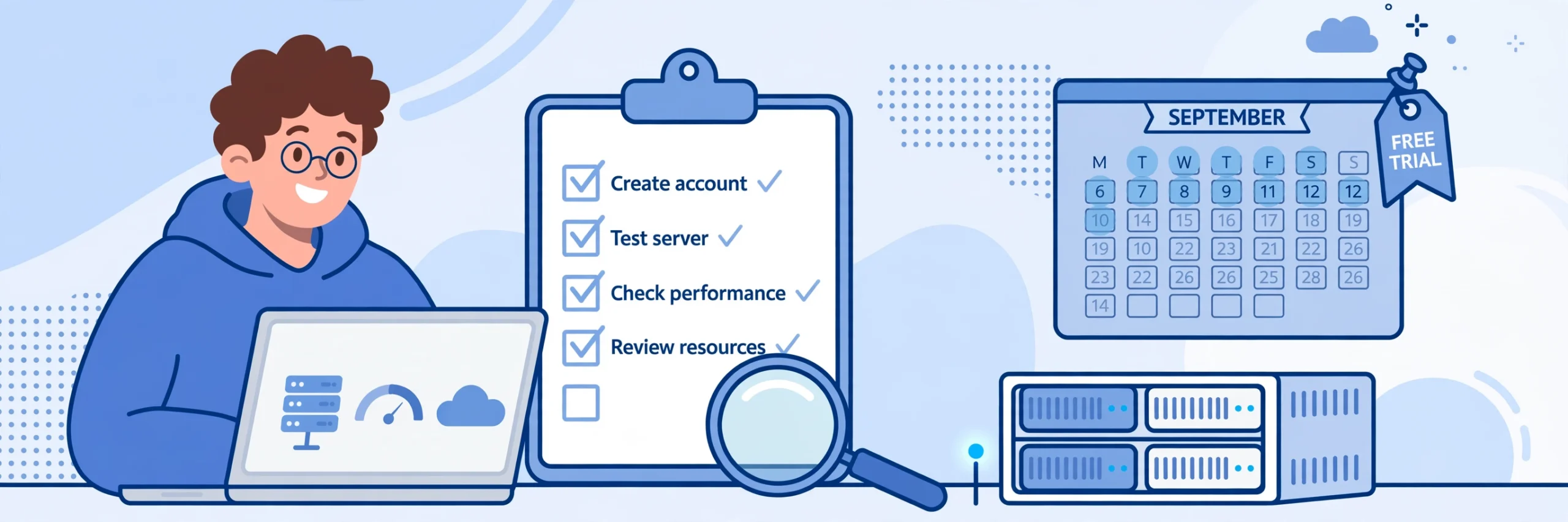
レンタルサーバーを契約する前に、「本当に使いやすいのか」「表示速度は十分か」を確かめたいと思う人は多いでしょう。そんなときに役立つのが、各社が用意している「無料お試し期間」です。お試し期間中は、料金を払わずに実際のサーバー環境でWordPressを動かしたり、管理画面の使い勝手を確かめたりできます。この記事では、無料お試し期間の仕組みと、上手に活用して自分に合ったサーバーを選ぶためのチェックポイントを解説します。
無料お試し期間とは
無料お試し期間とは、レンタルサーバーを本契約する前に、一定期間だけ無料でサーバーの機能を試せる制度のことです。多くの場合、期間は10日間から14日間ほどに設定されています。
お試し期間中にできることは、サーバーによって多少異なりますが、一般的には次のようなことができます。
- WordPressをインストールして、実際にサイトを作ってみる
- 管理画面(コントロールパネル)の使い勝手を確かめる
- サイトの表示速度を体感する
- メールアドレスの作成や独自ドメインの設定を試す
料金を払う前に実際の環境を触れるため、「契約してから思っていたのと違った」という失敗を防げます。初めてレンタルサーバーを使う人ほど、まずお試し期間から始めるのがおすすめです。
お試し期間の長さの目安
主なレンタルサーバーの無料お試し期間は、次のとおりです(2026年11月時点の各社公式情報にもとづく目安です。条件は変更されることがあるため、申し込み前に必ず公式ページで最新情報を確認してください)。
| サービス | 無料お試し期間の目安 |
|---|---|
| エックスサーバー | 10日間 |
| ロリポップ! | 10日間 |
| さくらのレンタルサーバ | 14日間(クレジットカード登録なしで利用可) |
| ConoHa WING | プランによって異なるため公式ページで要確認 |
期間が長いほど、じっくり試せるのがメリットです。ただし、期間の長さだけで選ぶのではなく、試す内容をあらかじめ決めておくことが大切です。10日間でも、チェック項目を絞れば十分に使い勝手を確かめられます。
お試し期間中に確認したいチェックリスト
お試し期間を有効に使うには、「何を確認するか」を決めてから申し込むのがコツです。次のチェックリストを参考にしてください。
1. WordPressのインストールは簡単か
WordPressの簡単インストール機能を使って、実際にサイトを立ち上げてみましょう。インストールの手順が分かりやすいか、所要時間はどれくらいかを確認します。初心者の場合、ここがつまずきやすいポイントです。
2. 管理画面は分かりやすいか
サーバーの管理画面(コントロールパネル)を開き、ドメイン設定やメール設定、バックアップ設定の場所を探してみましょう。メニューの配置が直感的で、ヘルプやマニュアルが充実しているかどうかも大切な判断材料です。
3. サイトの表示速度は十分か
WordPressをインストールしたら、テスト記事を数本入れて、実際の表示速度を体感してみましょう。ページの表示が遅いと、訪問者が離れてしまう原因になります。画像を入れた記事でも、ストレスなく表示されるか確認してください。
4. サポートの対応を試してみる
分からないことがあれば、サポートに問い合わせてみるのもおすすめです。チャットやメールの返信の速さや、回答の分かりやすさは、契約後の安心感に直結します。お試し期間中に一度は問い合わせて、対応の質を確かめておきましょう。
5. メールや独自ドメインの設定はできるか
独自ドメインのメールアドレスを作る予定がある人は、お試し期間中にメール設定も試しておきましょう。独自ドメイン自体は別途取得が必要ですが、サーバー側での設定手順はお試し期間中に確認できます。
6. スマホからも確認できるか
サイトを見る人の多くはスマホを使っています。お試し期間中に作ったテストサイトを、自分のスマホでも開いて表示を確認しましょう。スマホでの表示速度やレイアウトの崩れがないかもチェックポイントです。
お試し期間を上手に使う手順
お試し期間を最大限に生かすための、具体的な進め方は次のとおりです。
- 申し込む前にチェック項目を書き出す:上記のチェックリストから、自分にとって重要な項目を3〜5個に絞ります。
- 申し込み初日にWordPressを入れる:期間が限られているため、申し込んだその日にWordPressをインストールして、テストサイトを作り始めましょう。
- 2〜3日かけて実際に触る:管理画面を一通り開き、テスト記事を投稿して、表示速度や使い勝手を確かめます。
- 気になる点をサポートに聞く:分からないことが出てきたら、サポートに問い合わせて対応を確かめます。
- 期間終了の2〜3日前に判断する:使い続けるか、別のサーバーを試すかを決めます。判断を先延ばしにすると、期間が終わってデータが消えてしまうことがあります。
複数のサーバーを比べたい場合は、1社ずつ順番に試すのがおすすめです。同時に申し込むと、どちらを試したか分からなくなってしまいます。
お試し期間の注意点
お試し期間を使う前に、次の注意点も押さえておきましょう。
- 申し込み方法によってはお試し対象外になることがある:たとえば、エックスサーバーの「クイックスタート」(WordPressとドメインを同時に申し込む方法)では、10日間の無料お試しは利用できません。お試しから始めたい場合は、通常の申し込み方法を選びましょう。
- 期間が終わるとデータが消えることがある:お試し期間中に作ったサイトのデータは、本契約に移行しない場合、期間終了後に削除されるのが一般的です。大切な記事は、お試し期間中にバックアップを取っておきましょう。
- 自動で課金されないか確認する:多くのサーバーでは、お試し期間が終わっても自動で有料契約にはなりません。ただし、申し込み時にクレジットカードを登録する場合は、期間終了後の扱いを公式ページで確認しておくと安心です。
- お試し期間中の機能制限を確認する:一部のサーバーでは、お試し期間中に使えない機能や、容量などの制限がある場合があります。試したい機能が制限されていないか、事前に確認しておきましょう。
- ドメインの扱いに注意する:お試し期間中に取得した独自ドメインは、サーバーを解約してもドメイン自体は残る場合があります。ドメインの管理方法も、あわせて確認しておきましょう。
複数のサーバーを比べるときのポイント
お試し期間を使って複数のサーバーを比較するときは、同じ条件で比べることが大切です。
- 同じテーマ・同じ記事で比べる:WordPressのテーマや記事の内容が違うと、表示速度の比較ができません。同じテストデータを使って比べましょう。
- 料金は契約期間も含めて比べる:月額料金は契約期間によって変わることが多いため、「12か月契約の場合」「36か月契約の場合」のように、同じ条件で比べましょう。
- サポートの対応も比べる:料金や速度だけでなく、困ったときに頼れるサポートがあるかどうかも、長く使ううえでは重要なポイントです。
- 決め手は「自分が使いやすいか」:スペックの数字だけで決めるのではなく、実際に触ってみて「分かりやすい」「安心できる」と感じたサーバーを選ぶのが、後悔しないコツです。
まとめ
レンタルサーバーの無料お試し期間は、契約前に実際の使い勝手を確かめられる貴重な機会です。期間は10日間から14日間ほどが一般的で、WordPressのインストール、管理画面の操作性、表示速度、サポートの対応などを無料で試せます。
申し込む前にチェック項目を決めておき、期間中に実際にサイトを作って触ってみることが、お試し期間を生かすコツです。期間終了後のデータの扱いや、申し込み方法による対象外の条件にも注意して、自分に合ったサーバーを見つけてください。
- 2026年11月18日:初版公開