レンタルサーバーを選ぶとき、「ディスク容量」という項目を目にしたことはありませんか。容量が大きいプランほど安心に思えますが、自分のサイトにどれくらい必要なのか分からず、迷ってしまう方も多いはずです。この記事では、ディスク容量の意味と、サイトの規模ごとにどれくらい必要になるのかの目安を、初心者にも分かりやすく解説します。
ディスク容量とは?サーバーの「倉庫」の広さ
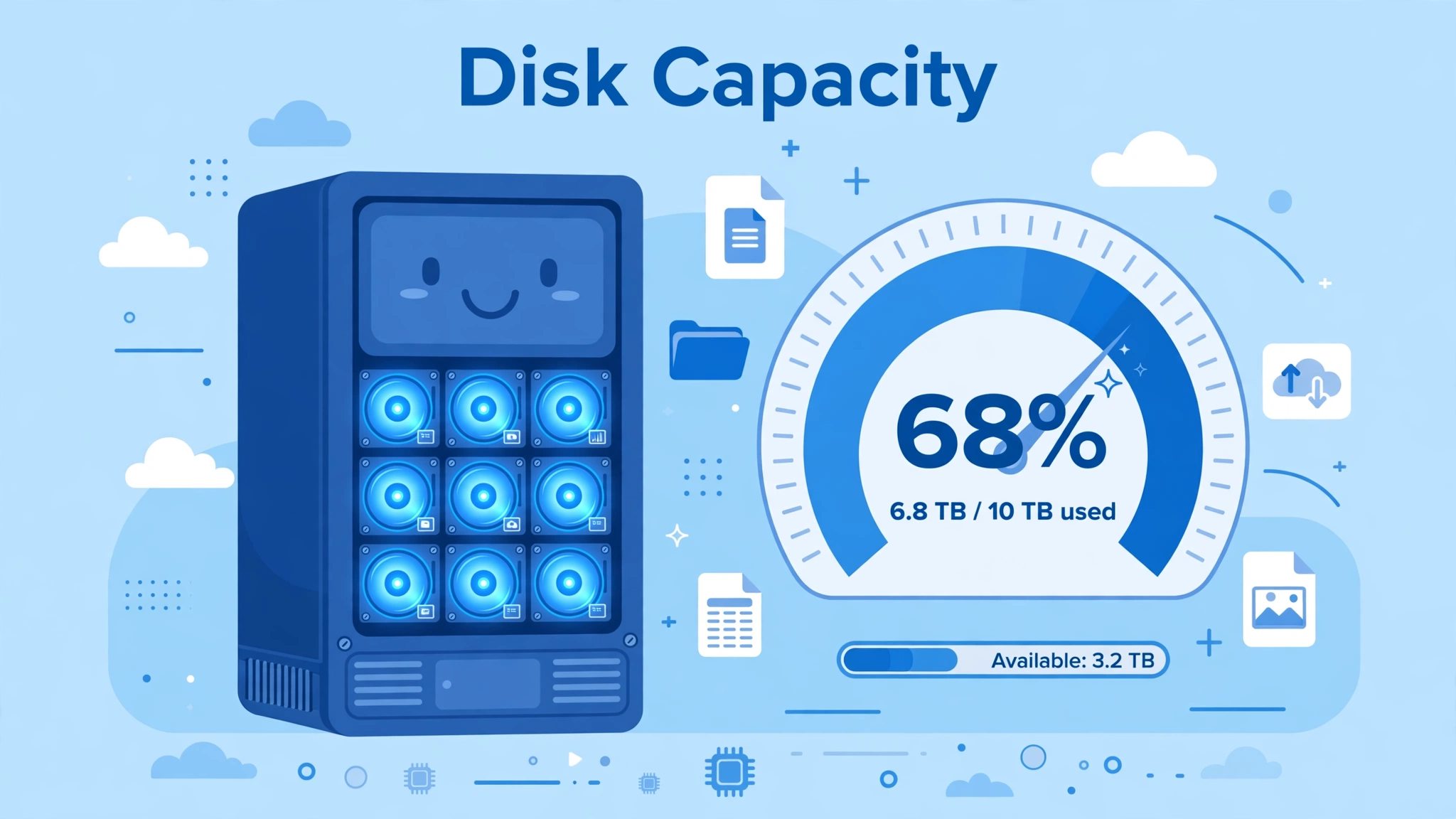
ディスク容量とは、サーバーに保存できるデータの量の上限のことです。例えるなら、サーバーは「倉庫」で、ディスク容量はその倉庫の広さです。サイトのファイルや画像、データベースなどをすべてこの倉庫にしまうため、容量が足りなくなると、新しい記事を保存できなくなったり、画像をアップロードできなくなったりします。
レンタルサーバーのプランごとに容量が決まっており、容量が大きいプランほどたくさんのデータを保存できます。ただし、容量が大きければ大きいほどよいというわけではなく、自分のサイトの規模に合った容量を選ぶことが大切です。
ディスク容量を消費するもの
サイトのデータは、大きく分けると次の5つで構成されています。何が容量を使っているのかを知ると、必要な容量が見えてきます。
WordPress本体とテーマ・プラグイン
WordPress本体やテーマ、プラグインのファイルが容量を使います。WordPress本体だけなら数十MB程度ですが、テーマやプラグインをたくさん入れると、合計で数百MBになることもあります。使っていないテーマやプラグインを残したままにすると、その分だけ容量を無駄に使ってしまいます。
画像や動画などのメディアファイル
多くのサイトで、容量を最も使うのが画像です。1枚あたりのサイズは小さくても、記事が増えるにつれて合計はどんどん大きくなります。写真をたくさん使うサイトでは、画像だけで数GBになることも珍しくありません。動画ファイルをサーバーに直接置く場合は、さらに大きな容量が必要です。
データベース
記事の本文やコメント、サイトの設定情報は「データベース」に保存されます。記事数が増えるほどデータベースも大きくなりますが、画像に比べると1記事あたりのサイズは小さいため、容量への影響は比較的穏やかです。
メール
独自ドメインのメールアドレスをサーバーで使う場合、受信したメールもサーバーに保存されます。添付ファイルの多いメールを長期間ため込むと、思った以上に容量を使うことがあります。
バックアップ
サーバーにバックアップを保存している場合、その分も容量を使います。バックアップはサイト全体のコピーなので、サイトが大きいほどバックアップも大きくなります。バックアップをサーバー内に何世代も残していると、容量を大きく圧迫する原因になります。
サイト規模別の容量の目安
では、実際にどれくらいの容量が必要なのでしょうか。サイトの種類ごとに、目安をまとめました。
- 個人ブログ(文章中心)/記事100本程度、画像は少なめ:数百MB〜1GB程度
- 個人ブログ(写真多め)/記事100本程度、写真を多用:2〜5GB程度
- 趣味・情報サイト/記事500本程度:5〜10GB程度
- 企業サイト・店舗サイト/ページ数十〜数百、写真あり:5〜10GB程度
- 画像・写真ギャラリー中心/高画質の写真を多数掲載:10GB以上
- 会員制サイト・ECサイト/商品画像や会員データが多数:10GB以上
この表はあくまで目安です。画像のサイズや記事数によって大きく変わります。文章中心のブログであれば、1GBもあればしばらくは十分です。一方、写真をたくさん使うサイトでは、早めに数GBが必要になります。
自分のサイトの容量使用量を確認する方法
今使っている容量がどれくらいかは、レンタルサーバーの管理画面で確認できます。「ディスク使用量」や「容量使用状況」といった項目に、現在の使用量と上限が表示されます。WordPressの場合は、管理画面の「サイトヘルス」や、サーバー管理画面のファイルマネージャーでも確認できます。
確認するときは、使用率にも注目しましょう。使用率が80%を超えていたら、そろそろ対策を考えるタイミングです。100%になると、新しい記事の保存や画像のアップロードができなくなります。
容量が足りなくなったときのサインと対処法
容量不足が近づくと、次のような症状が出ることがあります。
- 画像のアップロードに失敗する
- 記事の保存や更新ができなくなる
- サイトの表示が遅くなる、エラーが出る
- メールが受信できなくなる
こうした症状が出たら、まず不要なデータを整理しましょう。使っていないテーマやプラグインの削除、古いバックアップの整理、不要な画像の削除が効果的です。それでも足りない場合は、上位プランへの変更や、容量の大きいサーバーへの移行を検討します。
容量を節約するコツ
容量を無駄に使わないための、初心者でもできるコツを紹介します。
画像をアップロード前に圧縮する
画像はアップロードする前に圧縮しておくのが基本です。写真のファイルサイズは、画質をほとんど落とさずに半分以下にできることもあります。WordPressの画像圧縮プラグインを使うと、アップロード時に自動で圧縮してくれるので便利です。
使っていないテーマやプラグインを削除する
インストールしたまま使っていないテーマやプラグインは、削除しましょう。無効化するだけではファイルは残ったままなので、容量は減りません。「削除」まで行うことが大切です。
バックアップは外部に保存する
バックアップをサーバー内に置きっぱなしにすると、容量を二重に使ってしまいます。バックアップはパソコンや外部ストレージ、クラウドサービスなど、サーバー以外の場所に保存するようにしましょう。
古いリビジョンやゴミ箱を整理する
WordPressでは、記事を編集するたびに「リビジョン(改訂履歴)」が保存されます。長く運営しているとリビジョンが大量にたまり、データベースが大きくなります。定期的に不要なリビジョンを削除するプラグインを使うと、すっきりします。メディアライブラリのゴミ箱や、使われていない画像の整理も忘れずに行いましょう。
容量を選ぶときのチェックリスト
サーバーを選ぶときや、プランを見直すときは、次の項目をチェックしてみましょう。
- 自分のサイトの種類と記事数の目安を把握している
- 画像を多く使うかどうかを考えている
- 現在の容量使用量と使用率を確認した
- バックアップの保存場所を決めている
- 将来の記事数の増加も見込んで、少し余裕のある容量を選んでいる
容量は、少し余裕を持って選ぶのがおすすめです。ギリギリの容量では、記事が増えるたびに不安になります。ただし、必要以上に大きな容量のプランを選ぶと、費用が無駄になることもあります。まずは目安を参考に、自分のサイトに合った容量を選びましょう。
まとめ:容量は「今の使い方+将来の増加」で考える
ディスク容量は、サイトのデータを保存できる量の上限です。文章中心のブログなら1GB程度でも十分ですが、写真を多く使うサイトや記事数の多いサイトでは、5GB〜10GB以上が必要になります。
大切なのは、定期的に使用量を確認し、不要なデータを整理する習慣を持つことです。画像の圧縮やバックアップの外部保存といった小さな工夫だけでも、容量の節約には大きな効果があります。自分のサイトの規模に合った容量を選び、余裕を持ってサイト運営を続けましょう。