Webサイトを増やすとき、「サブドメイン」と「サブディレクトリ」という2つの方法があります。どちらも1つのドメインを使って複数のサイトやページを運営できる便利な仕組みですが、役割や使い分けが異なります。この記事では、初心者の方向けに両者の違いをやさしく解説し、目的に合った選び方を紹介します。
サブドメインとは
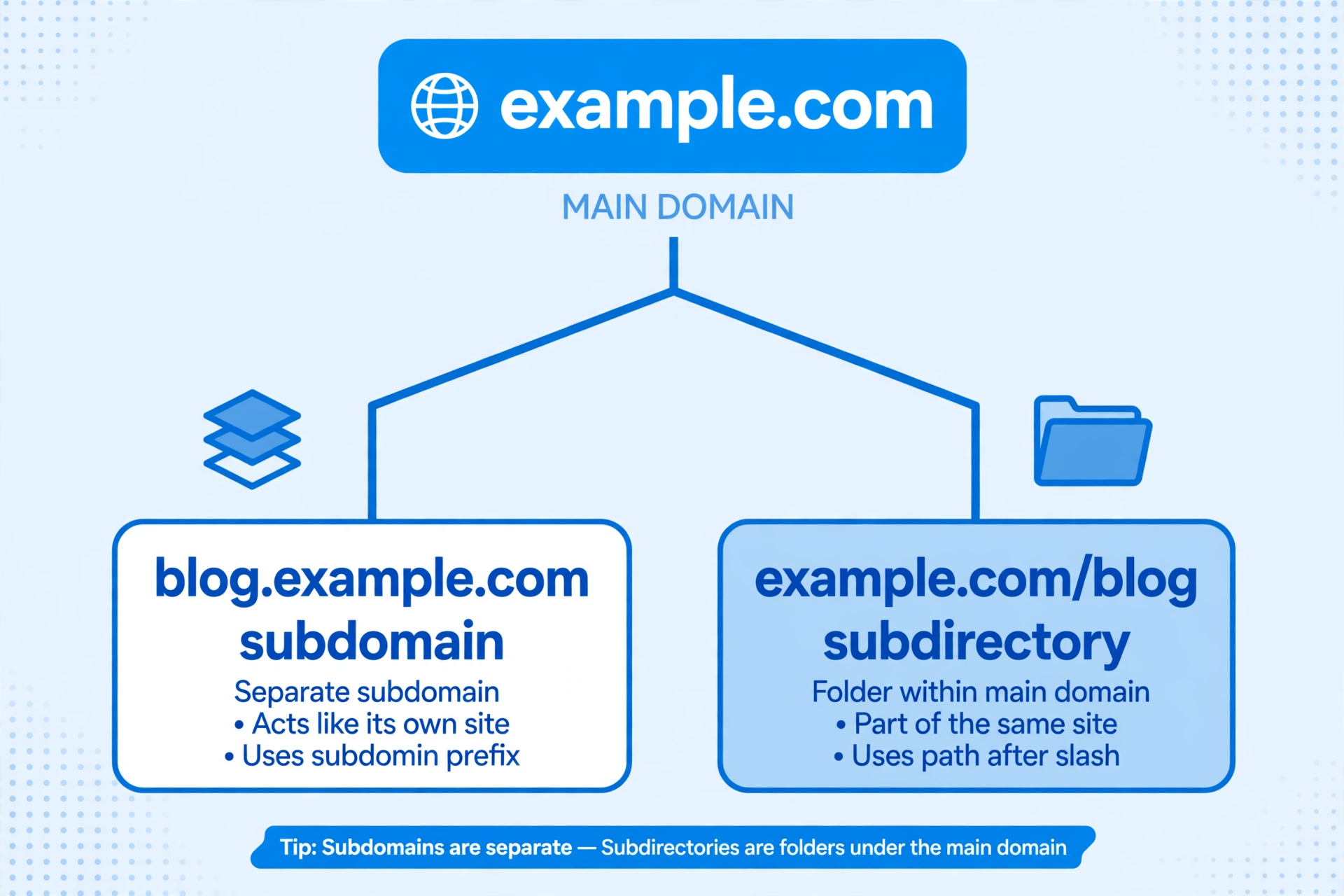
サブドメインとは、メインのドメインの前に文字列を追加したものです。
- 例:blog.example.com(example.com のサブドメイン)
- 例:shop.example.com(ショップ専用のサブドメイン)
メインのドメインとは別のサイトとして扱われるのが特徴です。デザインや内容をまったく別物にできます。
サブディレクトリとは
サブディレクトリとは、メインのドメインの後ろに「/」で区切って文字列を追加したものです。
- 例:example.com/blog/(example.com の中のブログページ)
- 例:example.com/shop/(example.com の中のショップページ)
メインのサイトの一部として扱われます。同じサイトの中でコンテンツを分けるイメージです。
違いを表で比較
| 項目 | サブドメイン | サブディレクトリ |
|---|---|---|
| URLの形 | blog.example.com | example.com/blog/ |
| サイトの扱い | 別サイトとして扱われる | 同じサイトの一部 |
| デザイン | まったく別にできる | 同じサイトの延長で作りやすい |
| 管理のしやすさ | 別々に管理する手間がある | まとめて管理しやすい |
サブドメインが向いているケース
- ブログとネットショップなど、内容がまったく違うサイトを分けたいとき
- 社内用・会員専用など、公開範囲の違うサイトを作りたいとき
- 地域や言語ごとにサイトを分けたいとき(例:tokyo.example.com)
サブドメインは「独立したサイト」として運営したい場合に便利です。
サブディレクトリが向いているケース
- ブログやお知らせなど、メインサイトの内容を増やしたいとき
- サイト全体の評価を1つにまとめたいとき
- 管理の手間をできるだけ減らしたいとき
サブディレクトリは「同じサイトの中で整理したい」場合に向いています。
設定の手順(レンタルサーバーを使う場合)
サブドメインを作る手順
- レンタルサーバーの管理画面にログインする
- 「サブドメイン設定」などのメニューを開く
- 親ドメイン(例:example.com)を選ぶ
- 追加したい文字列(例:blog)を入力する
- 公開するフォルダを指定して保存する
- 反映されるまでしばらく待つ(数分〜数時間かかることがあります)
サブディレクトリを作る手順
- サーバーにフォルダを作る(例:/blog/)
- そのフォルダにWordPressをインストールする、またはページを置く
- example.com/blog/ にアクセスできるか確認する
サブディレクトリはDNSの設定が不要なため、サブドメインよりも手軽に始められます。
使い分けのチェックリスト
次の質問に答えると、どちらが合うか見えてきます。
- メインサイトと内容がまったく違うか → 違うならサブドメイン
- 同じサイトとして評価をまとめたいか → まとめたいならサブディレクトリ
- デザインを完全に別にしたいか → 別にしたいならサブドメイン
- 管理の手間を減らしたいか → 減らしたいならサブディレクトリ
- 後から別のサーバーに移したい可能性があるか → あるならサブドメイン
迷ったときは、まずサブディレクトリで始めてみるのがおすすめです。管理がシンプルで、後からサブドメインへの移行も検討できます。
まとめ
- サブドメインは「別サイト」、サブディレクトリは「同じサイトの一部」
- 内容や目的が大きく違うならサブドメイン、同じサイトの延長ならサブディレクトリ
- サブディレクトリの方が設定は手軽で、管理もまとめやすい
- 目的を整理してから選べば、あとから困ることは少なくなります
まずは自分のサイトで何を分けたいのかを書き出して、合う方を選んでみてください。