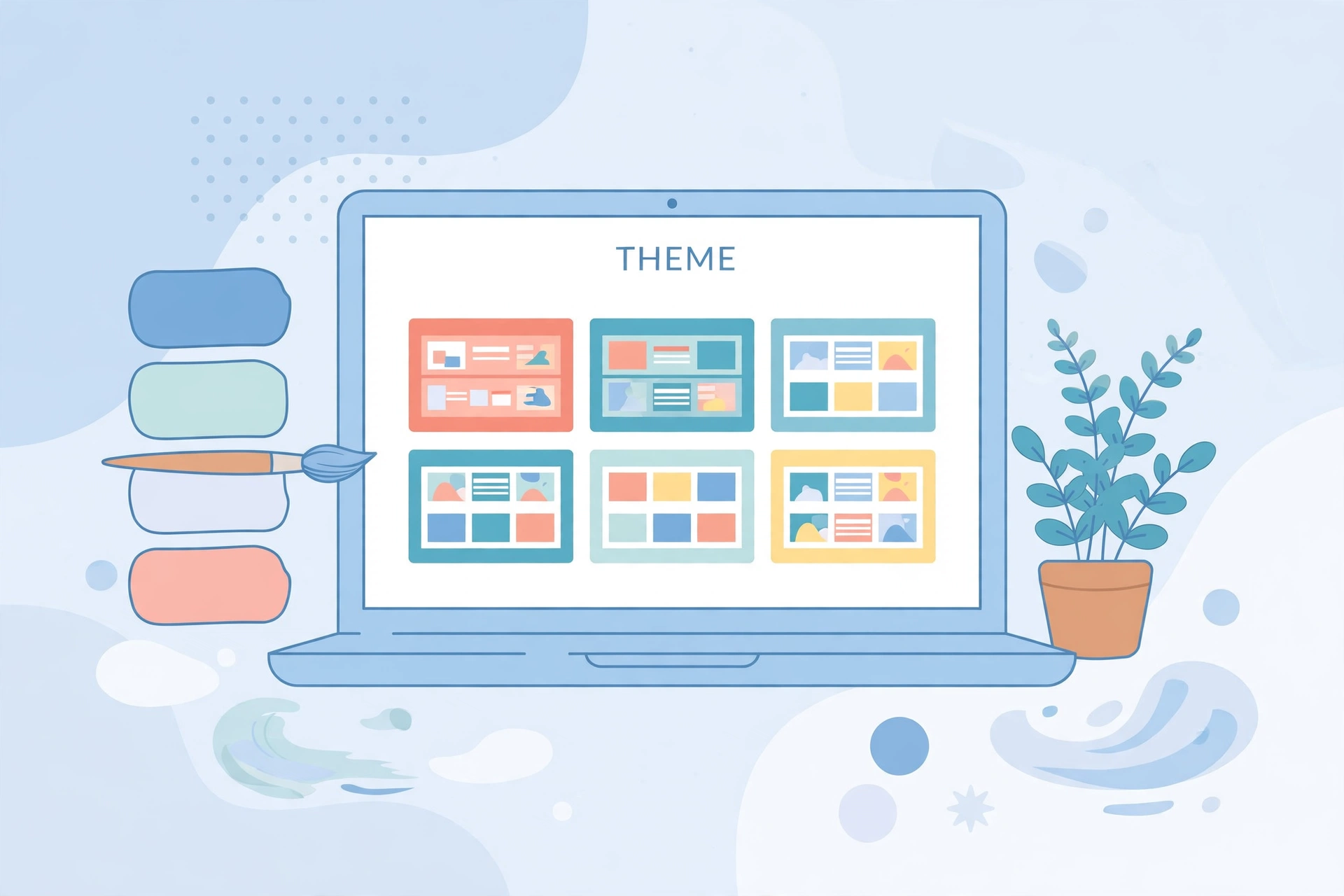
WordPressでサイトを作るとき、最初に悩むのが「テーマ選び」ではないでしょうか。テーマとは、サイトのデザインやレイアウト、機能の土台を決めるテンプレートのことです。テーマを変えるだけで、同じ記事でも見た目や使い勝手が大きく変わります。
この記事では、初心者の方に向けて、無料テーマと有料テーマの違い、選ぶときにチェックすべきポイント、そしてテーマ変更時の注意点をやさしく解説します。
WordPressテーマとは?
WordPressのテーマは、サイトの「見た目」と「基本機能」をまとめて決める設計図のようなものです。
- ヘッダーやフッター、サイドバーの配置
- 文字の大きさや色、行間などのデザイン
- トップページのレイアウト(記事一覧の並び方など)
- 目次や関連記事、SNSボタンなどの便利機能
記事の内容(テキストや画像)はテーマを変えても残りますが、デザインや一部の機能はテーマに依存します。だからこそ、最初のテーマ選びは大切なのです。
無料テーマと有料テーマの違い
無料テーマのメリットとデメリット
無料テーマは、WordPressの公式ディレクトリやテーマ作者のサイトから無料で入手できます。
メリット
- 費用がかからないので気軽に試せる
- 公式ディレクトリ掲載のものは審査を通っており、基本的な品質が保たれている
- シンプルなものが多く、動作が軽い傾向がある
デメリット
- デザインのカスタマイズ範囲が限られることがある
- サポートはフォーラム頼みで、回答が得られない場合もある
- 機能が少なく、欲しい機能はプラグインで補う必要がある
有料テーマのメリットとデメリット
有料テーマは、テーマ販売サイトや作者の公式サイトで購入します。
メリット
- デザインのバリエーションが豊富で、細かいカスタマイズができる
- マニュアルやメールサポートが付いていることが多い
- SEO対策や表示速度の工夫がされているものが多い
デメリット
- 費用がかかる(買い切り型が多い)
- 機能が多すぎて設定が複雑に感じる場合がある
- 買ってみないと実際の使い勝手が分かりにくい
どちらを選べばいい?
結論として、初心者の方はまず無料テーマから始めるのがおすすめです。WordPressの操作に慣れてから、「もっとこうしたい」という要望が出てきたタイミングで有料テーマを検討すると、無駄な出費を避けられます。
一方で、最初から本格的なブログやアフィリエイトサイトを作りたい方は、評判の良い有料テーマを最初から選ぶのも一つの方法です。デザインの調整に時間を取られず、記事作りに集中できるからです。
テーマを選ぶときのチェックポイント
テーマを選ぶときは、見た目の好みだけで決めず、次のポイントを確認しましょう。
1. レスポンシブデザインに対応しているか
スマートフォンやタブレットでも見やすく表示される「レスポンシブデザイン」は、今や必須です。テーマのデモサイトをスマートフォンで開いて、文字が小さすぎないか、メニューが押しにくくないかを確かめましょう。
2. 更新が続けられているか
最終更新日が古いテーマは、最新のWordPressに対応していない可能性があります。公式ディレクトリでは「最終更新」や「WordPressバージョンとの互換性」が表示されるので、最近更新されているものを選びましょう。
3. 日本語に対応しているか
海外製のテーマは、日本語の表示が崩れたり、管理画面の一部が英語のままだったりすることがあります。日本製のテーマや、日本語対応を明記しているテーマを選ぶと安心です。
4. 表示速度が軽いか
デザインが派手で機能が多いテーマは、表示が重くなることがあります。テーマのデモサイトを開いて、表示に時間がかからないか体感で確認しましょう。表示速度は読者の離脱率にも関わります。
5. 必要な機能が備わっているか
目次表示、関連記事、SNSシェアボタン、広告表示枠など、自分が使いたい機能がテーマに備わっているか確認しましょう。足りない機能はプラグインで補えますが、テーマ標準の方が設定が簡単な場合が多いです。
6. サポートやマニュアルがあるか
困ったときに頼れるサポートがあるかどうかは、初心者にとって大きな安心材料です。公式サイトに使い方のマニュアルやよくある質問が用意されているか、購入前に確認しておきましょう。
テーマ変更の手順と注意点
テーマの変更自体は簡単ですが、事前の準備を怠るとデザイン崩れや機能の停止につながります。次の手順で行いましょう。
手順1:必ずバックアップを取る
テーマ変更の前には、必ずサイト全体のバックアップを取りましょう。バックアッププラグインを使えば、データベースとファイルの両方をまとめて保存できます。万が一のときに元の状態へ戻せる安心材料になります。
手順2:新しいテーマをインストールする
管理画面の「外観」→「テーマ」→「新規追加」からテーマを選び、「インストール」→「有効化」をクリックします。有料テーマの場合は、購入後にダウンロードしたZIPファイルを「テーマのアップロード」から追加します。
手順3:表示を確認する
有効化した後、トップページや記事ページを実際に開いて表示を確認します。ウィジェットの配置が変わったり、カスタマイザーの設定が初期化されたりすることがあるので、1ページずつチェックしましょう。
手順4:設定を整える
ロゴ、メニュー、ウィジェット、カラー設定などを新しいテーマに合わせて整えます。旧テーマ専用の設定(独自のカスタマイズ項目など)は引き継がれないため、設定し直しが必要な場合があります。
テーマ変更時の注意点チェックリスト
- バックアップを取った
- 新しいテーマの対応WordPressバージョンを確認した
- テーマ変更後にトップページと記事ページの表示を確認した
- メニューとウィジェットの配置を確認した
- スマートフォンでの表示を確認した
- 問い合わせフォームやSNSボタンなど、重要な機能が動くか確認した
まとめ
WordPressのテーマ選びは、サイトの第一印象と使い勝手を決める大切なステップです。
- 初心者はまず無料テーマで操作に慣れるのがおすすめ
- 選ぶときはレスポンシブ対応、更新頻度、日本語対応、表示速度、機能、サポートを確認する
- テーマ変更の前には必ずバックアップを取り、変更後は表示を1ページずつ確認する
焦って決める必要はありません。デモサイトをじっくり見比べて、自分のサイトの目的に合ったテーマを選びましょう。テーマはあとから変更できるので、まずは気軽に試してみることが大切です。