WordPressは世界中で使われている人気のCMSですが、その分、不正ログインの標的になりやすいシステムでもあります。ログイン画面は誰でもアクセスできるため、パスワードが弱かったり、初期設定のままだったりすると、攻撃者にアカウントを乗っ取られるリスクがあります。
この記事では、初心者でもすぐにできるWordPressのログインセキュリティの基本設定を、順を追って解説します。難しい知識は不要で、管理画面の操作だけで完了するものがほとんどです。
ログインセキュリティが重要な理由
不正ログインされると何が起こるか
管理者アカウントを乗っ取られると、攻撃者はサイトの内容を自由に書き換えたり、悪意のあるページを追加したり、訪問者を危険なサイトへ誘導したりできます。最悪の場合、サイト全体が削除されたり、検索エンジンから「危険なサイト」と判定されたりすることもあります。
攻撃の手口は意外とシンプル
不正ログインの多くは、特別な技術を使ったものではありません。「admin」や「test」といったよくあるユーザー名と、辞書に載っているような簡単なパスワードの組み合わせを、自動プログラムで何千回も試す「総当たり攻撃」が代表的です。つまり、基本設定を見直すだけでも、攻撃の大部分を防げるのです。
基本設定1:ユーザー名を「admin」から変更する
初期ユーザー名は避ける
WordPressの初期設定でよく使われるユーザー名「admin」は、攻撃者が最初に試す名前です。サイトの作成時に「admin」を選んでしまった場合は、早めに変更しましょう。
変更の手順
- 管理画面の「ユーザー」→「新規追加」を開きます
- 新しい管理者ユーザーを作成します(分かりにくいユーザー名にしましょう)
- 一度ログアウトし、新しいユーザーでログインし直します
- 「ユーザー」一覧から古い「admin」ユーザーを削除します
- 削除時に表示される「投稿をすべて新しいユーザーに帰属させる」を選択します
この操作で、過去の投稿の著者情報も新しいユーザーに引き継がれます。
基本設定2:強固なパスワードを設定する
強いパスワードの条件
- 12文字以上(できれば16文字以上)
- 大文字・小文字・数字・記号を組み合わせる
- 名前や誕生日、辞書に載っている単語を使わない
- 他のサイトと同じパスワードを使い回さない
パスワードの変更手順
- 管理画面の「ユーザー」→「プロフィール」を開きます
- 「新しいパスワード」欄の「パスワードを生成」ボタンを押します
- 自動生成された強固なパスワードをそのまま使います
- パスワードはパスワード管理ツールに保存しておきましょう
覚えにくいパスワードこそ安全です。暗記に頼らず、信頼できるパスワード管理ツールを使うのがおすすめです。
基本設定3:ログイン試行回数を制限する
何度も試させない仕組み
ログイン失敗を何度も繰り返す攻撃を防ぐには、試行回数を制限するプラグインの導入が効果的です。一定回数失敗すると、そのIPアドレスからのログインを一定時間ブロックできます。
代表的なプラグイン
- Limit Login Attempts Reloaded:ログイン試行回数の制限とロックアウト機能を持つ定番プラグイン
- SiteGuard WP Plugin:日本製のセキュリティプラグインで、ログインURLの変更や画像認証など多機能
プラグインを入れる際は、管理画面の「プラグイン」→「新規追加」から公式ディレクトリで検索し、評価や最終更新日を確認してからインストールしましょう。
基本設定4:ログインURLを変更する
初期のログインURLは誰でも知っている
WordPressのログイン画面は「サイトURL/wp-login.php」または「/wp-admin/」で開けます。このURLは誰でも知っているため、攻撃の入口になります。
変更するとどうなるか
SiteGuard WP Pluginなどのプラグインを使うと、ログインURLを「/login_xxxx」のような独自のアドレスに変更できます。攻撃者はログイン画面そのものを見つけられなくなるため、総当たり攻撃の効果が大きく下がります。
変更後は、新しいURLを忘れないよう、ブックマークやパスワード管理ツールに保存しておきましょう。
基本設定5:二段階認証を有効にする
二段階認証とは
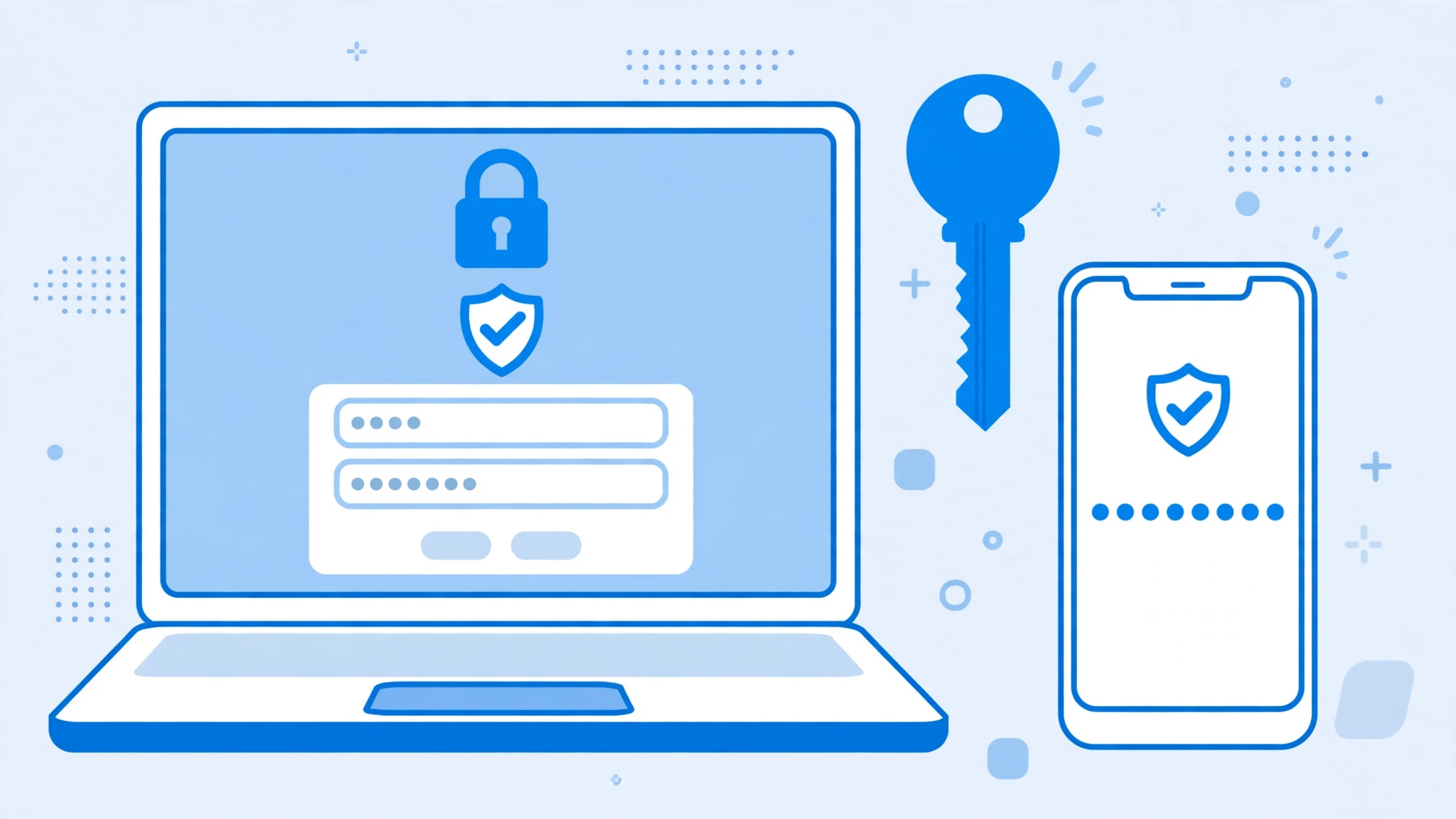
パスワードに加えて、スマートフォンのアプリが表示する一時的なコードを入力してログインする仕組みです。たとえパスワードが漏れても、コードがなければログインできないため、セキュリティが大きく向上します。
設定の手順
- スマートフォンに認証アプリ(Google Authenticator など)をインストールします
- 二段階認証対応のプラグイン(例:Two Factor など)をWordPressに導入します
- 管理画面のプロフィールで二段階認証を有効化し、表示されるQRコードを認証アプリで読み取ります
- 認証アプリに表示された6桁のコードを入力して設定を完了します
設定後は、ログイン時に毎回コードの入力が必要になります。スマートフォンを機種変更する際は、事前にバックアップコードを控えておくと安心です。
基本設定6:WordPressとプラグインを最新に保つ
更新はセキュリティ対策の基本
WordPress本体やプラグイン、テーマの更新には、セキュリティの脆弱性を修正する内容が含まれていることが多くあります。古いバージョンを使い続けると、既知の弱点を突かれるリスクが高まります。
更新のポイント
- 管理画面の「更新」画面を定期的に確認しましょう
- 更新前にはバックアップを取っておくと安心です
- 自動更新を有効にしておくのも有効な方法です
ログインセキュリティのチェックリスト
最後に、今日からできる対策をチェックリストにまとめました。
- ユーザー名が「admin」ではない
- 12文字以上の強固なパスワードを使っている
- パスワードを使い回していない
- ログイン試行回数の制限を導入した
- ログインURLを変更した
- 二段階認証を有効にした
- WordPress・プラグイン・テーマを最新にしている
- バックアップを定期的に取っている
すべてを一度にやる必要はありません。まずはユーザー名とパスワードの見直しから始めて、少しずつチェックを増やしていきましょう。
まとめ
WordPressのログインセキュリティは、特別な知識がなくても基本設定の見直しだけで大きく高められます。ユーザー名の変更、強固なパスワード、ログイン試行回数の制限、ログインURLの変更、二段階認証、そしてこまめな更新。この6つを押さえれば、不正ログインのリスクは大きく下がります。
サイトを長く安心して運営するために、ぜひ今日のうちに1つでも設定を見直してみてください。