こんにちは、Web Study編集部のゆみみんです。ていねいに、わかりやすくご案内しますね。
Google Cloudの無料枠は2種類ある
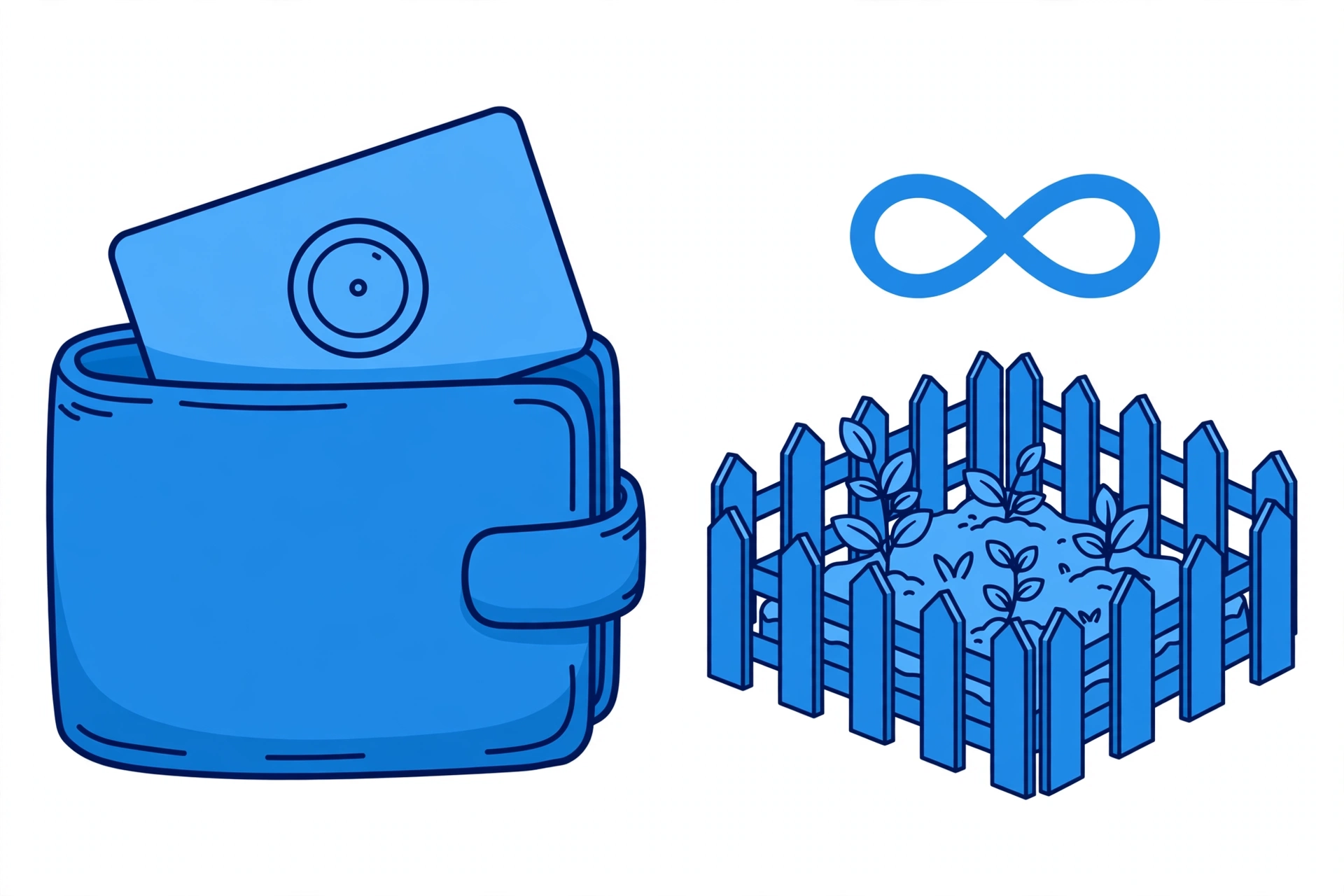
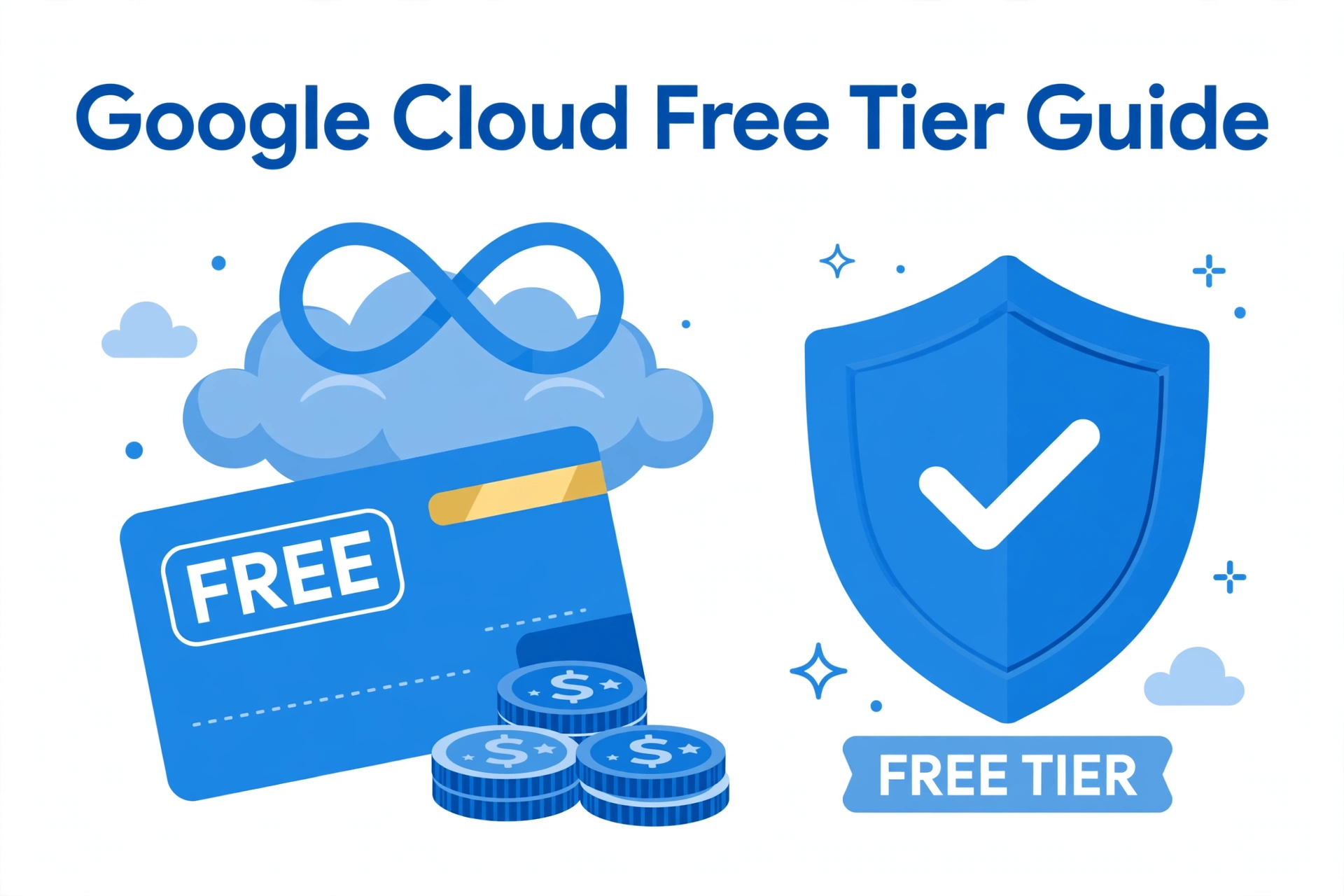
Google Cloudには、料金をかけずに試せる仕組みが大きく分けて2つあります。ひとつは、新規顧客向けに提供される300米ドル相当の無料クレジットです。もうひとつは、期間に関係なく一定の範囲まで無料で使える「常時無料枠」のプロダクトで、対象は20以上あります。
この2つは性質が異なります。クレジットは「お試し用のお金」のようなもので、使える期間と金額に限りがあります。常時無料枠は「毎月ここまでなら無料」という範囲が決まっているものです。違いを理解しておくと、計画的に試すことができます。
なお、無料枠の内容は変わることがあるため公式サイトで最新情報を確認してください。この記事の内容も、申し込み前に必ず公式の案内と照らし合わせてみてください。
無料クレジットの仕組み
新規にGoogle Cloudへ登録すると、300米ドル相当のクレジットが付与され、多くのサービスを試すことができます。学習や検証のために、通常は有料のサービスも含めて幅広く触れるのが利点です。たとえば、仮想マシンを作ってサーバーの練習をしたり、データ分析のサービスを動かしてみたりといった使い方ができます。
注意したいのは、クレジットには利用できる期間の定めがあることです。期間を過ぎると、残っていても使えなくなります。また、クレジットを使い切ったあとは、課金の設定によっては有料利用へ移行する場合があります。「無料のつもりが請求が来た」という事態を避けるため、登録の時点で仕組みを確認しておきましょう。
クレジットを使うには、支払い方法の登録が求められるのが一般的です。これは本人確認などの目的で行われるもので、登録したからといってすぐに料金が発生するわけではありませんが、不安な場合は公式の説明をよく読んでから進めてください。
常時無料枠の仕組み
常時無料枠は、対象のプロダクトごとに「無料で使える範囲」が決められています。たとえば、仮想マシンを作るCompute Engineや、プログラムを実行するCloud Run、ファイルを保存するCloud Storageなどに無料枠が設けられている場合があります。
範囲内であれば長期間にわたって無料で使えるため、小さな個人サイトの練習や学習用途に向いています。ただし、無料枠には地域(リージョン)や性能などの条件が付いていることも多く、条件から外れると課金の対象になります。「無料枠がある」と聞いても、自分の使い方が範囲に収まっているかを、その都度確認することが大切です。
登録から利用開始までの流れ
無料枠を使う流れは、おおむね次のとおりです。
- GoogleアカウントでGoogle Cloudにアクセスし、無料トライアルの案内から登録を始める
- 支払い方法など、必要な情報を登録する
- クレジットが付与されたことを確認し、「プロジェクト」と呼ばれる作業用の入れ物を作る
- 予算アラートを設定してから、使いたいサービスを試す
- 試し終わったら、作ったリソースを削除する
最初にプロジェクトと予算アラートを整えておくことで、あわてずに試すことができます。登録画面の案内は変更される場合があるため、画面の表示と公式の説明を確認しながら進めてください。
安全に試すための準備
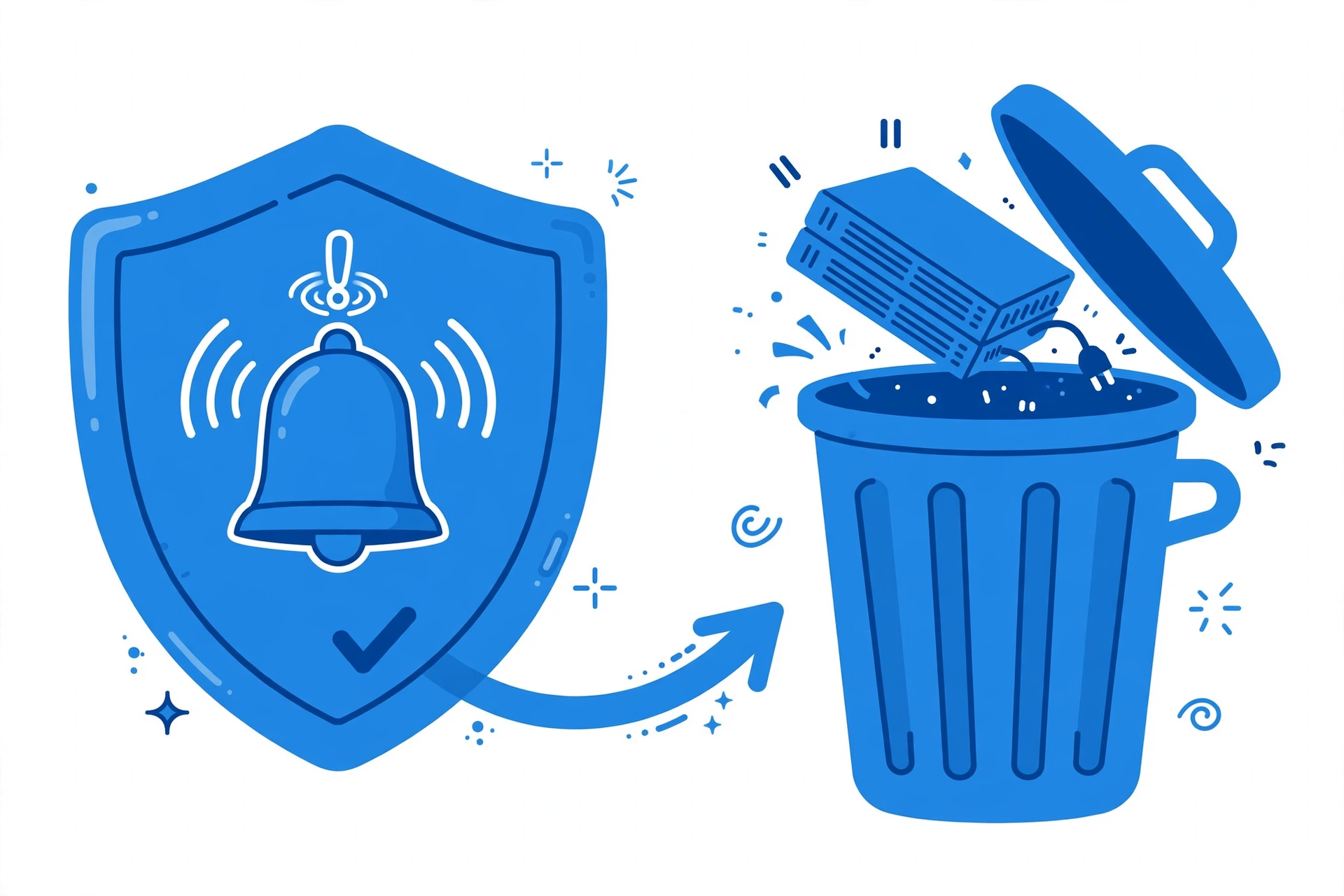
無料枠を使う前に、次の準備をしておくと安心です。
- 予算アラートを設定する。使った金額が目安に近づいたらメールで知らせる仕組みで、早めに気づけます
- 請求の画面を定期的に確認する習慣をつける。無料のつもりでも、対象外の利用がないか見られます
- 試し終わったリソース(仮想マシンやストレージなど)は削除する。置きっぱなしが請求の原因になることがあります
- プロジェクトを用途ごとに分ける。学習用と本番用を分けておくと、管理が楽になります
特に「削除のし忘れ」は、初心者がつまずきやすいポイントです。検証が終わったら、その日のうちに片づけるくらいがちょうどよいでしょう。
無料枠でできることの例
無料枠の範囲でも、できることは少なくありません。
- 小さな仮想マシンを立てて、Linuxの操作やサーバー構築を練習する
- 静的なWebページを公開してみる
- 自作のプログラムをCloud Runに置いて、動作を確かめる
- ファイルのバックアップ先としてストレージを使ってみる
- データ分析やAI関連のサービスを少しだけ触ってみる
いきなり大きなものを作るのではなく、「小さく試して、仕組みを理解する」という使い方をすると、無料枠を有効に活かせます。資格の勉強と組み合わせて、手を動かしながら学ぶのもおすすめです。試した内容をメモに残しておくと、あとで振り返るときに役立ちますし、同じ操作を繰り返す練習にもなります。
注意点とよくある誤解
最後に、注意点をまとめます。
まず、無料枠は「すべてのサービスが無料」という意味ではありません。対象外のサービスや、無料範囲を超えた分には料金がかかります。
また、クレジットの期間が終わったあとの扱いも確認が必要です。自動で課金が始まるのか、止まるのかは設定や状況によって異なります。「知らないうちに有料になっていた」を防ぐには、請求画面の確認とアラートの設定が欠かせません。
さらに、無料枠の条件は変更される場合があります。ブログや動画で紹介されている情報が古くなっていることもあるため、最終的には公式サイトの情報で判断するようにしましょう。申し込みの直前に条件を確認するだけでも、思わぬ課金を避ける効果があります。
まとめ
Google Cloudの無料の仕組みは、新規顧客向けの300米ドル相当のクレジットと、20以上の常時無料プロダクトの2本立てです。クレジットは幅広く試すのに向いており、常時無料枠は小さな利用を長く続けるのに向いています。予算アラートの設定、請求画面の確認、使ったものの後片づけを心がければ、初心者でも安心して試すことができます。内容は変わることがあるため公式サイトで最新情報を確認してください。
出典・参考
Google Cloud公式サイト https://cloud.google.com/?hl=ja