こんにちは、Web Study編集部のみゆです。ていねいに、わかりやすくご案内しますね。
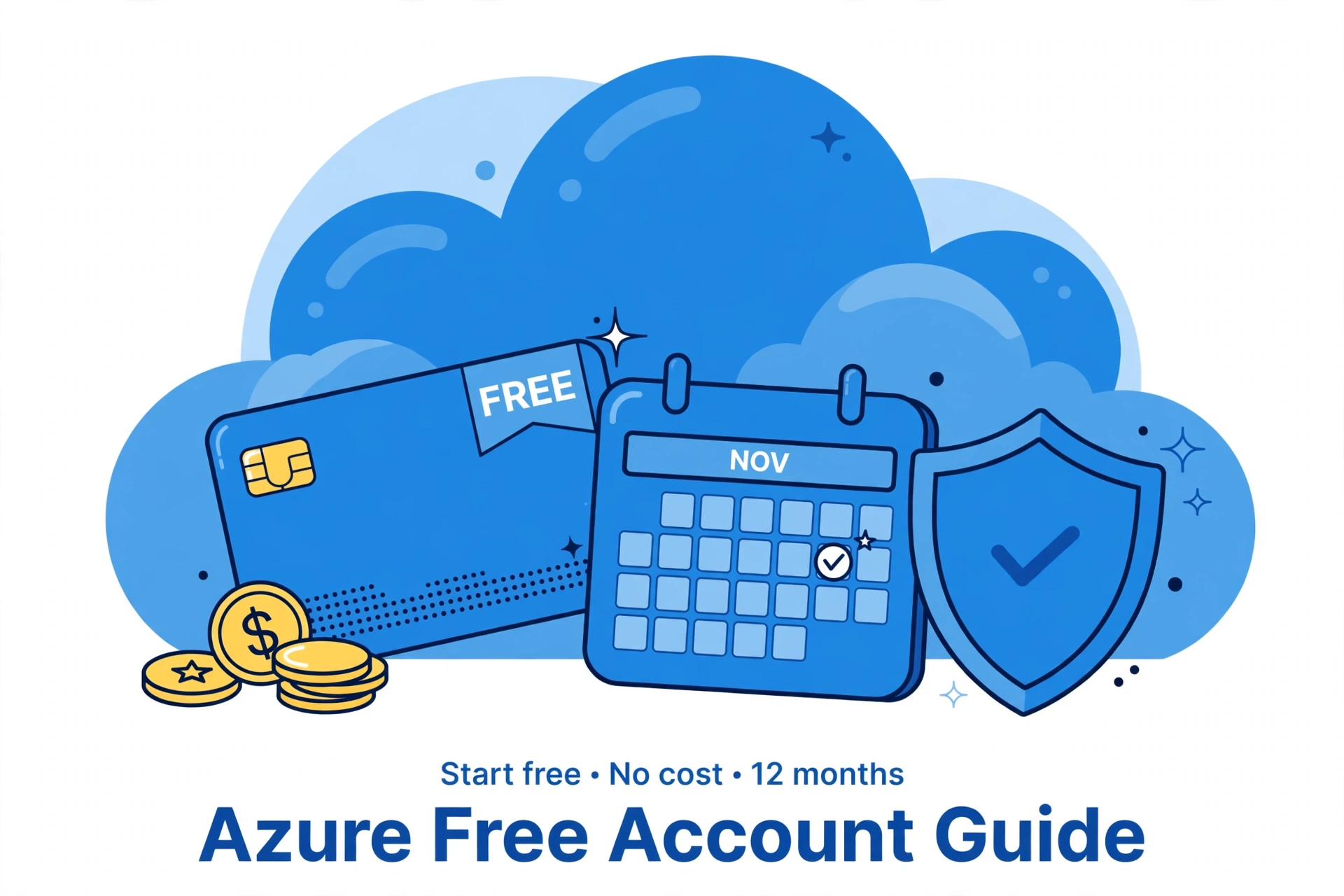
Microsoft Azureを初めて試す人にとって、無料アカウントは心強い入口です。Azureの無料アカウントでは、新規向けに200米ドルのクレジット(30日間)が用意され、20以上のサービスが12か月無料、65以上のサービスが常時無料と案内されています。ただし、「無料」と書かれていても、対象サービスや上限、期間には条件があります。仕組みを知らずに使うと、試したかったサービスが対象外だったり、不要なリソースを残したりするかもしれません。この記事では、無料アカウントの考え方と安全な使い方を初心者向けに解説します。
無料アカウントには3つの仕組みがある
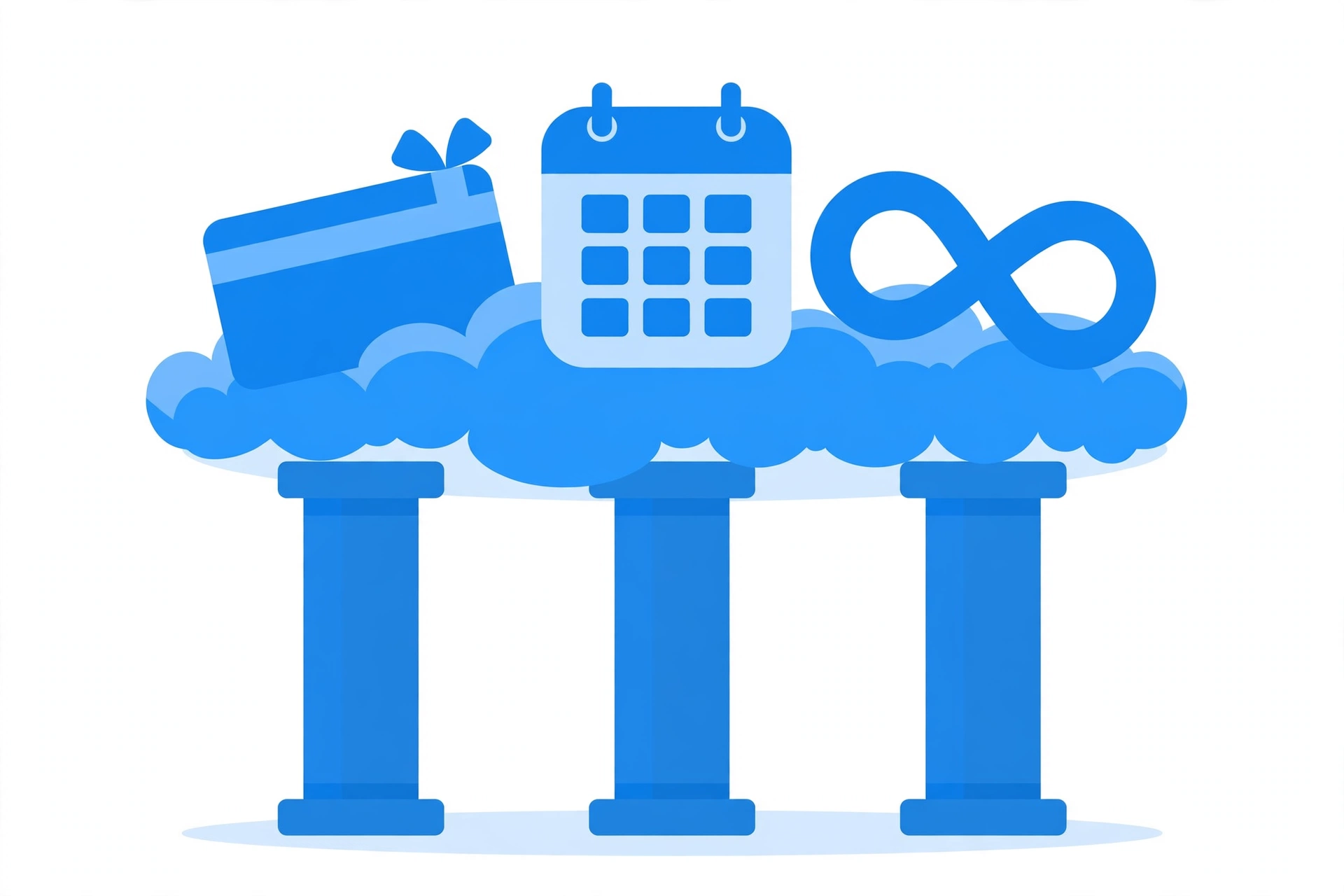
第一の柱は、登録直後に使える200米ドルのクレジットです。有効期間は30日間で、Azureのさまざまなサービスを試すために使えます。学習や検証には便利ですが、期間が短いため、最初に「何を試すか」を決めておくことが大切です。
第二の柱は、20以上のサービスが12か月無料になる枠です。対象サービスや利用上限は決められており、すべての使い方まで無料になるわけではありません。第三の柱は、65以上のサービスが常時無料になる枠です。こちらも対象範囲と上限があり、超過した場合は扱いが変わる可能性があります。
なお、無料枠の内容は変わることがあるため、公式サイトで最新情報を確認してください。この記事でも金額は200米ドルのクレジット以外には触れず、実際の設定前に公式案内を確認する前提で説明します。
登録前に決めておきたい試用目的
無料アカウントを有効に使うには、目的を一つか二つに絞ります。たとえば、Webサイトを公開する練習、仮想マシンへ接続する体験、小さな自動処理を作る、データベースを触る、といった具合です。目的が曖昧なまま多くのサービスを作ると、どれが何のためにあるのか分からなくなります。
学習記録も残しましょう。作成した日、リソース名、目的、削除予定日をメモしておくと、後片付けが簡単です。リソースグループを試用目的ごとに分け、名前にも「test」や日付を含めると見分けやすくなります。
また、仕事の本番データや個人情報を含むファイルを、練習環境へ安易に置かないことも重要です。無料かどうかと情報管理の重要性は別問題です。公開範囲、ログイン方法、パスワード管理を最初から丁寧に扱いましょう。
安全に試すための最初の設定
アカウントを作成したら、MicrosoftアカウントとAzureポータルのセキュリティを確認します。強固で使い回しのないパスワードを使い、多要素認証を設定します。回復用情報が古いままになっていないかも見直しましょう。
次に、Azure Cost Managementなどの費用確認画面を開き、現在の利用状況を見る場所を覚えます。クレジットの残りや無料枠の利用状況を定期的に確認し、想定外のリソースが動いていないかチェックします。予算やアラート機能が利用できる場合は、学習用に通知先を設定しておくと安心です。ただし、通知は費用を自動で止める仕組みではないため、届いたらすぐに内容を確認する必要があります。
リソースを作る前には、対象サービスが無料枠に含まれるか、どの上限までかを確認します。作成画面の案内だけで判断せず、公式の無料サービス一覧も参照しましょう。特に、仮想マシン、ストレージ、データベース、ネットワークは組み合わせによって複数の部品が作られる場合があります。
無料期間中に試すおすすめの流れ
最初の数日は、ポータルの基本操作に慣れることに使います。リソースグループを作り、小さなWebアプリやストレージを一つ作成し、名前、地域、状態の見方を確認します。作った後は、停止と削除の違いも理解しましょう。画面上から見えなくなっても、関連リソースが残る場合があります。
次の段階では、目的に沿った小さな成果物を作ります。Web公開ならテストページ、Functionsなら定時実行の処理、仮想マシンなら接続と基本設定というように、完成形を小さくします。うまくいったら手順をメモし、不要な部品を削除します。
30日間のクレジットが終わる前に、続けるものと終了するものを分けます。12か月無料や常時無料の対象で学習を続けるのか、有料の利用へ移行するのかを判断しましょう。移行する場合は、残すリソースと想定される使い方を再確認します。無料期間が終わったからといって、必要なデータまで慌てて消す必要はありません。先にバックアップやエクスポートの要否を確認してください。
よくある失敗と防ぎ方
多い失敗は、検証用の仮想マシンやデータベースを動かしたまま忘れることです。クラウドでは、画面を閉じてもリソースが自動で消えるわけではありません。週に一度はリソースグループと費用画面を確認し、使っていないものを整理しましょう。
無料枠の対象外サービスを本番規模で試してしまう失敗もあります。作成前に「無料対象か」「上限は何か」「上限を超えたらどうなるか」の3点を確認する習慣が有効です。分からない場合は、小さい構成から始めます。
もう一つは、公開設定を広げすぎることです。テスト用のストレージやWebアプリでも、意図せず外部からアクセスできる状態にしないよう注意します。学習用データだけを使い、アクセス制限とログイン情報を確認しましょう。
無料期間が終わる前に確認するチェックリスト
クレジットの残り期間、残っているリソース、12か月無料の対象、常時無料の対象、支払い方法、今後も必要なデータを確認します。削除する場合は、関連するディスクやネットワーク部品が残っていないかも見ます。
継続利用する場合は、予算の考え方とアラート先を設定し、毎月確認する日を決めましょう。無料アカウントは、Azureの操作を学ぶための出発点です。条件を正しく理解し、小さく試して片付ける流れを身につければ、安心して学習を進められます。
まとめ
Azureの無料アカウントは、200米ドルのクレジット(30日間)、20以上のサービスの12か月無料、65以上のサービスの常時無料という3つの柱で成り立っています。ただし、対象や上限には条件があり、内容は変わることがあるため、公式サイトで最新情報を確認してください。目的を絞り、費用をこまめに見て、不要なリソースを削除することが、安全に無料枠を活用するコツです。
出典・参考
Microsoft Azure公式サイト https://azure.microsoft.com/ja-jp/