こんにちは、Web Study編集部のみゆです。ていねいに、わかりやすくご案内しますね。
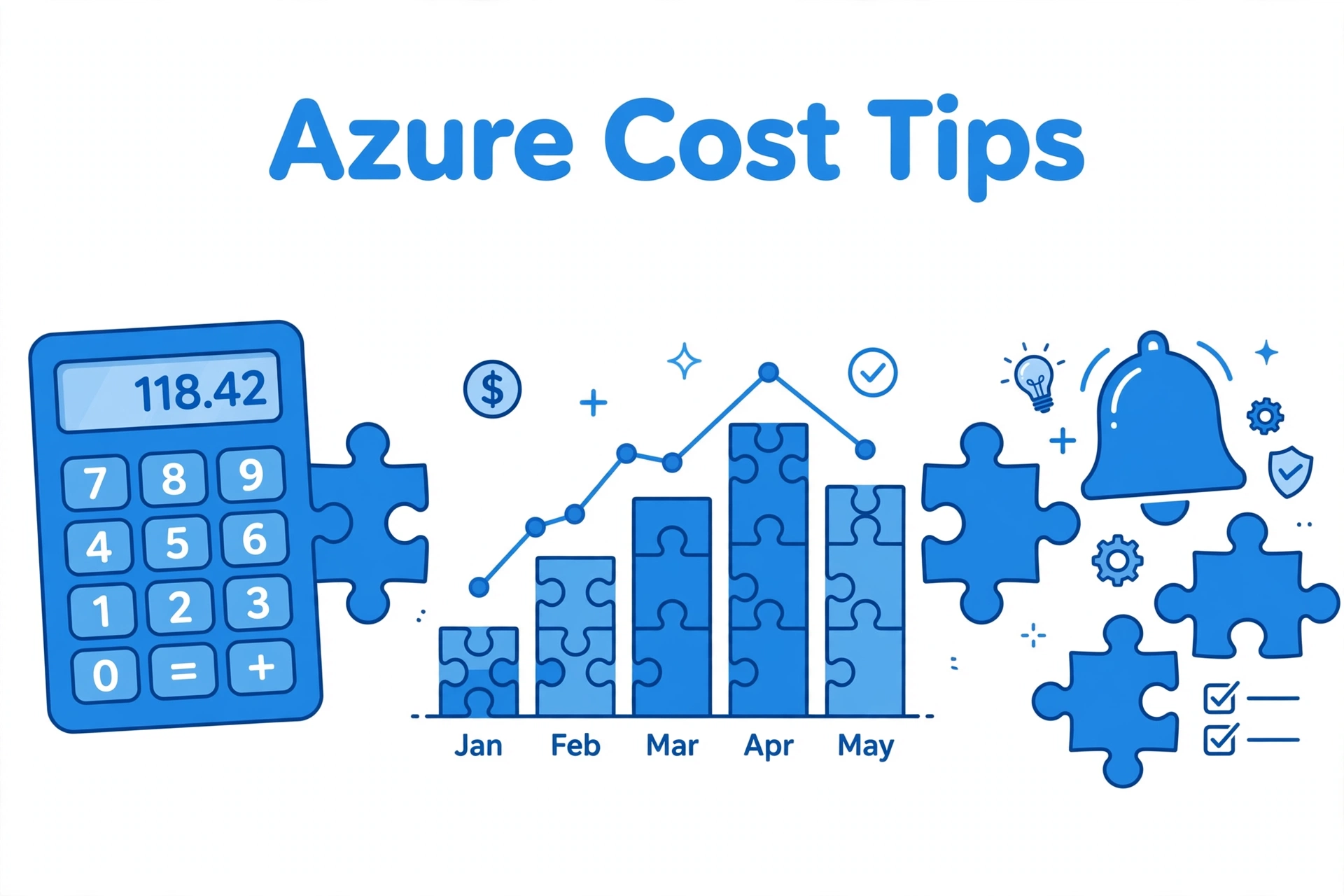
Microsoft Azureは使った分だけ支払う従量課金を基本とするサービスが多く、必要なときに始めやすい反面、使い方によって費用が変わります。「少し試しただけなのに思ったより費用がかかった」という失敗は、リソースを動かしたままにしたり、関連する部品を見落としたりすることで起こります。具体的な料金額はサービスや構成で変わるため、この記事では金額ではなく、費用の発生する考え方と管理方法を解説します。Azureを安心して使うために、作成前、利用中、終了後のチェックを習慣にしましょう。
Azureの費用は「部品の合計」で決まる
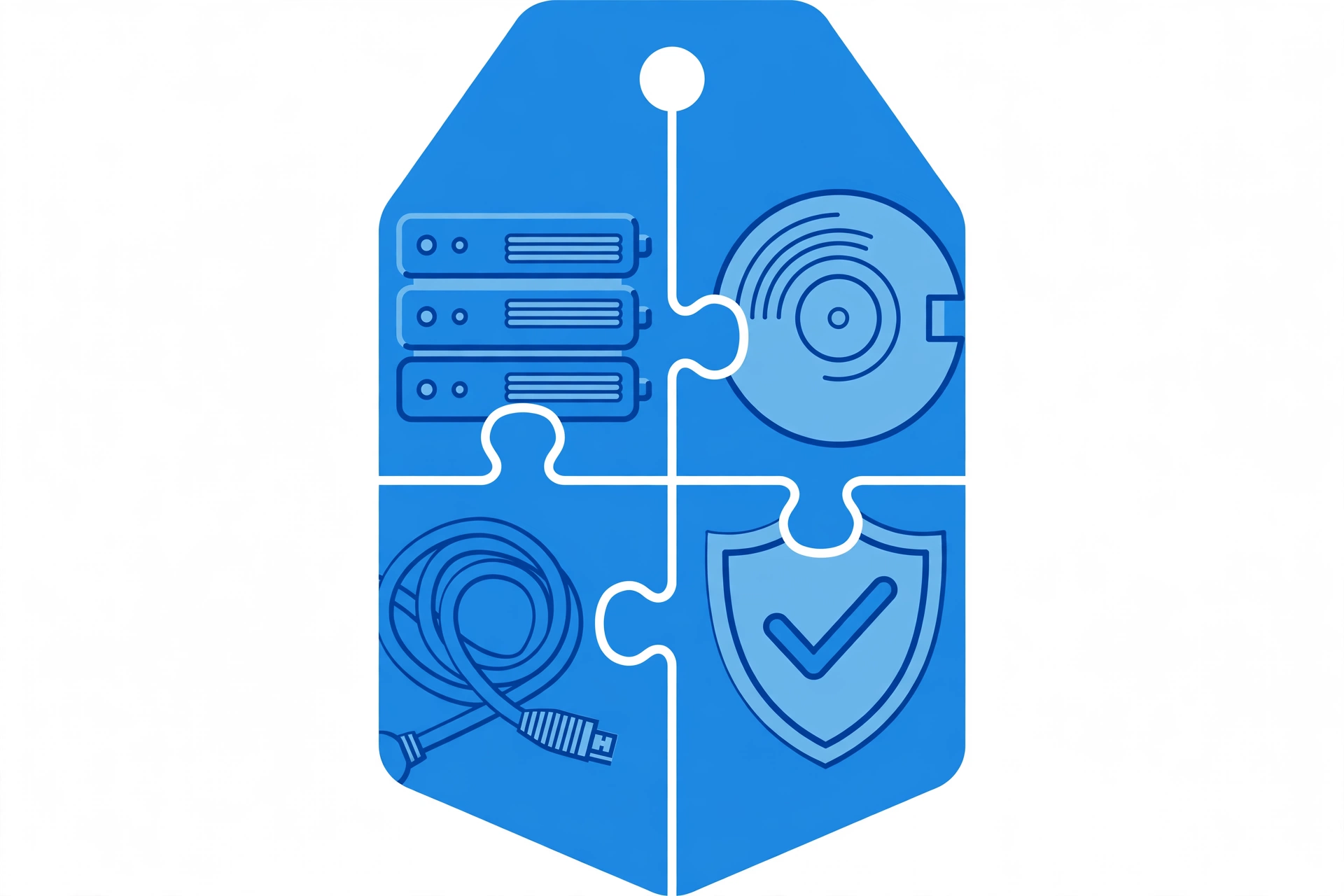
クラウドのシステムは、一つのサービスだけで完結するとは限りません。たとえば仮想マシンを作ると、本体に加えてディスク、ネットワーク、IPアドレス、監視やバックアップなどが関係する場合があります。Webアプリでも、実行環境、データベース、ストレージ、独自ドメインや証明書、ログ保存などを組み合わせます。
そのため、費用を見るときは製品名だけでなく、リソース単位で確認することが大切です。Azure Cost Managementの画面では、期間、サービス、リソースグループなどを切り替えて内訳を見られます。どの部品が継続的に費用を生んでいるのかを把握すれば、対策も立てやすくなります。
また、停止と削除は同じではありません。一時的に処理を止めても、確保したディスクなどの料金が続く場合があります。サービスごとの扱いを確認し、「使っていない」「止めたつもり」をなくすことが第一歩です。
作成前に行う3つの確認
一つ目は、目的と利用期間を決めることです。学習用なら終了日を決め、本番用なら毎月確認する担当と日を決めます。二つ目は、料金計算ツールや公式情報で構成の概要を把握することです。正確な請求額を事前に確定させる考え方ではなく、どの要素が費用に影響するかを知るために使います。
三つ目は、小さく始めることです。最初から大きな性能や複雑な冗長構成を選ぶのではなく、必要な規模を確認しながら調整します。性能不足も問題ですが、過剰な性能は継続的な無駄につながります。利用状況のデータを見て、根拠を持って変更しましょう。
作成時にはリソースグループとタグを活用します。プロジェクト名、用途、所有者、環境などを付けておくと、後から費用を分類しやすくなります。名前だけで管理しようとせず、一覧で見たときに目的が分かるルールを作ることが重要です。
利用中は予算とアラートで早めに気づく
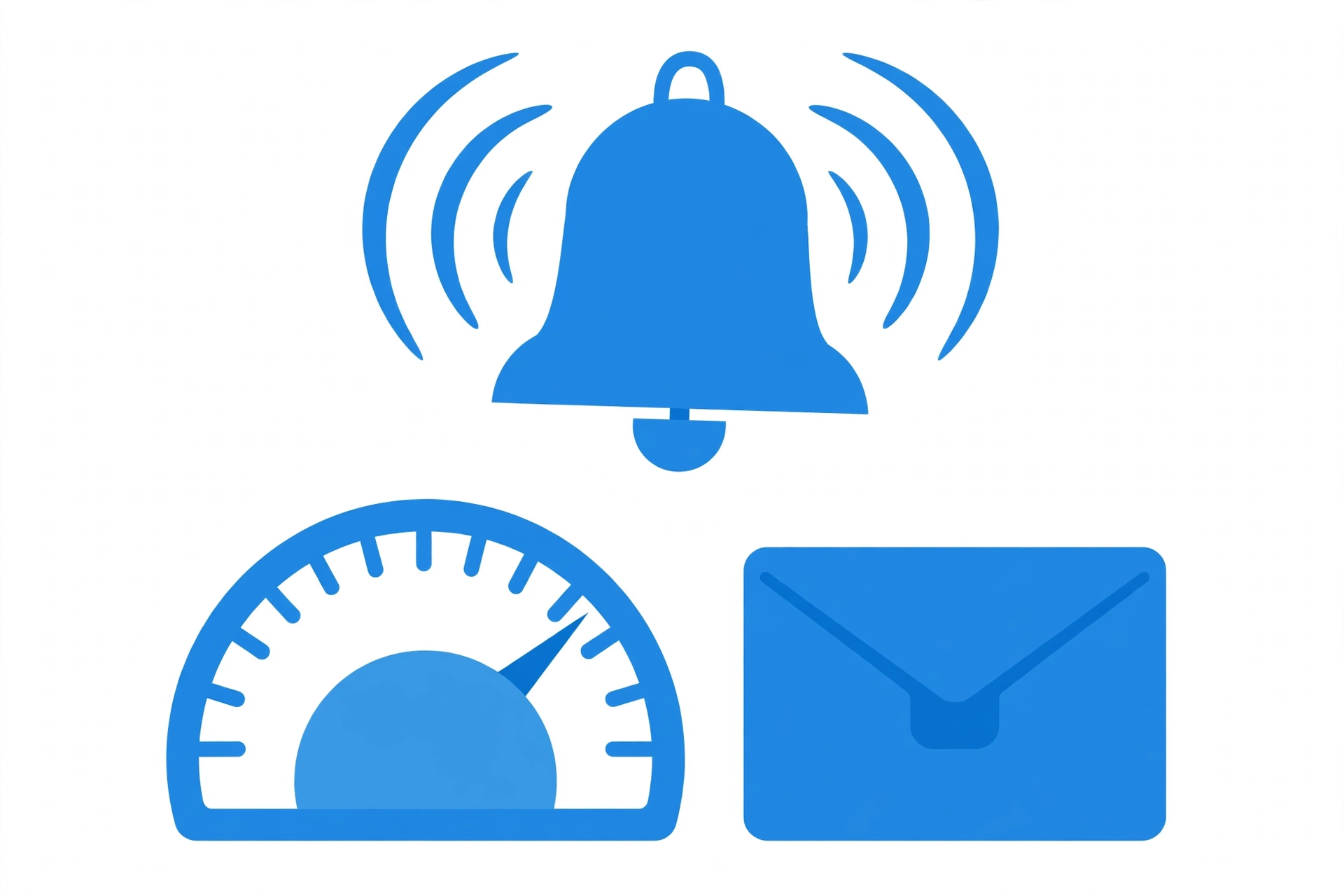
Azureには、予算を設定し、一定の使用状況に応じて通知する仕組みがあります。予算は支出を自動的に止めるものではなく、気づくための目安です。通知先には普段確認するメールアドレスを設定し、複数の担当者がいる場合は共有できる連絡方法も検討しましょう。
確認する頻度は、学習用なら週に一度、本番環境なら日次または週次など、運用に合わせて決めます。費用画面では、前月との比較だけでなく、リソースグループ別、サービス別、タグ別に見ることが有効です。急に増えた場合は、新しく作ったもの、性能変更、アクセス増、データ量の増加など、変化点を探します。
アラートを受け取った後の行動も決めておきます。誰が確認し、不要なリソースを止める権限は誰にあるのか、業務に必要なものまで消さないための確認手順はどうするか、といった基本ルールです。焦って削除すると障害につながるため、影響範囲を確認してから対処しましょう。
使い終わったリソースは関連部品まで削除する
検証が終わったら、リソースグループごと整理できる構成になっていないか確認します。グループを削除すると関連リソースをまとめて扱えますが、本番と検証が混ざっていると危険です。最初から環境を分けることが、安全な後片付けにつながります。
削除前には、必要なデータ、設定、ログ、バックアップが残っていないか確認します。そのうえで、本体、ディスク、ネットワーク、データベース、監視用の部品などが残っていないか一覧で見ます。特に、仮想マシンを削除しても関連リソースが別に残る場合があるため、名前だけで判断しないことが大切です。
削除後は、翌日以降の費用画面も確認しましょう。請求情報への反映には時間がかかる場合があります。完全に止まったと思っても、別の部品が動いていれば費用は続きます。後片付けの完了条件を「削除操作をしたとき」ではなく「一覧と費用で確認したとき」にすると失敗を減らせます。
無駄を減らすための見直しポイント
継続利用する環境では、性能の適正化を定期的に行います。CPUやメモリの使用率が長く低い仮想マシン、アクセスが少ないのに大きな構成のままのWebアプリ、古いバックアップやスナップショット、使われていないディスクなどは見直し候補です。ただし、繁忙期に合わせて余裕を持たせている場合もあるため、短期間の数値だけで判断しないようにします。
開発や検証の環境は、夜間や休日に動かし続ける必要があるかを考えます。自動で起動・停止できる仕組みがあっても、業務時間やタイムゾーン、更新処理との兼ね合いを確認してください。保存データについても、保存期間と世代数を決め、無期限に増やさない運用が有効です。
利用形態が安定している本番環境では、一定期間の利用を前提とした割引の仕組みが案内されることもあります。ただし、構成変更の自由度とのバランスがあります。具体的な条件は変わることがあるため、公式サイトで最新情報を確認し、安定した利用実績がある部分だけを慎重に検討しましょう。
想定より費用が増えたときの対処法
まず、Cost Managementで期間を絞り、増えたサービスとリソースを特定します。次に、作成日や変更履歴を確認し、自分やチームの作業と関係があるかを見ます。不要と判断できる検証用リソースは、データ保全を確認したうえで停止または削除します。
原因がアクセス増加や業務上の必要性であれば、単なる無駄ではありません。性能や構成が目的に合っているかを評価し、予算を現実的に見直します。請求やアカウントに関する疑問が解消しない場合は、Azureのサポート窓口へ問い合わせできるよう、対象期間とリソース名を整理しておきましょう。
まとめ
Azureの料金管理で大切なのは、部品ごとの費用を理解し、作成前に小さく始め、利用中に予算と内訳を確認し、終了後は関連リソースまで片付けることです。コスト管理ツールを一度設定して終わりにせず、定期的に見る習慣を作りましょう。費用の条件やサービス内容は変わることがあるため、公式サイトで最新情報を確認してください。仕組みを知って管理すれば、従量課金は無理なくクラウドを使うための強みになります。
出典・参考
Microsoft Azure公式サイト https://azure.microsoft.com/ja-jp/