WordPressのサイトを運営していると、管理画面の「更新」通知が気になることはありませんか。WordPress本体やテーマ、プラグインには定期的にアップデートが配信され、放っておくとセキュリティの弱点を抱えたままサイトを公開し続けることになります。
この記事では、WordPressの自動更新を有効にするメリットと注意点、設定の手順を初心者向けに解説します。更新作業を手動で繰り返すのが負担になっている方は、ぜひ参考にしてください。
WordPressの自動更新とは
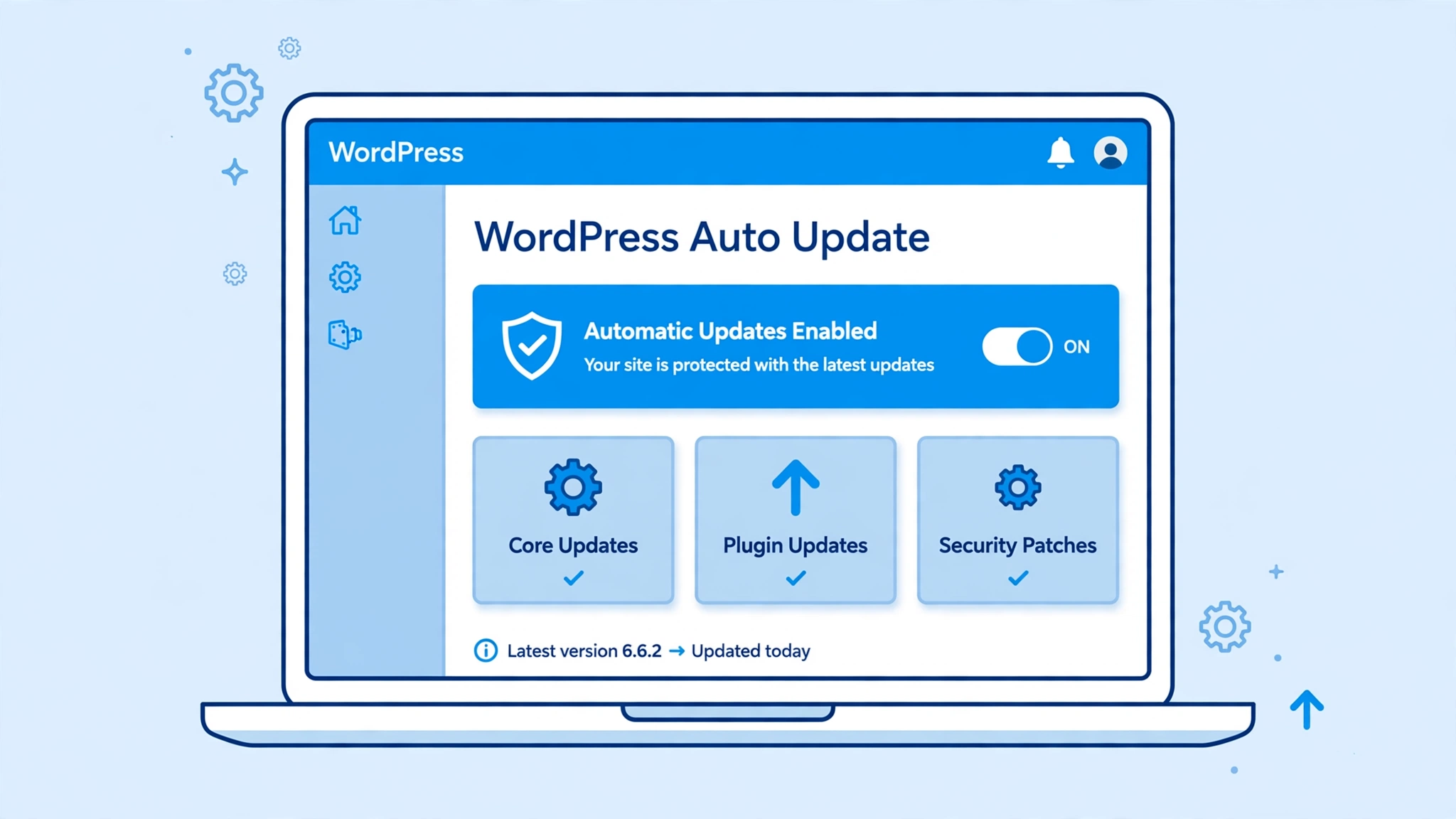
WordPressの自動更新とは、WordPress本体・テーマ・プラグインのアップデートが配信されたときに、サイトが自動で最新版に更新してくれる仕組みです。
WordPressには、次の3つの更新対象があります。
- WordPress本体:サイトの土台となるシステムそのもの
- テーマ:サイトのデザインやレイアウトを決めるパッケージ
- プラグイン:機能を追加する拡張ツール
手動更新の場合、管理画面の「ダッシュボード → 更新」から「今すぐ更新」ボタンを押す必要があります。通知を見落とすと、古いバージョンのまま放置してしまうことも珍しくありません。
自動更新を有効にしておけば、配信されたアップデートをサイトが自動で適用してくれるため、更新のし忘れを防げます。
自動更新を有効にするメリット
セキュリティリスクを減らせる
アップデートの多くは、見つかった脆弱性(セキュリティの弱点)を修正する目的で配信されます。とくにWordPress本体のマイナーアップデート(例:6.x.xの最後の数字が変わる更新)は、セキュリティ修正が中心です。
更新を先延ばしにすればするほど、攻撃者に弱点を突かれるリスクが高まります。自動更新を有効にしておけば、修正版が配信されてすぐに適用されるため、サイトを守りやすくなります。
更新の手間が省ける
テーマやプラグインを複数使っていると、更新通知が頻繁に届きます。毎回手動で更新ボタンを押すのは地味に手間がかかるものです。
自動更新を有効にすれば、その作業から解放されます。更新のたびに管理画面を開く必要がなくなるので、記事の執筆やサイト運営に時間を使えます。
サイトの不具合を防ぎやすくなる
WordPress本体とテーマ・プラグインは互いに関係し合って動いています。どれか1つだけが古いままだと、組み合わせのズレが原因で表示が崩れたり、機能が動かなくなったりすることがあります。
すべてを最新に保つことで、互換性の問題が起きにくくなります。
自動更新を有効にする前に知っておきたい注意点
便利な自動更新ですが、注意点もあります。設定する前に、次の3つを確認しておきましょう。
メジャーアップデートは慎重に
WordPress本体のアップデートには、次の2種類があります。
- マイナーアップデート:セキュリティ修正や軽微な不具合修正が中心。WordPressの初期設定では自動更新が有効になっています。
- メジャーアップデート:新機能の追加や仕様変更を含む大きな更新。バージョンの真ん中の数字が変わります。
メジャーアップデートでは、テーマやプラグインとの互換性が崩れて、サイトの表示が乱れたり機能が止まったりすることがあります。メジャーアップデートの自動更新は初期設定では無効なので、そのまま手動で更新するのが無難です。更新する前にバックアップを取り、動作確認をする習慣をつけましょう。
プラグインの自動更新は1つずつ見極める
プラグインの自動更新は、初期設定では無効になっています。有効にする場合は、すべてのプラグインを一括で自動更新するのではなく、1つずつ内容を確認して設定するのがおすすめです。
とくに次のようなプラグインは、自動更新を有効にする前に注意が必要です。
- サイトの表示に大きく関わるもの(キャッシュ系、セキュリティ系など)
- 頻繁に仕様が変わるもの
- 長く更新されていないもの
サイトの土台に関わるプラグインは、更新前にバックアップを取ってから手動で更新する方が安心です。
バックアップは別に用意する
自動更新は更新作業を代わりにやってくれる仕組みですが、万が一更新で不具合が起きたときの「元に戻す」機能ではありません。
自動更新を有効にする前に、バックアッププラグインなどで定期バックアップの仕組みを整えておきましょう。更新前後の状態を保存しておけば、トラブルが起きても復旧できます。
自動更新の設定手順
WordPress本体の自動更新を確認する
WordPress本体のマイナーアップデートの自動更新は、初期設定で有効になっています。設定状態を確認するには、管理画面の「ダッシュボード → 更新」を開きましょう。
この画面に「このサイトはWordPressの新しいバージョンがリリースされるたびに自動的に最新の状態に保たれます。」といった表示があれば、マイナーアップデートの自動更新が有効です。
メジャーアップデートの自動更新を有効にしたい場合は、同じ画面に表示される設定リンクから切り替えられます。ただし、前述の通り、互換性のリスクがあるため、初心者の方は手動更新のままにしておくのがおすすめです。
テーマの自動更新を有効にする
- 管理画面の左メニューから「外観 → テーマ」を開きます。
- 自動更新を有効にしたいテーマをクリックして詳細画面を開きます。
- 「自動更新を有効化」をクリックします。
有効化すると、表示が「自動更新を無効化」に変わります。これで、そのテーマにアップデートが配信されたときに自動で更新されるようになります。
プラグインの自動更新を有効にする
- 管理画面の左メニューから「プラグイン → インストール済みプラグイン」を開きます。
- 一覧の右側にある「自動更新を有効化」をクリックします。
- 有効にしたいプラグインだけ、1つずつ同じ操作を繰り返します。
すべてのプラグインをまとめて設定したい場合は、一覧のチェックボックスで複数を選択し、「一括操作」から「自動更新を有効化」を選ぶこともできます。ただし、慎重に選びたいプラグインがある場合は、個別に設定しましょう。
自動更新の設定チェックリスト
自動更新を使い始める前に、次のチェックリストで準備が整っているか確認しましょう。
- バックアップの仕組み(プラグインやサーバーの機能)が用意できている
- WordPress本体のマイナーアップデートの自動更新が有効になっている
- メジャーアップデートは手動更新のままにしている
- テーマの自動更新は、使っているテーマだけ有効にしている
- プラグインの自動更新は、重要度の低いものから有効にしている
- 更新後のサイト表示を確認する習慣がある(更新通知メールが届いたら確認する)
更新後の確認も忘れずに
自動更新が実行されると、サイト管理者のメールアドレス宛に結果の通知メールが届きます。メールが届いたら、サイトのトップページや主要なページが正常に表示されているか確認しましょう。
もし表示が崩れていたり、機能が動かなくなったりした場合は、次の手順で対応します。
- まずバックアップから復旧できるか確認する
- 問題の原因がプラグインであれば、そのプラグインだけを無効化して様子を見る
- テーマやプラグインの公式フォーラムで同じ不具合の報告がないか調べる
まとめ
- WordPressの自動更新は、セキュリティ修正をいち早く適用し、更新の手間を減らしてくれる便利な仕組みです。
- 本体のマイナーアップデートは初期設定で自動更新が有効です。メジャーアップデートは手動更新のままが安心です。
- テーマやプラグインの自動更新は、1つずつ内容を見極めて有効にしましょう。
- 自動更新を有効にする前に、バックアップの仕組みを必ず用意しておきましょう。
- 更新通知メールが届いたら、サイトの表示確認を忘れずに行いましょう。
自動更新を上手に使えば、セキュリティ対策と作業効率の両方を手に入れることができます。まずはバックアップの準備から始めて、少しずつ自動更新を広げていきましょう。