こんにちは!Web Study編集部のあっきーです。
「自分のサイトが、知らない広告ページに飛ばされるようになった」「検索結果に『このサイトは危険です』と表示される」「身に覚えのないファイルが増えている」――こんな異変に気づいたら、もしかするとサイトがマルウェアに感染しているかもしれません。マルウェアとは、サイトやパソコンに悪さをする不正なプログラムの総称です。感染に気づいたとき、慌ててファイルを消したり、設定をいじったりするのは逆効果になることもあります。この記事では、感染を疑うサインと、初心者の方でもできる対処の手順を、順番にやさしく解説します。
一言で言うと:マルウェア感染は「体に風邪のウイルスが入った状態」
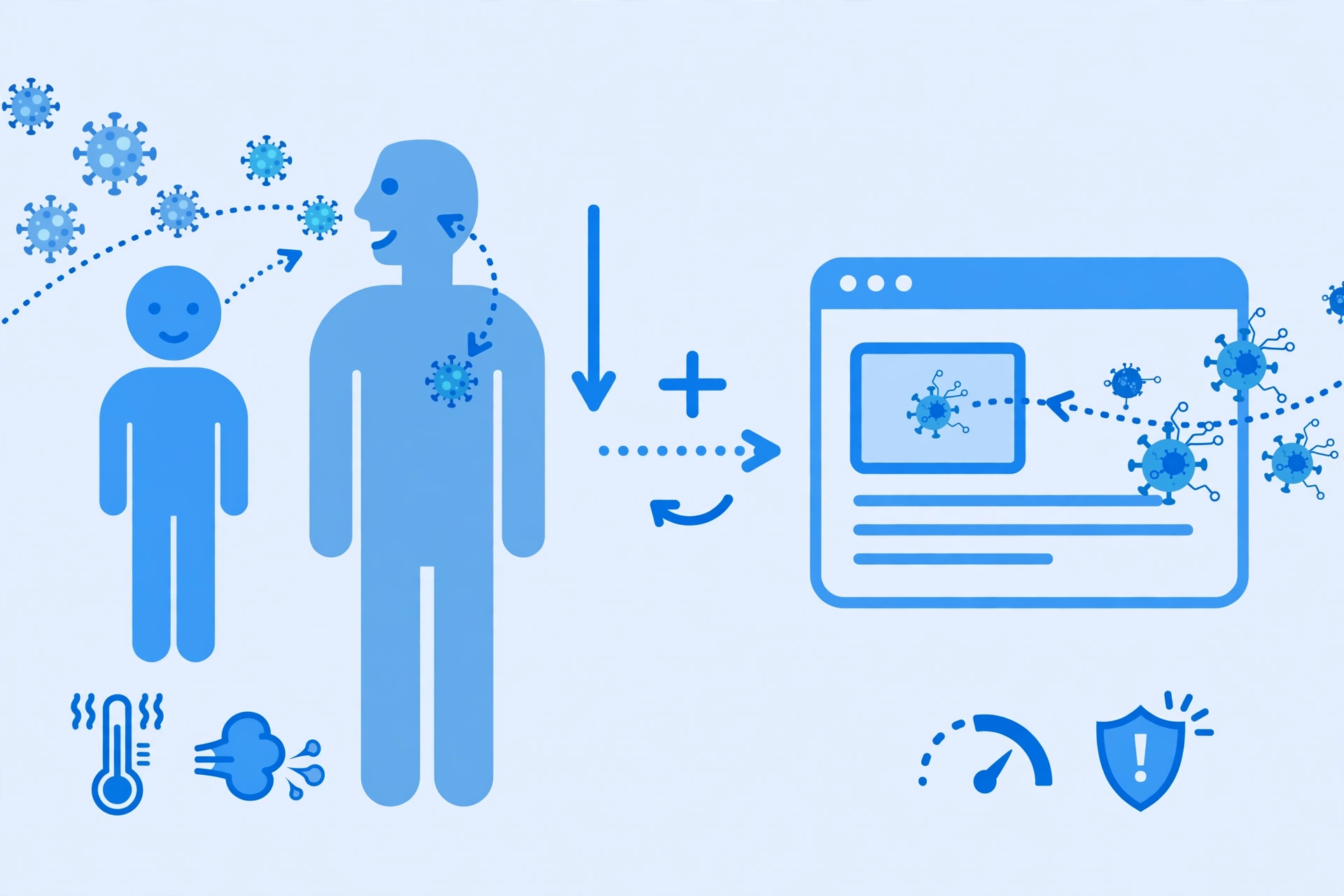
一言で言うと、マルウェア感染は「体に風邪のウイルスが入った状態」と同じです。
身近なものに例えるなら、風邪です。風邪のウイルスが体に入ると、熱が出たり、せきが出たり、体がだるくなったりと、いろいろな症状が出ますよね。でも、風邪をひいたからといって、すぐに体をバラバラにしたりはしません。まず安静にして、症状を確認して、原因のウイルスを取り除くための対処をします。
サイトのマルウェア感染も、まったく同じです。マルウェアがサイトに入り込むと、「知らないページに飛ばされる」「変な広告が出る」「表示が遅くなる」といった症状が出ます。でも、慌ててファイルを片っ端から消すのは、風邪のときに体をいじるようなもの。まずは落ち着いて症状を確認し、感染の範囲を調べ、原因を取り除く――この順番が大切です。この記事では、その手順を一つずつ見ていきます。
感染を疑う5つのサイン
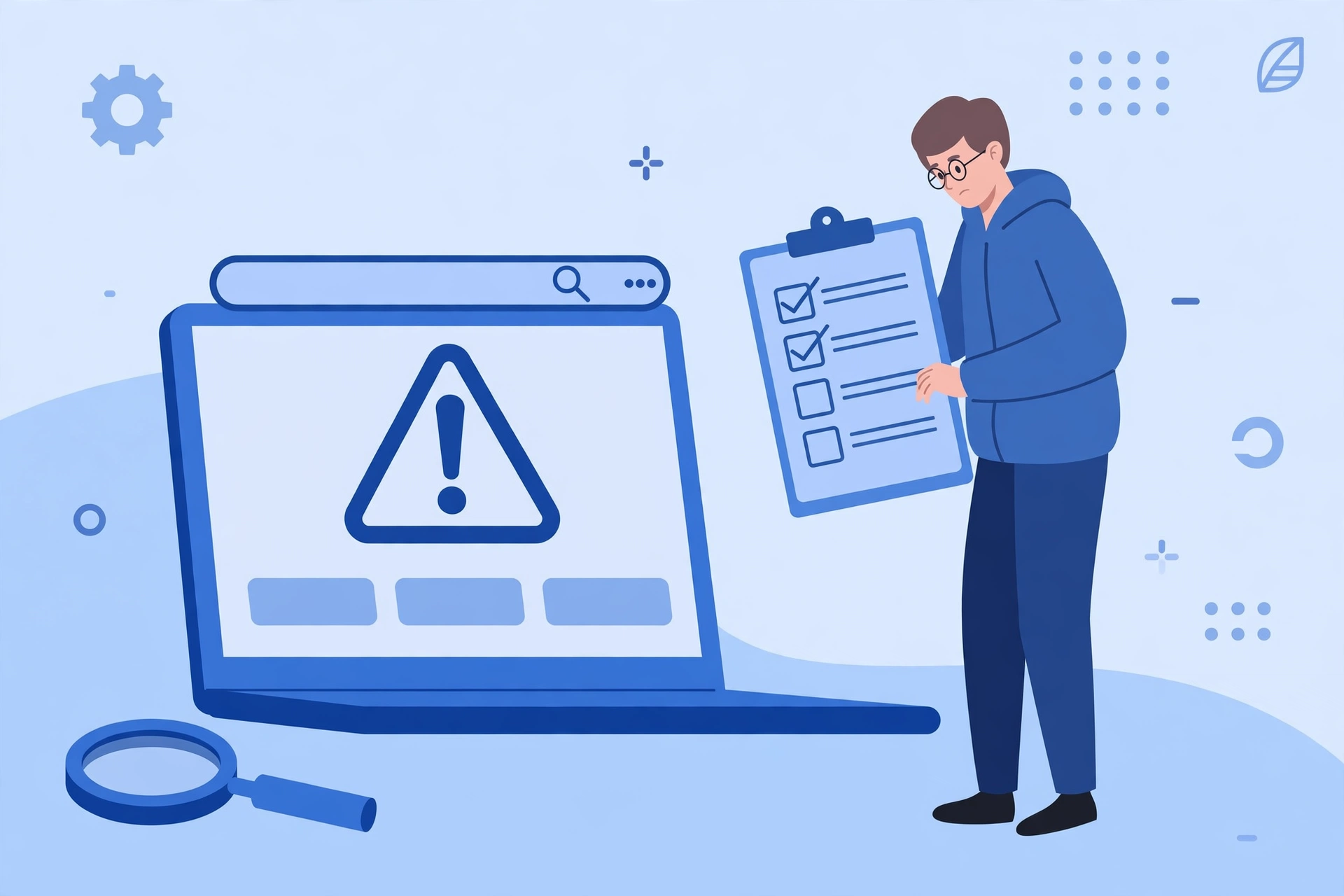
マルウェアに感染すると、サイトには次のような「症状」が出ます。1つでも当てはまったら、感染を疑って確認を始めましょう。
サイン1:知らないページに勝手に飛ばされる
自分のサイトを開いたら、身に覚えのない広告サイトや怪しいサイトに自動で移動してしまう――これは典型的な感染の症状です。訪問者も同じ目に遭うので、気づいたら早めの対処が必要です。
サイン2:検索結果に「危険なサイト」と表示される
Googleの検索結果で自分のサイトに「このサイトはコンピュータに損害を与える可能性があります」といった警告が出ている場合は、Googleがサイトを危険だと判断しているサインです。検索からの訪問者が激減する原因にもなります。
サイン3:身に覚えのないファイルやユーザーが増えている
サーバーやWordPressの管理画面に、自分で作った覚えのないファイルや、知らないユーザーアカウントが追加されていたら要注意です。攻撃者がサイトの中に「裏口(バックドア)」を作っている可能性があります。
サイン4:サイトの表示が急に遅くなった・表示されない
マルウェアがサイトの中で勝手に動いていると、サーバーに大きな負担がかかり、表示が極端に遅くなったり、エラーが出たりすることがあります。プラグインやテーマを変えていないのに急に遅くなった場合は、感染の可能性も考えましょう。
サイン5:勝手にメールが送られている・スパムの踏み台にされている
自分のサーバーから、身に覚えのない大量のメールが送られているとサーバー会社から連絡が来たら、サイトがスパムメールの送信に悪用されている可能性があります。サーバー会社から警告が届いたら、すぐに対処を始めましょう。
まずやること:慌てずに「隔離」と「記録」
感染が疑わしいと分かったら、最初にやるのは「駆除」ではありません。次の3つです。
ステップ1:サイトを一時的に非公開にする
感染したままサイトを公開し続けると、訪問者にも被害が広がってしまいます。メンテナンスモードにするプラグインを使うか、サーバーの設定で一時的にアクセスを制限して、サイトを「隔離」しましょう。例えるなら、風邪をひいたときに外出を控えて家で安静にするのと同じです。
ステップ2:今の状態をメモ・スクリーンショットで記録する
いつ、どんな症状が出たか、どのページで起きたかをメモしておきましょう。画面のスクリーンショットも撮っておくと、後でサーバー会社や専門家に相談するときに役立ちます。
ステップ3:自分のパソコンもウイルススキャンする
意外と見落としがちなのが、自分のパソコンです。感染のきっかけが、自分のパソコンにいたマルウェアだったというケースは少なくありません。お使いのウイルス対策ソフトで、パソコンのフルスキャンを実行しましょう。WordPressの公式ドキュメントでも、まずローカル環境のスキャンが推奨されています。
対処の手順:スキャンから駆除、復旧まで
隔離と記録が済んだら、次の順番で対処を進めます。どの手順も、作業の前にバックアップを取っておくのが鉄則です。
ステップ1:セキュリティプラグインでサイト全体をスキャンする
WordPressのセキュリティプラグイン(WordfenceやSucuri Securityなど)には、サイトのファイルをスキャンしてマルウェアを見つける機能があります。プラグインをインストールして、サイト全体のスキャンを実行しましょう。スキャン結果に「感染したファイル」として表示されたものを、まずはリストアップします。例えるなら、風邪のときに体温計や検査で「どこが悪いか」を調べる健康診断のようなものです。
ステップ2:感染したファイルを駆除する
スキャンで見つかった感染ファイルは、プラグインの機能で駆除(削除・隔離)できる場合があります。ただし、テーマやプラグインのファイルに感染が広がっている場合は、ファイルをごっそり削除するのではなく、公式サイトからダウンロードしたきれいなファイルで置き換えるのが安全です。WordPress本体のコアファイルも、公式サイトからダウンロードした新しいファイルで入れ替えましょう。システムファイルを誤って消さないよう、よく分からないファイルは安易に削除しないことが大切です。
ステップ3:パスワードと秘密鍵をすべて変更する
マルウェアが入ったということは、パスワードが漏れている可能性があります。WordPressの管理者パスワードだけでなく、FTP・サーバーのコントロールパネル・データベースのパスワードも、すべて変更しましょう。あわせて、WordPressの「秘密鍵(セキュリティキー)」も新しいものに作り直します。秘密鍵を変えないと、パスワードを変えても攻撃者がログインしたままになってしまうことがあります。新しい秘密鍵は、WordPress公式のキージェネレーターで取得できます。
ステップ4:クリーンなバックアップから復旧する
感染する前の、きれいな状態のバックアップが残っているなら、それを使って復旧するのが確実です。データベースとファイルを、感染前のバックアップで上書きし、WordPress・テーマ・プラグインを最新バージョンにアップデートします。バックアップがない場合は、ステップ2の駆除を丁寧に進めるしかありません。手作業での駆除は根気が要りますが、見落としが1つでもあると再感染してしまうので、ファイルの隅々まで確認しましょう。
ステップ5:Googleへの再審査を依頼する
検索結果に「危険なサイト」の警告が出ている場合は、駆除が終わった後、Google Search Consoleから再審査をリクエストします。Googleがサイトを再確認し、問題がなければ警告が外れます。再審査には数日かかることがあるので、気長に待ちましょう。
どうやって感染するの?3つの侵入ルート
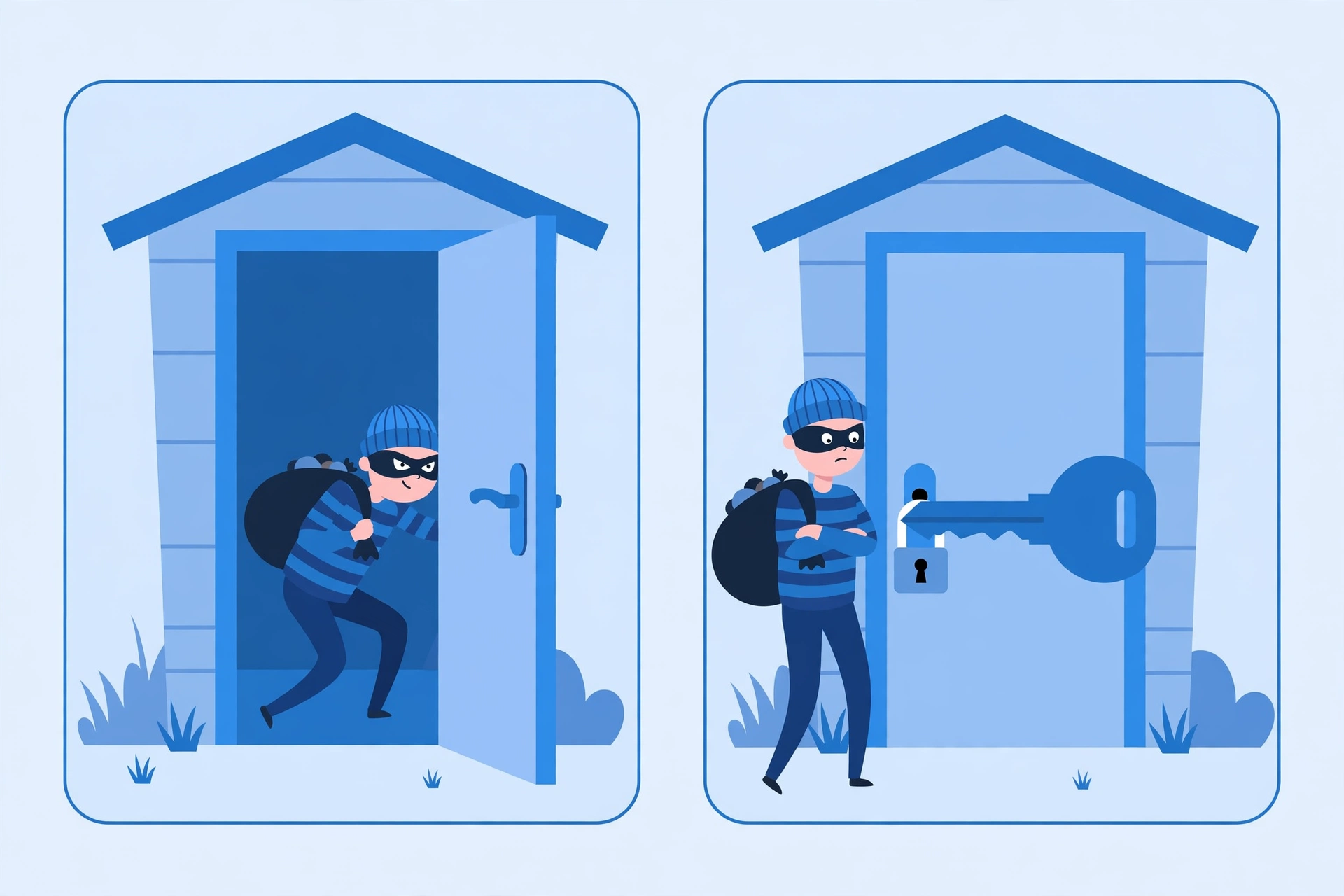
マルウェアは、どうやってサイトに入り込むのでしょうか。例えるなら、家のドアの鍵のかけ忘れです。泥棒は、鍵のかかっていないドアや窓から入ってきます。サイトへの侵入ルートも、同じように「すき間」から入ってくるのです。
ルート1:古いWordPress・プラグイン・テーマの脆弱性
更新されていないWordPressやプラグインには、セキュリティの穴(脆弱性)が残っていることがあります。攻撃者はその穴を狙って侵入します。更新をサボることは、家のドアの鍵をかけ忘れるのと同じです。
ルート2:弱いパスワード・使い回しのパスワード
「password123」のような簡単なパスワードや、他のサービスと同じパスワードを使っていると、攻撃者にあっさり破られてしまいます。パスワードは、長くて複雑なものをサービスごとに使い分けましょう。
ルート3:怪しいファイルやリンクからの感染
メールに添付された怪しいファイルを開いたり、信頼できないサイトからプラグインをダウンロードしたりすると、そこからマルウェアが入り込むことがあります。知らない人から渡されたものを、家のドアを開けて中に入れるようなものだと考えてください。
再発防止チェックリスト
駆除が終わったら、次は再発防止です。次のチェックリストを、月に1回は見直しましょう。
まとめ:感染したら「隔離→記録→スキャン→駆除→再発防止」
- マルウェア感染は、風邪のウイルスが体に入った状態と同じ。慌てて体をいじるのではなく、症状を確認して原因を取り除く
- 感染のサインは「勝手な転送」「検索結果の警告」「身に覚えのないファイル」「表示の遅れ」「スパムの踏み台」の5つ
- まずやるのは、サイトの一時的な非公開(隔離)と、症状の記録、自分のパソコンのスキャン
- 駆除は、セキュリティプラグインのスキャン→感染ファイルの置き換え→パスワードと秘密鍵の変更→クリーンなバックアップからの復旧の順番で
- 侵入ルートは「古いソフトの脆弱性」「弱いパスワード」「怪しいファイル」の3つ。どれも「ドアの鍵のかけ忘れ」と同じすき間から入ってくる
- 駆除が終わったら、更新・二段階認証・定期バックアップで再発を防ぐ
サイトがマルウェアに感染したと分かると、とても不安になりますよね。でも、手順さえ分かれば、初心者の方でも落ち着いて対処できます。まずはサイトを隔離して、症状を記録して、スキャンから始めてみてください。どうしても自分で対処できない場合は、サーバー会社のサポートや、セキュリティの専門家に相談するのも大切な選択肢です。早めの対処が、被害を最小限に抑える一番の近道ですよ。
出典・参考
- WordPress.org 日本語版「FAQ ハッキングされた場合は」:https://ja.wordpress.org/support/article/faq-my-site-was-hacked/
- IPA 独立行政法人 情報処理推進機構「情報セキュリティ10大脅威」:https://www.ipa.go.jp/security/10threats/
- JPCERTコーディネーションセンター:https://www.jpcert.or.jp/