こんにちは、Web Study編集部のゆみみんです。ていねいに、わかりやすくご案内しますね。
WordPressでブログやサイトを始めて、記事を書くことに慣れてきた頃、ふとこんな不安を感じたことはありませんか。「自分のサイト、誰かに勝手に入られたらどうしよう」「パスワードはこれで大丈夫なのかな」。実は、WordPressのサイトは世界中で広く使われているからこそ、不正ログインの攻撃の対象になりやすいのです。でも、基本の対策を順番にやっておけば、ぐっと安心できます。この記事では、パスワード管理と二段階認証を中心に、初心者の方でもできる不正ログイン対策をていねいに解説します。
一言で言うと:不正ログイン対策は「家の鍵と防犯対策」
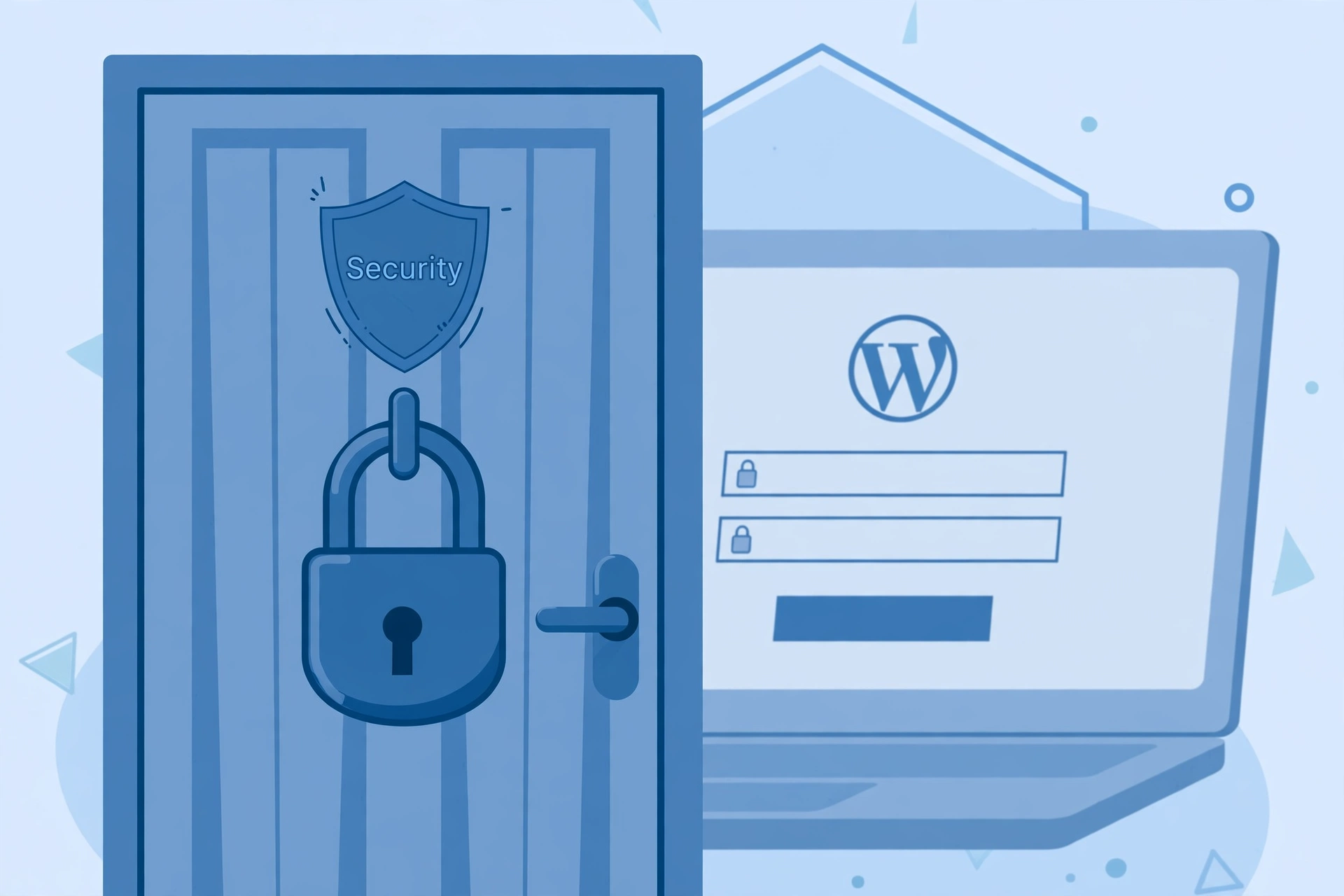
一言で言うと、不正ログイン対策とは「自分のサイトという家に、しっかりした鍵をかけて、防犯対策をしておくこと」です。
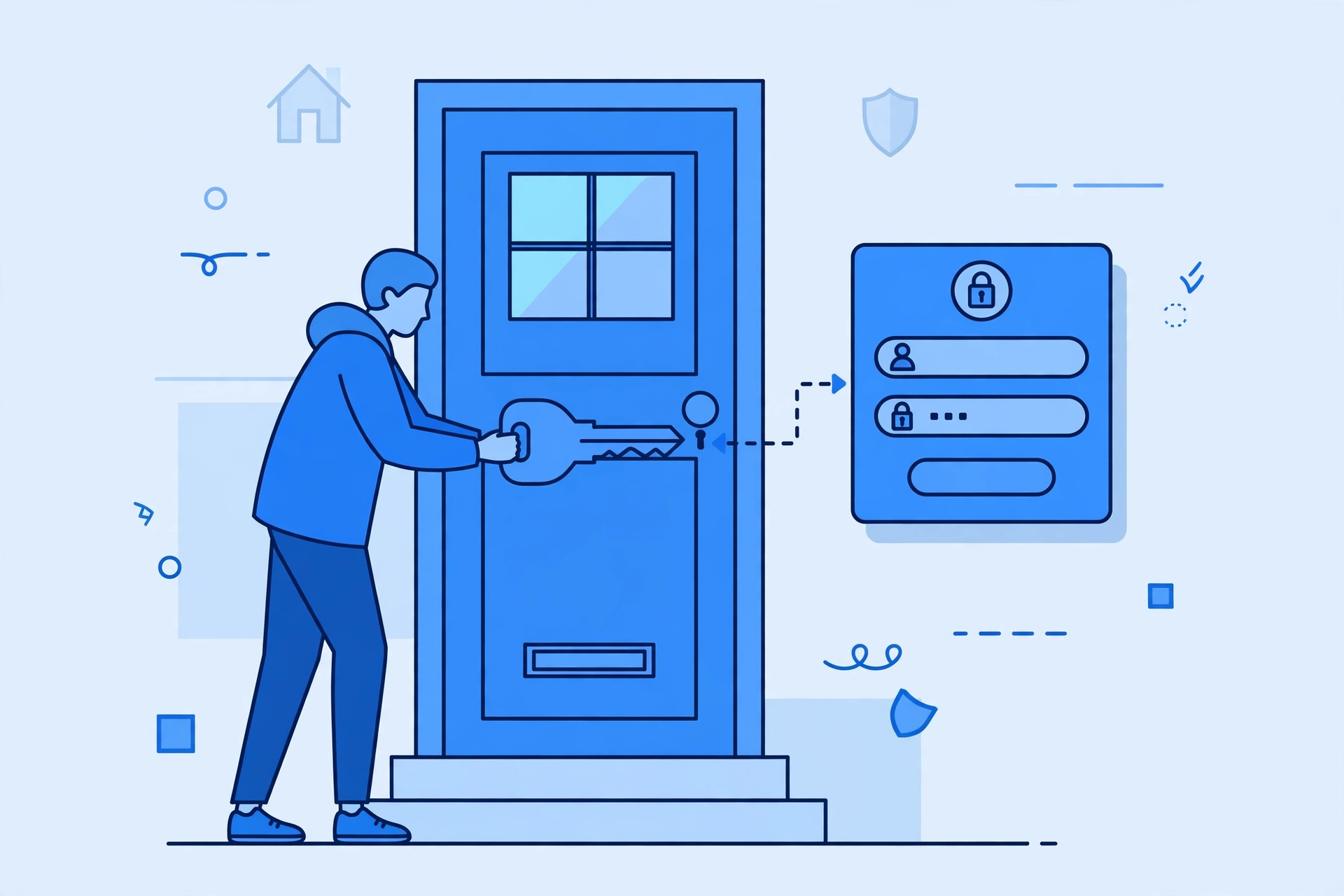
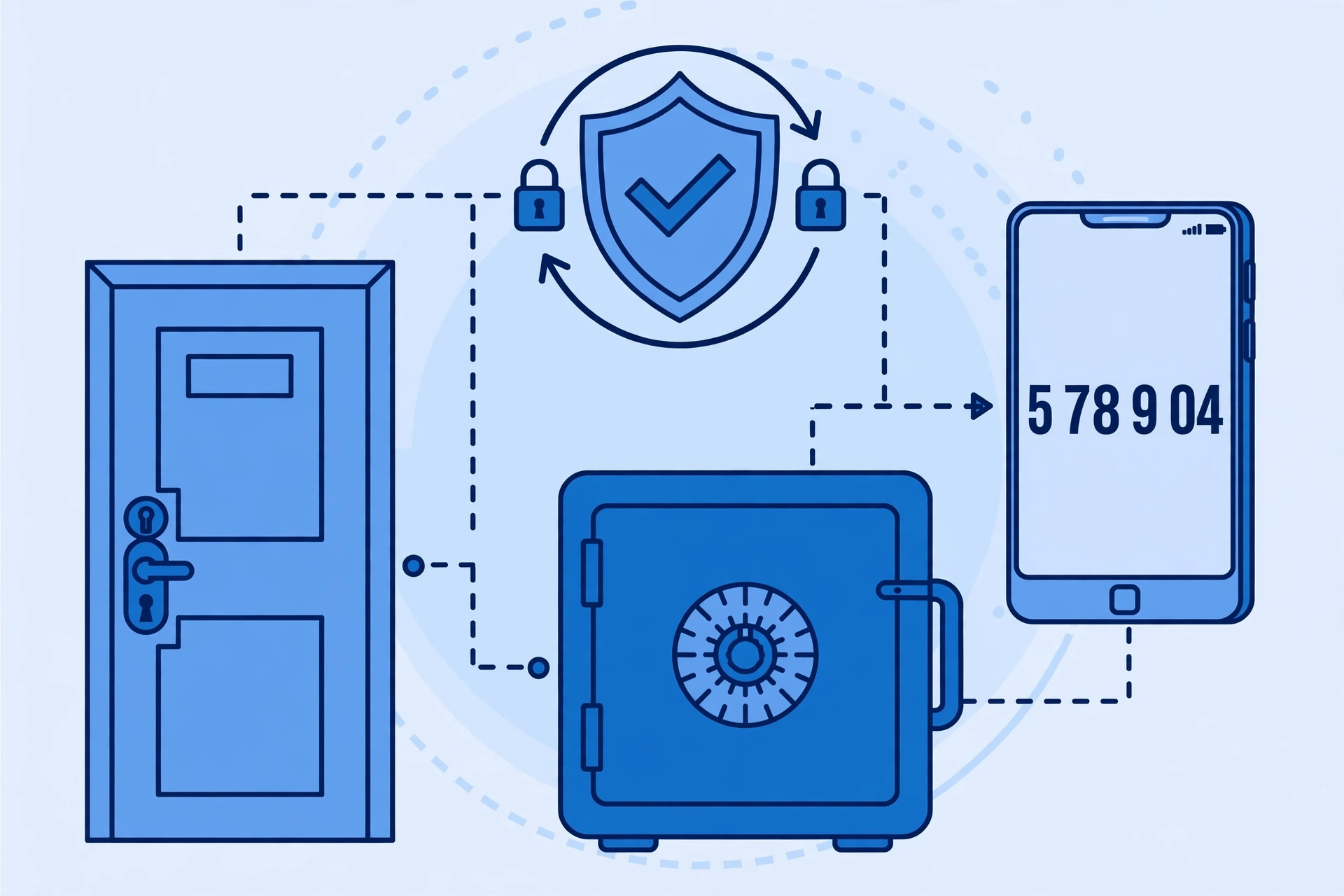
身近なものに例えるなら、自宅の玄関の鍵です。家を出るとき、玄関の鍵をかけずに出かける人はいませんよね。鍵が簡単なものだったり、誰でも想像できる暗証番号だったりすれば、泥棒に入られやすくなります。サイトのログイン画面も同じで、パスワードが簡単だったり、誰でも分かるユーザー名だったりすると、悪い人に「入られて」しまうのです。
さらに、二段階認証は、玄関の鍵に加えて「もうひとつの鍵」をかけるイメージです。玄関の鍵を開けられても、さらに金庫の暗証番号がなければ中に入れない――そんな二重の守りが二段階認証です。この記事では、まず「鍵そのものを強くする」パスワード管理から、次に「もうひとつの鍵」である二段階認証の設定まで、順番に進めていきます。
なぜWordPressが狙われるの?3つの理由
「自分の小さなブログが、狙われるわけがない」と思うかもしれません。でも、WordPressのサイトが狙われるのには、ちゃんと理由があります。
理由1:世界中で広く使われているから
WordPressは、世界中のたくさんのサイトで使われているソフトウェアです。使っているサイトが多いということは、攻撃する側から見ると「狙う価値のある相手が多い」ということになります。攻撃は、特定の人を狙うのではなく、プログラムが自動でたくさんのサイトを順番に試していく形で行われることがほとんどです。小さな個人ブログでも、例外ではありません。
理由2:ログイン画面の場所が共通だから
WordPressのログイン画面は、どのサイトでも「サイトのURLのあとに /wp-login.php」と決まった場所にあります。攻撃する側はこの場所を知っているので、プログラムを使って何度もログインを試みることができます。だからこそ、パスワードを強くして、試行回数を制限する対策が大切になります。
理由3:簡単なパスワードやユーザー名が今も多いから
「admin」というユーザー名や、誕生日・名前などの分かりやすいパスワードを使っているサイトは、今でも少なくありません。攻撃する側は、よく使われるパスワードのリストを持っていて、それを順番に試していきます。簡単なパスワードは、ほんの数秒で破られてしまうこともあります。
まずやるべき基本の3つ
不正ログイン対策は、特別な知識がなくても始められます。まず、次の3つの基本を押さえましょう。
基本1:パスワードを強くする
パスワードは、ログインを守るいちばん最初の鍵です。強いパスワードのポイントを表にまとめました。
| ポイント | 具体例 |
|---|---|
| 長さを12文字以上にする | 短いパスワードほど、試される回数が少なくて済んでしまいます |
| 英字の大文字・小文字・数字・記号を混ぜる | 種類が多いほど、組み合わせの数が増えて破られにくくなります |
| 名前や誕生日を使わない | 推測されやすい情報は避けましょう |
| 他のサイトと同じパスワードを使い回さない | 1つのサイトが漏れると、他のサイトまで入られてしまいます |
| 定期的に見直す | 漏洩のニュースがあったときは、すぐに変更しましょう |
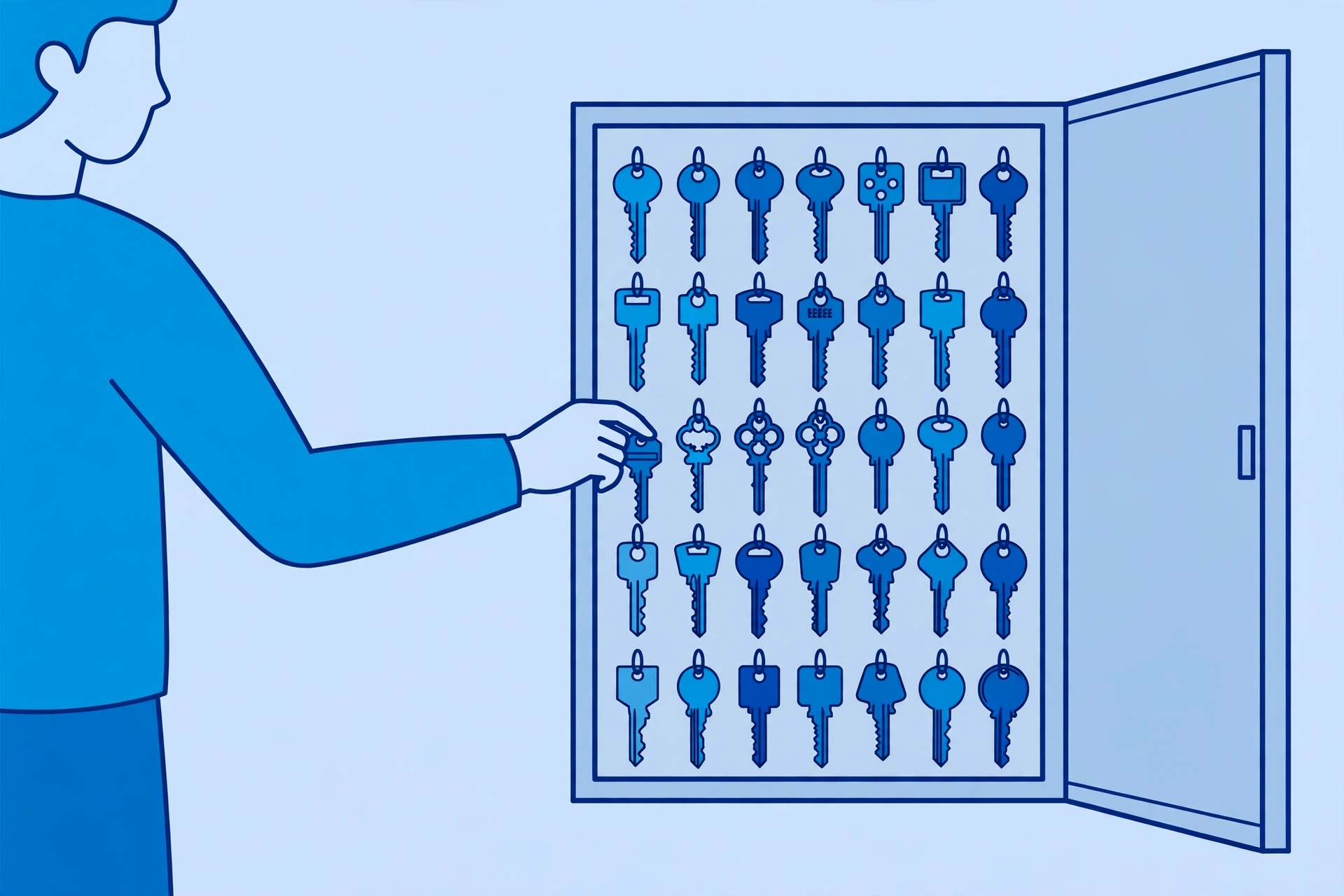
覚えにくいパスワードは、パスワード管理ツール(パスワードマネージャー)を使うのがおすすめです。パスワード管理ツールは、たくさんのパスワードを1か所で安全に保管してくれる仕組みです。自分では1つのマスターパスワードだけを覚えればよく、サイトごとのパスワードはツールが自動で作って覚えてくれます。
基本2:ユーザー名を「admin」にしない
ユーザー名は、ログインするときの「名前」です。初期設定のまま「admin」を使っていると、攻撃する側はユーザー名が分かっている状態でパスワードだけを試せばよくなります。ユーザー名は、他の人に分かりにくいものに変えましょう。WordPressの管理画面では、ユーザー名そのものは後から変更できません。新しい管理者ユーザーを作って、古い「admin」ユーザーを削除する方法で変更します。手順は次のとおりです。
- 管理画面の「ユーザー」→「新規追加」を開きます。
- 新しいユーザー名とメールアドレス、強固なパスワードを入力し、権限グループを「管理者」にして作成します。
- いったんログアウトし、新しいユーザーでログインできることを確認します。
- 管理画面の「ユーザー」一覧で、古い「admin」ユーザーを削除します。その際、記事の投稿者は新しいユーザーに付け替えます。
基本3:ログインURLを知られない工夫をする
WordPressのログイン画面は、誰でも「/wp-login.php」でたどり着けます。ログイン画面のURLを変更するプラグインを使うと、攻撃する側がログイン画面を見つけにくくなります。ただし、URLを変えただけでは完全な対策にはならないので、あくまで他の対策と組み合わせて使うものです。自分で設定したURLは忘れないよう、メモしておきましょう。
二段階認証の設定手順
パスワードを強くしたら、次は「もうひとつの鍵」である二段階認証を設定しましょう。
二段階認証は「鍵+暗証番号の二重ロック」
二段階認証とは、パスワードに加えて、もう1つの確認を組み合わせる仕組みです。 身近なものに例えるなら、玄関の鍵と、金庫の暗証番号の二重ロックです。玄関の鍵(パスワード)が開けられても、金庫の暗証番号(スマホに届く確認コード)が分からなければ、大切なものには手が届きません。万が一パスワードが漏れてしまっても、二段階認証があれば、攻撃する側はログインできないのです。
二段階認証では、スマートフォンの認証アプリ(Google Authenticatorなど)や、メール・SMSで届く確認コードを使います。ログインのたびに、そのときだけ有効な6桁のコードを入力します。コードは短い時間で変わるので、盗まれてもすぐに使えなくなります。
設定の手順
WordPressで二段階認証を使うには、プラグインを入れます。代表的なプラグインのひとつに「Wordfence」や「Two Factor」などがあります。ここでは、一般的な流れを説明します。
- プラグインをインストールする:管理画面の「プラグイン」→「新規追加」から、二段階認証に対応したプラグインを検索してインストールし、有効化します。
- 認証アプリをスマホに入れる:Google Authenticatorなどの認証アプリを、自分のスマートフォンにインストールします。
- QRコードを読み取る:プラグインの設定画面に表示されるQRコードを、認証アプリで読み取ります。
- 確認コードを入力する:認証アプリに表示された6桁のコードを、設定画面に入力して有効化します。
- バックアップコードを保存する:スマホをなくしたときのために、バックアップコード(緊急用のコード)が発行される場合は、紙に印刷するか、安全な場所に保管しておきます。
- ログアウトして試す:いったんログアウトし、パスワードと確認コードの両方でログインできることを確かめます。
設定するときの注意点
- バックアップコードは必ず保管する:スマホの紛失や機種変更で認証アプリが使えなくなると、自分でもログインできなくなってしまいます。バックアップコードは、紙に書いて金庫や引き出しにしまうなど、スマホとは別の場所に保管しましょう。
- 認証アプリの移行も忘れずに:機種変更のときは、新しいスマホに認証アプリを移行してから古いスマホを手放します。
- 管理者以外のアカウントも対象にする:編集者や投稿者のアカウントにも二段階認証を設定すると、サイト全体の守りが強くなります。
さらに安心を高める3つの対策
基本の3つと二段階認証ができたら、さらに次の対策を加えると安心です。
対策1:ログインの試行回数を制限する
何度もログインを試みる攻撃を防ぐため、一定回数ログインに失敗したら、そのIPアドレスからのログインをしばらく止める「ログイン試行回数制限」を設定します。セキュリティプラグインの多くにこの機能があります。たとえば「5回失敗したら30分間ロックする」といった設定です。自分がパスワードを間違えたときもロックされることがあるので、回数と時間はほどほどの設定にしましょう。
対策2:セキュリティプラグインを入れる
WordPressには、セキュリティをまとめて守ってくれるプラグインがあります。ログイン試行回数の制限、不正なアクセスのブロック、ファイルの改ざんチェックなど、複数の機能をまとめて使えます。ただし、プラグインを入れすぎるとサイトが重くなったり、機能が重なって不具合が出たりすることがあります。セキュリティプラグインは1つに絞って、設定を確認しながら使うのがおすすめです。
対策3:バックアップを定期的に取っておく
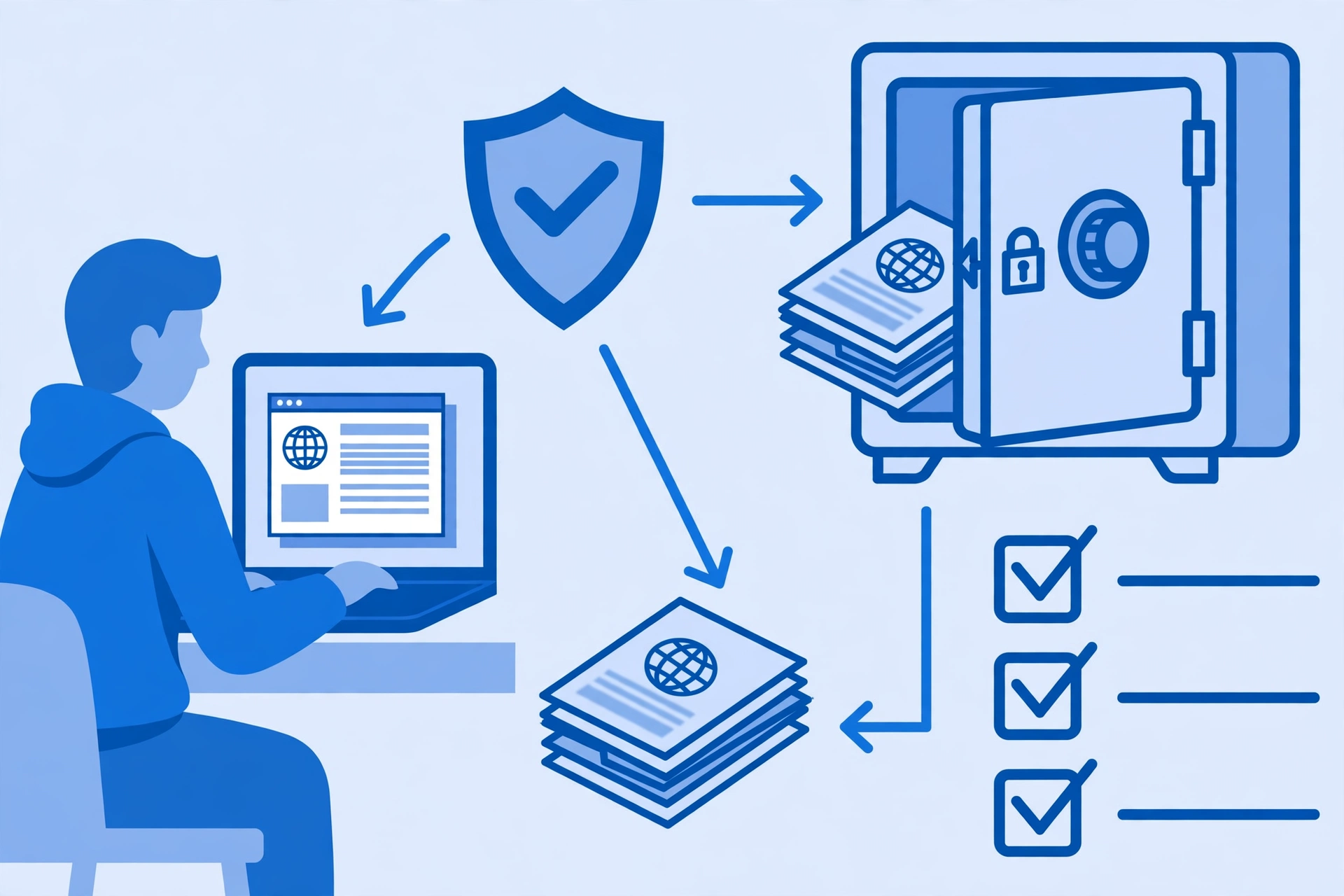
万が一、不正ログインされてしまったときに、サイトを元に戻すための命綱がバックアップです。バックアップがあれば、被害を受ける前の状態に復旧できます。バックアップ用のプラグインを使って、定期的に自動でバックアップを取る設定にしておきましょう。バックアップファイルは、サーバーとは別の場所(自分のパソコンやクラウドストレージなど)にも保管しておくと安心です。
公開前のチェックリスト
対策がそろったら、次のチェックリストで確認しましょう。
- パスワードが12文字以上で、大文字・小文字・数字・記号を混ぜている
- パスワードを他のサイトと使い回していない
- ユーザー名が「admin」ではない
- 二段階認証を設定し、バックアップコードを保管している
- ログイン試行回数の制限が有効になっている
- セキュリティプラグインが1つ入っている
- バックアップが定期的に自動で取れている
もし不正ログインされたかも?と思ったら
「身に覚えのない記事が投稿されている」「管理画面の設定が変わっている」など、不正ログインの疑いがあるときは、落ち着いて次の手順で対応しましょう。
- すぐにパスワードを変更する:管理画面に入れる場合は、まず管理者のパスワードを強固なものに変更します。入れない場合は、サーバーのコントロールパネルやデータベース管理ツールから、パスワードをリセットします。
- 二段階認証を確認・設定する:まだ設定していない場合は、復旧後に必ず設定します。
- 不審なユーザーや記事を確認する:管理画面の「ユーザー」一覧に見知らぬ管理者がいないか、「投稿」一覧に身に覚えのない記事がないかを確認し、見つけたら削除します。
- バックアップから復旧を検討する:改ざんが広がっている場合は、被害を受ける前のバックアップからサイトを復旧します。
- サーバー会社や専門家に相談する:自分で判断がつかない場合は、利用しているレンタルサーバーのサポートに相談しましょう。深刻な被害の場合は、セキュリティの専門家への相談も検討します。
まとめ:不正ログイン対策で押さえるポイント
- 不正ログイン対策は「家の鍵と防犯対策」――鍵を強くして、もうひとつの鍵をかける
- パスワードは12文字以上、大文字・小文字・数字・記号を混ぜ、使い回さない
- ユーザー名は「admin」から変更し、ログイン画面の場所を知られにくくする
- 二段階認証は「鍵+暗証番号の二重ロック」――設定したらバックアップコードを必ず保管する
- ログイン試行回数の制限、セキュリティプラグイン、定期バックアップでさらに安心を高める
- 不審な動きを見つけたら、パスワード変更・不審なユーザーや記事の確認・バックアップからの復旧を順番に行う
不正ログイン対策は、一度に全部やろうとすると大変に感じます。まずはパスワードの見直しと二段階認証の2つから始めて、少しずつ対策を積み重ねていきましょう。ていねいに守りを固めたサイトは、安心して記事を書ける場所になりますよ。
出典・参考
- WordPress.org 日本語版「パスワードの保護」:https://ja.wordpress.org/support/article/passwords/
- WordPress.org「Two-Factor Authentication(英語)」:https://wordpress.org/documentation/article/two-factor-authentication/
- WordPress.org 日本語版「セキュリティ」:https://ja.wordpress.org/support/article/hardening-wordpress/