こんにちは!Web Study編集部のあっきーです。
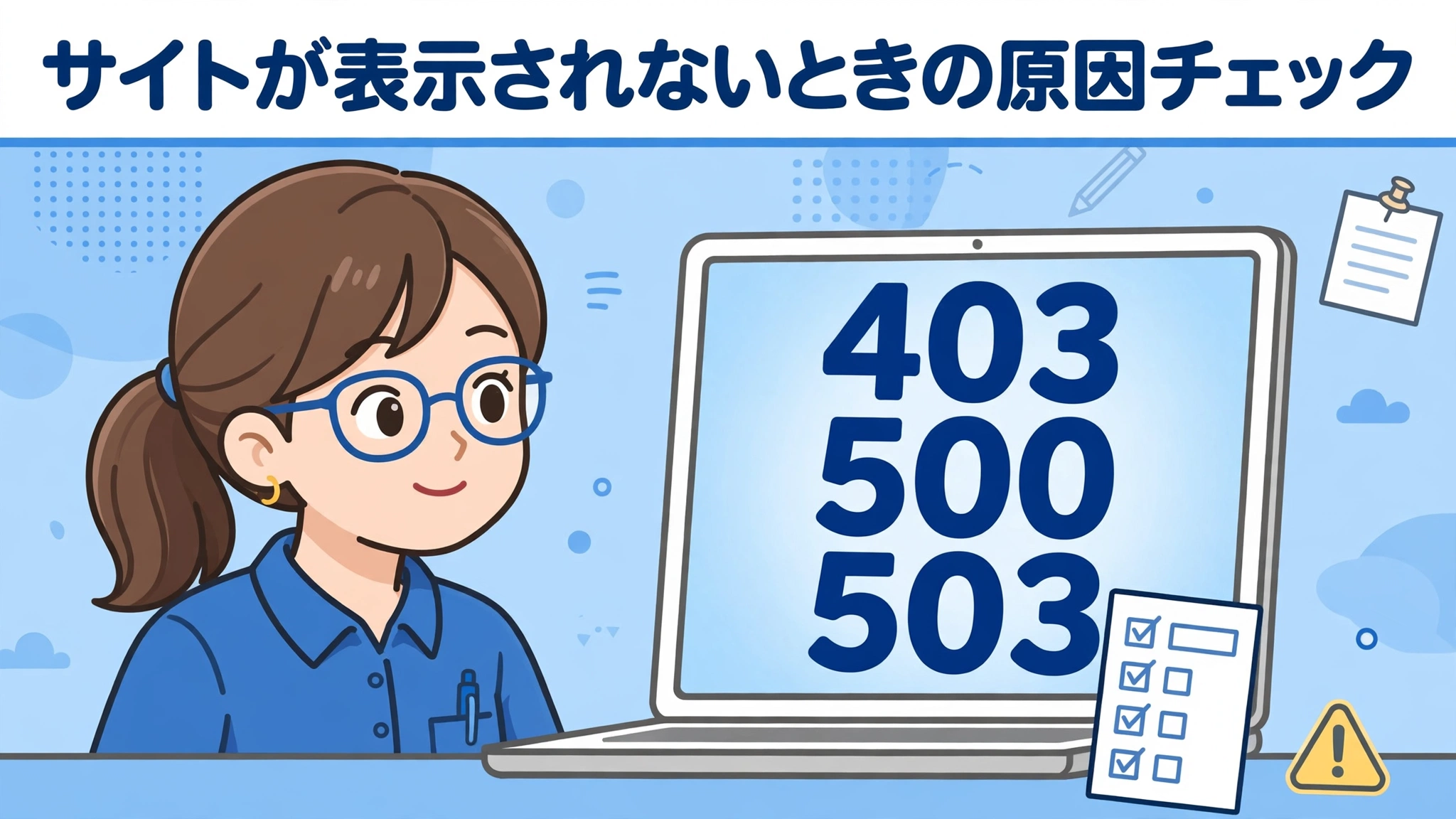
ブログやサイトを運営していると、ある日突然、自分のサイトが表示されなくなることがあります。画面には「403 Forbidden」「500 Internal Server Error」「503 Service Unavailable」といった、見慣れない英語と数字だけが表示されて、「どうしよう……」と焦ってしまいますよね。でも大丈夫。エラーコードは、サイトからの「ここがおかしいよ」というメッセージです。数字の意味さえ分かれば、原因の見当がついて、対処の順番も見えてきます。この記事では、よく出る3つのエラーコードの意味と、初心者の方でもできる原因チェックの手順をやさしく解説します。
一言で言うと:エラーコードは「お店に入れないときの3つの看板」
一言で言うと、403・500・503のエラーコードは「お店に入れない理由を教えてくれる看板」です。
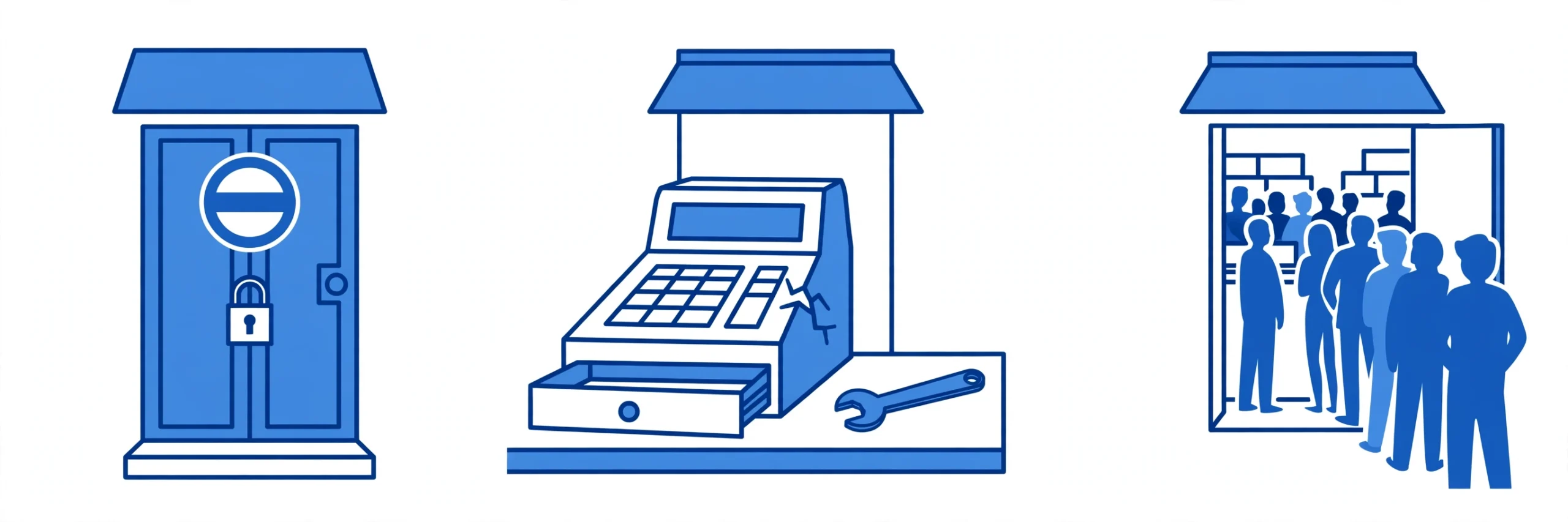
身近なものに例えるなら、お店の入り口に掲げられた看板です。お店に入ろうとしたら、入口に「関係者以外立ち入り禁止」と書かれた札がかかっていたら、入れない理由は「入る許可がないから」だと分かりますよね。レジの機械が壊れて「ただいまレジ故障中」と書いてあったら、原因は「お店の中の機械のトラブル」です。「満員のため入場制限中」と書いてあったら、原因は「お客さんが多すぎて一時的に入れない」ことです。
サイトのエラーコードも、まったく同じです。403は「入る許可がありません」という看板、500は「サイトの中の仕組みが壊れています」という看板、503は「今は混み合っていて入れません」という看板。この3つの違いが分かれば、「どこをチェックすればいいか」が見えてきます。この記事では、まず共通のチェックをしてから、エラーコードごとに原因と対処法を見ていきます。
まず確認!表示されないときの最初の5ステップ
エラーコードが出たら、いきなり難しい設定をいじる前に、まず次の5つを確認しましょう。意外と、サイト側ではなく「自分のブラウザ」や「一時的な不具合」が原因のことも多いのです。
ステップ1:別のブラウザやスマホで開いてみる
まず、別のブラウザ(Chromeを使っているならEdgeやSafari)や、スマホで同じサイトを開いてみましょう。別のブラウザで表示されたら、原因は自分のブラウザのキャッシュや拡張機能にあります。どのブラウザでも表示されなければ、サイト側の問題の可能性が高くなります。
ステップ2:トップページ以外のページも試す
トップページだけが表示されないのか、記事ページも全部表示されないのかを確かめます。トップページだけなら、そのページ固有の問題かもしれません。全部表示されないなら、サイト全体の問題です。管理画面(サイトのURLのあとに /wp-admin/ を付けたページ)に入れるかどうかも、ここで一緒に確認しましょう。管理画面に入れるかどうかで、対処の方法が大きく変わります。
ステップ3:ブラウザのキャッシュを消す
ブラウザは、一度開いたページの情報を「キャッシュ」として保存しています。サイトを更新したのに古い情報が表示されたり、エラー画面が残って見えたりすることがあります。ブラウザの設定からキャッシュを消して、もう一度開き直してみましょう。キーボードの「Ctrl + F5」(Macでは「Command + Shift + R」)で、キャッシュを使わずに再読み込みする方法もあります。
ステップ4:少し待ってからもう一度開く
503エラーなど、一時的な混雑やメンテナンスが原因の場合は、数分待つだけで直ることがあります。焦って設定を変える前に、5〜10分ほど待ってから、もう一度アクセスしてみましょう。
ステップ5:サーバー会社の障害情報を確認する
レンタルサーバー側で障害やメンテナンスが起きていると、自分のサイトだけではどうにもなりません。サーバー会社の公式サイトや障害情報ページを確認して、「障害発生中」「メンテナンス中」のお知らせが出ていないかチェックしましょう。障害の場合は、復旧を待つのが正しい対処です。
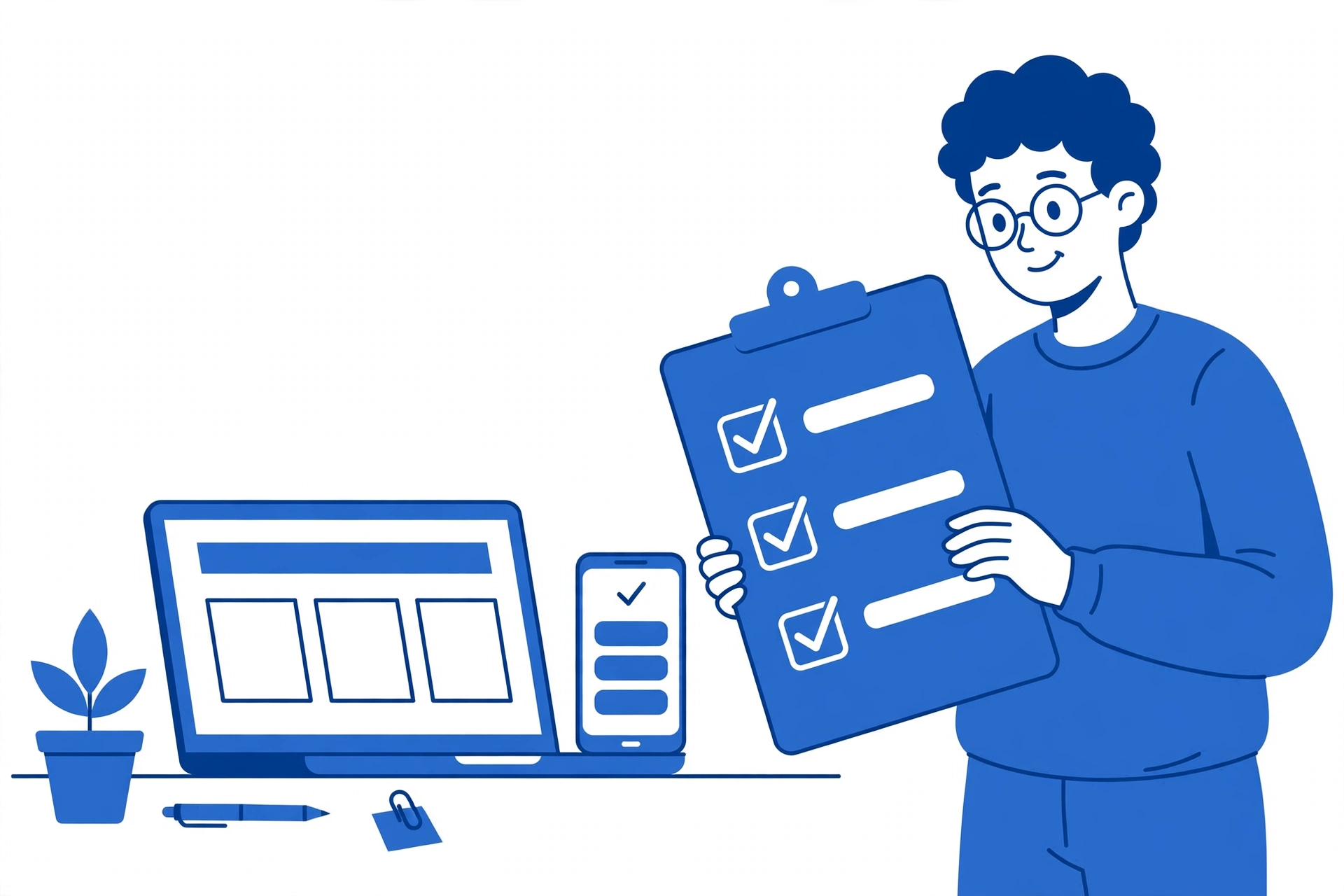
エラーコード別の原因と対処法早見表
3つのエラーコードの意味と、主な原因・対処法を表にまとめました。
| エラーコード | 表示されるメッセージ | 意味 | 主な原因 | まずやること |
|---|---|---|---|---|
| 403 | 403 Forbidden | 入る許可がありません | ファイルの権限設定、.htaccessの誤り、アクセス制限 | 権限と.htaccessを確認する |
| 500 | 500 Internal Server Error | サイト内部の仕組みに問題があります | .htaccessの破損、プラグインやテーマの不具合、メモリ不足 | .htaccessの名前変更、プラグインの無効化 |
| 503 | 503 Service Unavailable | 今はサービスを利用できません | メンテナンス中、アクセス集中、サーバー障害 | 少し待つ、サーバー会社の情報を確認する |
このほかに、真っ白な画面しか表示されない「真っ白な画面(WSOD)」や「データベース接続確立エラー」という表示もあります。これらについても、後ほど紹介します。
403エラー:入る許可がないときのチェック
403エラーは、サーバーが「このページを見る許可がありません」と断っている状態です。例えるなら、鍵のかかった扉の前で「関係者以外立ち入り禁止」と言われているイメージです。原因は、主に次の3つです。
原因1:ファイルやフォルダーの権限設定が間違っている
サーバー上のファイルやフォルダーには、「誰が読めるか」「誰が書き込めるか」という権限(パーミッション)が設定されています。権限の設定を誤って、誰も読めない状態になっていると403エラーが出ます。WordPressのファイルの権限は、通常フォルダーが755、ファイルが644という値に設定されています。FTPソフトで権限を確認し、間違っている場合は正しい値に戻しましょう。権限の変更方法が分からない場合は、サーバー会社のサポートに相談するのが安心です。
原因2:.htaccessファイルの内容がおかしい
「.htaccess」は、サーバーの動きを細かく指定する設定ファイルです。セキュリティプラグインやURLの書き換え設定などで自動的に書き込まれることがあります。このファイルの内容に誤りがあると、403エラーが出ることがあります。FTPでサイトに接続し、「.htaccess」の名前を「.htaccess_old」のように変えてみましょう。名前を変えると設定が無効になるので、表示が直れば.htaccessが原因です。その後、管理画面の「設定」→「パーマリンク設定」を開いて保存し直すと、新しい.htaccessが作り直されます。操作の前には、必ずバックアップを取っておきましょう。
原因3:IPアドレス制限やセキュリティ設定が自分をブロックしている
セキュリティプラグインやサーバーの設定で、特定のIPアドレスからのアクセスを制限していると、自分のアクセスまでブロックされてしまうことがあります。最近セキュリティ設定を変えた心当たりがある場合は、その設定を見直しましょう。管理画面に入れない場合は、FTPでセキュリティプラグインのフォルダー名を一時的に変えて無効化する方法もあります。
500エラー:サイト内部の仕組みが壊れたときのチェック
500エラーは、サーバー側のプログラムや設定に問題があって、ページを作れなくなっている状態です。例えるなら、お店のレジの機械が壊れて、お会計ができなくなっているイメージです。原因は、主に次の3つです。
原因1:.htaccessファイルが壊れている
500エラーで最も多い原因のひとつが、.htaccessの破損です。403エラーのときと同じように、FTPで「.htaccess」の名前を「.htaccess_old」に変えてみましょう。表示が直れば.htaccessが原因です。パーマリンク設定を開いて保存し直すと、新しいファイルが作られます。
原因2:プラグインやテーマの不具合
新しく入れたプラグインやテーマ、あるいは更新したばかりのプラグインが、WordPressや他のプラグインと合わずにエラーを起こすことがあります。管理画面に入れる場合は、プラグインをすべて無効化して、表示が直るか確認しましょう。直ったら、プラグインを1つずつ有効化して、どのプラグインが原因かを特定します。管理画面に入れない場合は、FTPで「wp-content/plugins」フォルダーの名前を「plugins_old」に変えると、すべてのプラグインが無効化されます。テーマが原因の場合は、初期テーマ(Twenty Twenty-Fourなど)に切り替えると切り分けができます。
原因3:メモリ不足
プラグインをたくさん入れていたり、重い処理をしていたりすると、WordPressに割り当てられたメモリが足りなくなり、500エラーが出ることがあります。エラーログに「Allowed memory size exhausted」と出ていたら、メモリ不足が原因です。サーバーのコントロールパネルで上限を増やすか、不要なプラグインを減らしましょう。上限を変えられない場合は、サーバー会社に相談します。
503エラー:今は利用できないときのチェック
503エラーは、サーバーが一時的にリクエストに応えられない状態です。例えるなら、人気のお店が満員で「入場制限中」の札が出ているイメージです。原因は、主に次の3つです。
原因1:WordPressのアップデート中のメンテナンス
WordPressをアップデートすると、自動的に「.maintenance」というファイルが作られ、サイトに「現在メンテナンス中のため、しばらくの間ご利用いただけません。」という表示が出ます。通常はアップデートが終わると自動で消えますが、途中で止まってしまうと、ファイルが残ったままになることがあります。その場合は、FTPでサイトのルートフォルダーにある「.maintenance」ファイルを削除しましょう。
原因2:アクセスの集中
記事がSNSで話題になったり、検索で急にアクセスが増えたりすると、サーバーの処理能力を超えて503エラーが出ることがあります。この場合は、アクセスが落ち着くのを待つのが基本です。頻繁に起きるようなら、サーバープランの見直しや、キャッシュプラグインの導入を検討しましょう。
原因3:サーバー側の障害やメンテナンス
サーバー会社側で障害やメンテナンスが行われている場合も、503エラーが出ます。自分のサイトの設定では解決できないので、サーバー会社の障害情報を確認して、復旧を待ちましょう。
原因が分からないときの切り分け手順
エラーコードを見ても原因が分からないときは、次の順番で切り分けをしていきます。1つずつ試して、そのたびにサイトが表示されるか確認するのがコツです。どの手順も、作業の前に必ずバックアップを取っておきましょう。
- プラグインをすべて無効化する:管理画面から、またはFTPで「wp-content/plugins」フォルダーの名前を変えて無効化します。表示が直れば、プラグインのどれかが原因です。1つずつ有効化して原因を特定しましょう。
- テーマを初期テーマに切り替える:プラグインを無効化しても直らなければ、テーマを初期テーマに切り替えてみます。直ればテーマが原因です。
- .htaccessの名前を変える:上記の手順で紹介したように、「.htaccess」を「.htaccess_old」に変えてみます。
- エラーログを確認する:サーバーのコントロールパネルや、WordPressのデバッグ機能(WP_DEBUG)で、エラーの詳細を確認します。エラーログには「どのファイルの何行目で問題が起きたか」が記録されているので、原因を絞り込む手がかりになります。
- バックアップから復旧する:原因が特定できず、直前の変更が怪しい場合は、エラーが出る前のバックアップから復旧する方法もあります。
真っ白な画面やデータベース接続エラーのとき
エラーコードが出ず、真っ白な画面しか表示されない場合は「真っ白な画面(WSOD)」と呼ばれ、PHPのエラーやデータベースのエラーが原因のことが多いです。対処は500エラーと同じで、プラグインの無効化やテーマの切り替え、エラーログの確認を順番に試します。
「データベース接続確立エラー」と表示される場合は、WordPressとデータベースのつながりに問題があります。「wp-config.php」という設定ファイルに書かれた、データベース名・ユーザー名・パスワード・ホスト名が正しいか確認しましょう。設定が正しいのに直らない場合は、サーバー側でデータベースが止まっている可能性があるので、サーバー会社に相談します。
困ったときのチェックリスト
最後に、サイトが表示されなくなったときに使えるチェックリストをまとめました。
- ☐ 別のブラウザやスマホで開いてみた
- ☐ ブラウザのキャッシュを消して再読み込みした
- ☐ 管理画面(/wp-admin/)に入れるか確認した
- ☐ サーバー会社の障害・メンテナンス情報を確認した
- ☐ エラーコード(403・500・503)を確認した
- ☐ .htaccessの名前を変えて試した
- ☐ プラグインをすべて無効化して試した
- ☐ テーマを初期テーマに切り替えて試した
- ☐ エラーログを確認した
- ☐ 作業前にバックアップを取った
まとめ:エラーコードはサイトからのメッセージ
- 403は「入る許可がありません」――権限設定や.htaccess、アクセス制限をチェックする
- 500は「サイト内部の仕組みに問題があります」――.htaccessの破損、プラグインやテーマの不具合、メモリ不足をチェックする
- 503は「今はサービスを利用できません」――メンテナンスやアクセス集中、サーバー障害の可能性。少し待って、サーバー会社の情報を確認する
- まず試すのは「別のブラウザで開く」「キャッシュを消す」「少し待つ」「障害情報を確認する」の4つ
- 原因が分からないときは、プラグイン無効化→テーマ切り替え→.htaccess確認→エラーログ確認の順で切り分ける
- 作業の前には、必ずバックアップを取っておく
サイトが表示されないと、とても焦りますよね。でも、エラーコードは「どこがおかしいか」を教えてくれる大切なヒントです。まずは落ち着いて、エラーコードを確認して、この記事のチェックリストを上から順番に試してみてください。ほとんどの場合は、どれかの手順で原因が見つかりますよ。
出典・参考
WordPress.org 日本語版「WordPress の一般的なエラー」:https://ja.wordpress.org/support/article/common-wordpress-errors/
WordPress.org 日本語版「トラブルシューティング」:https://ja.wordpress.org/support/article/troubleshooting/
WordPress.org 日本語版「FAQ トラブルシューティング」:https://ja.wordpress.org/support/article/faq-troubleshooting/