こんにちは、Web Study編集部のゆみみんです。ていねいに、わかりやすくご案内しますね。
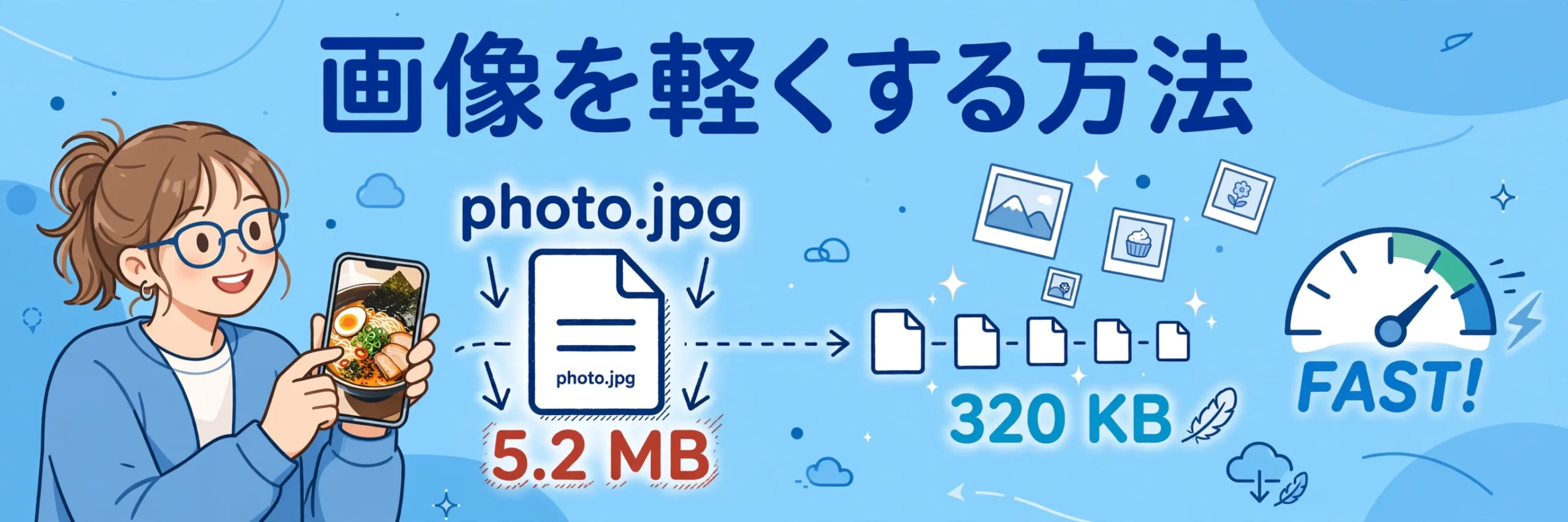
スマホで撮ったおいしそうな料理の写真。カフェで撮ったおしゃれな店内の写真。せっかく撮った写真をブログに載せたのに、友だちから「ページが開くのに時間がかかるよ」と言われてしまった——。そんな経験はありませんか?
この記事は、そんな「写真をたくさん載せたいのに、サイトが重くなってしまった方」のための、画像を軽くする方法のガイドです。写真のきれいさはそのままに、表示速度を上げるコツを、順番にご案内しますね。
一言で言うと:画像の最適化は「荷物を軽くしてから送る」こと
一言で言うと、画像の最適化とは、写真の見た目をほとんど変えずに、ファイルの重さだけを軽くしてからサイトに載せることです。
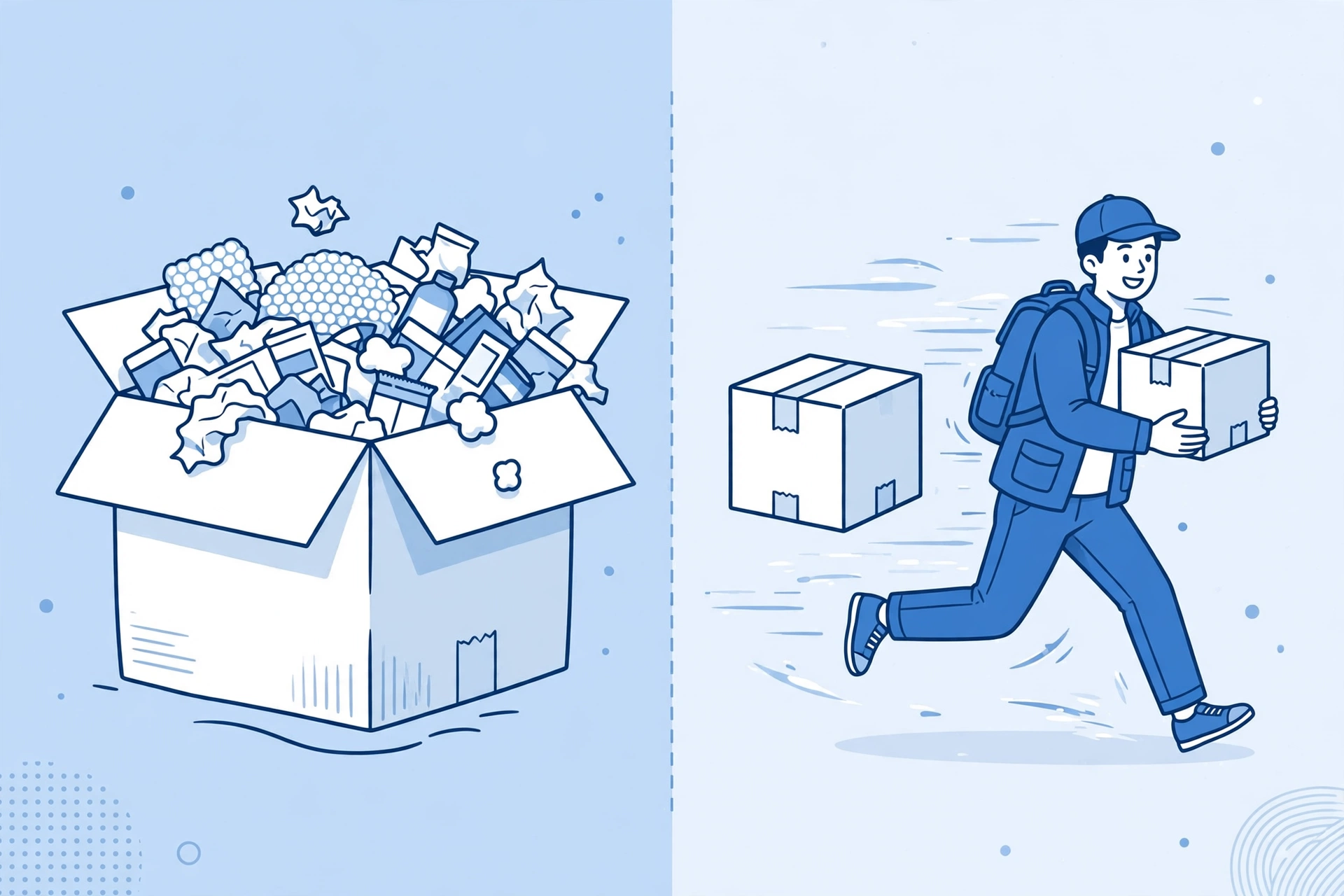
宅配便で荷物を送るときのことを想像してみてください。大きな段ボールにすき間だらけの荷物をそのまま送ると、運ぶ人は重くて大変ですし、届くのも遅くなります。でも、中身をきちんと詰め直して、余分なすき間をなくせば、同じ荷物でもずっと軽く、早く届けられます。荷物の中身そのものは、まったく変わっていません。
画像も同じです。スマホで撮った写真は、画面に表示するのに必要以上の大きさや情報を持っています。そのままサイトに載せると、読者のスマホやパソコンは「重い荷物」を受け取ることになり、表示に時間がかかってしまうのです。写真をちょうどいい大きさに整えて、余分な情報をそぎ落としてから載せれば、見た目はほとんど変わらないのに、ページはぐっと速く表示されるようになります。これが、画像の圧縮と最適化の考え方です。
なぜ画像が重いとサイトが遅くなるのか
結論から言うと、画像のファイルサイズが大きいほど、読者の端末に届くまでの時間が長くなり、ページの表示が遅くなります。
サイトの表示は、読者がページを開いたときに、サーバーから画像や文章などのデータを端末へ送ることで行われます。文章のデータはとても小さいものですが、写真は1枚で数MB(メガバイト)になることもあります。1MBの写真が10枚あれば、それだけで10MBのデータを送らなければなりません。
特にスマホで撮った写真は、そのままではとても大きいものです。最近のスマホのカメラは1,000万画素を超えるものが多く、撮ったままの写真は横幅が4,000ピクセル以上、ファイルサイズが3MBから5MBほどになることもあります。ところが、ブログの記事の中で写真が表示される大きさは、横幅800ピクセル程度のことがほとんどです。つまり、表示に必要な4倍以上の大きさのデータを、毎回送っていることになるのです。
| 写真の状態 | 横幅の目安 | ファイルサイズの目安 |
|---|---|---|
| スマホで撮ったまま | 4,000ピクセル以上 | 3MB〜5MB |
| ブログ記事で表示される大きさ | 800ピクセル程度 | 100KB〜300KB |
| アイキャッチ画像として表示される大きさ | 1,200ピクセル程度 | 150KB〜400KB |
この表を見ると、撮ったままの写真がどれだけ「大きすぎる」かが分かります。表示に必要な大きさに整えるだけで、ファイルサイズは10分の1以下になることもあるのです。
自分のサイトの画像が重いかどうか確認する方法
結論から言うと、まずWordPressのメディアライブラリで画像のファイルサイズを確認し、PageSpeed Insightsでページ全体の重さを測るのがおすすめです。
方法1:メディアライブラリでファイルサイズを見る
WordPressの管理画面から「メディア」→「ライブラリ」を開くと、アップロードした画像の一覧が表示されます。画像を1枚クリックすると、右側の詳細画面に「ファイルサイズ」が表示されます。1枚あたり500KBを超える画像がたくさんある場合は、最適化の余地が大きい状態です。
方法2:PageSpeed Insightsで測る
Googleが提供する無料ツール「PageSpeed Insights」に記事のURLを入力すると、ページの表示速度が測定できます。結果の中に「次世代フォーマットでの画像の配信」や「適切なサイズの画像」という項目が出てきたら、そのページの画像が重いというサインです。数値が気になる方は、以前の記事「サイトの表示速度を測る方法|PageSpeed Insightsの見方」も参考にしてみてください。
写真を軽くする3つの方法
結論から言うと、写真を軽くする方法は「サイズを小さくする」「圧縮する」「WebPに変える」の3つです。組み合わせると、さらに軽くなります。
方法1:サイズを小さくする——「額縁に合わせた写真」の例え
写真を軽くするいちばんの近道は、表示に必要な大きさに合わせて、画像そのものを小さくすることです。
額縁に入れる写真を想像してみてください。大きな写真をそのまま小さな額縁に入れようとすると、はみ出してしまいます。額縁に合う大きさに写真を切り直せば、ぴったり収まります。写真の見た目は変わりませんが、余分な部分がなくなった分だけ軽くなるのです。
画像も同じで、記事の中で横幅800ピクセルで表示される写真なら、元の画像を横幅800ピクセル(または少し余裕を持たせて1,200ピクセル程度)に縮小してから載せれば十分です。撮ったままの4,000ピクセルで載せる必要はありません。

方法2:圧縮する——見た目を保ったまま余分な情報を減らす
圧縮とは、写真の見た目をほとんど変えずに、ファイルの中の余分な情報を減らすことです。人間の目では気づきにくい細かな色の違いなどを省くことで、ファイルサイズを小さくします。
圧縮には「可逆圧縮」と「非可逆圧縮」の2種類があります。
| 圧縮の種類 | 仕組み | 向いている画像 |
|---|---|---|
| 可逆圧縮 | 情報をまったく失わずに小さくする | ロゴ、図、文字の入った画像 |
| 非可逆圧縮 | 目に見えにくい情報を省いて小さくする | 写真(料理、風景、人物など) |
ブログの写真のほとんどは非可逆圧縮が向いています。圧縮の強さを調整できる場合は、画質が80%程度になる設定が目安です。これくらいなら、見た目の違いはほとんど分からず、ファイルサイズは半分以下になることもあります。
方法3:WebPに変える——「圧縮袋」の例え
WebP(ウェッピー)とは、Googleが開発した画像のファイル形式です。JPEGやPNGと同じように写真を保存できますが、同じ見た目でもファイルサイズをさらに小さくできるのが特徴です。
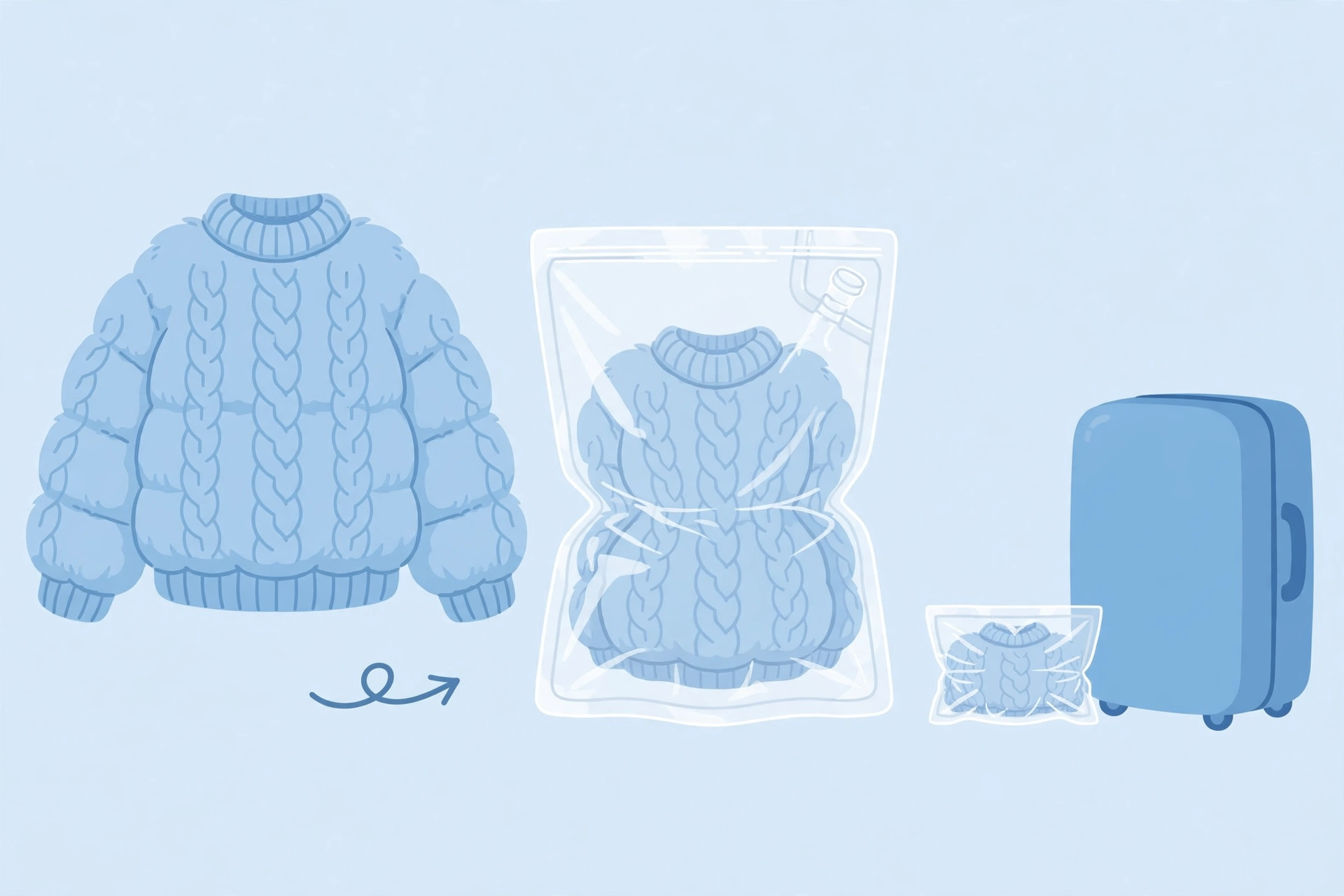
旅行のときに使う圧縮袋を想像してみてください。ふかふかのセーターも、圧縮袋に入れて空気を抜けば、かばんの中で半分以下の大きさになります。セーターそのものは変わっていませんが、収納するときの大きさはぐっと小さくなるのです。WebPも同じで、写真の内容はそのままに、ファイルだけを小さくまとめてくれる形式です。
WordPressはバージョン5.8からWebP形式の画像のアップロードに対応しています。つまり、今使っているWordPressであれば、WebPの画像をそのままメディアライブラリにアップロードして記事に載せることができます。新しいブラウザのほとんどはWebPの表示に対応しているので、読者が画像を見られない心配もほとんどありません。
WordPressで画像を軽くする手順
結論から言うと、まずアップロード前に写真を整える習慣をつけ、慣れてきたらプラグインで自動化するのがおすすめです。
ステップ1:アップロードする前に写真を整える
いちばん確実で、追加の費用もかからない方法です。写真をアップロードする前に、次の2つを行います。
- 写真のサイズを変える:パソコンやスマホの写真編集アプリで、横幅を1,200ピクセル程度に縮小します。Windowsの「フォト」やMacの「プレビュー」、スマホの写真編集機能でもできます。
- JPEGで保存し直す:写真はJPEG形式で保存します。スクリーンショットや図はPNG形式のままが向いています。
この2つだけでも、写真のファイルサイズは大きく軽くなります。
ステップ2:プラグインで自動化する
毎回手作業で整えるのが大変な場合は、画像最適化のプラグインを使うと、アップロード時に自動で圧縮やリサイズをしてくれます。代表的なプラグインには、EWWW Image OptimizerやShortPixel Image Optimizerなどがあります。プラグインを選ぶときは、次の点を確認しましょう。
- 日本語の説明や設定画面があるか:設定で迷わないために大切です
- 有効インストール数が多く、最近更新されているか:多くの人に使われ、きちんと手入れされている目安です
- WebPへの変換に対応しているか:さらに軽くしたい場合に便利です
プラグインを入れたら、設定画面で「リサイズの上限を1,200ピクセルにする」「圧縮の強さは標準にする」など、自分のブログに合った設定を選びます。設定が終わったら、テスト用の写真を1枚アップロードして、きれいに表示されるか確認してから本格的に使いましょう。
ステップ3:すでにアップロード済みの画像も見直す
すでに載せている記事の画像が重い場合は、プラグインの一括最適化機能でまとめて軽くできることがあります。ただし、一括処理をする前には、必ずサイトのバックアップを取っておきましょう。万が一、画像がおかしくなっても、バックアップがあれば元に戻せます。
きれいさを保つコツと注意点
結論から言うと、圧縮は「見た目が変わらない範囲」で行い、元の写真は必ず別に保管しておくことが大切です。
圧縮しすぎに注意する
圧縮を強くしすぎると、写真にブロック状のノイズが出たり、色がにじんだりして、見た目が悪くなってしまいます。料理の写真でおいしそうな色がくすんでしまっては、せっかくの写真が台無しです。圧縮の強さは、画面で見て「きれい」と感じる範囲に留めましょう。迷ったときは、圧縮する前と後を見比べて、違いが分からない程度を目安にしてください。
元の写真は必ず保管しておく
圧縮した写真は、元の写真に戻すことができません。あとから「やっぱり大きいサイズで使いたい」と思っても、元の写真がなければどうにもなりません。スマホやパソコン、外付けの保存場所など、どこかに元の写真を必ず残しておきましょう。
写真と図では向き・不向きが違う
写真はJPEGやWebPでの圧縮が向いていますが、文字や線の入った図、ロゴ、スクリーンショットはPNG形式のほうがきれいに表示されます。画像の種類に合わせて形式を使い分けるのがコツです。
| 画像の種類 | おすすめの形式 | 理由 |
|---|---|---|
| 料理・風景・人物の写真 | JPEG または WebP | 写真の色合いをなめらかに保てる |
| ロゴ・図・文字入りの画像 | PNG または WebP | 文字や線がくっきり表示される |
| 動きのある画像 | GIF または WebP | アニメーションに対応している |
公開前のチェックリスト
画像を載せるときは、次のチェックリストで確認してみましょう。
- □ 写真の横幅は、表示サイズに合わせて1,200ピクセル程度に整えた
- □ 写真はJPEGまたはWebP形式で保存した
- □ 1枚あたりのファイルサイズが500KB以下になっている
- □ 圧縮したあとの写真を画面で見て、きれいさを確認した
- □ 元の写真は、スマホやパソコンに別に保管した
- □ 図やロゴはPNG形式のままにしている

まとめ:写真は「軽くしてから載せる」が合言葉
- 画像が重いと、ページの表示が遅くなり、読者が離れてしまう
- 写真を軽くする方法は「サイズを小さくする」「圧縮する」「WebPに変える」の3つ
- アップロード前に横幅1,200ピクセル程度に整え、JPEGまたはWebPで保存する
- プラグインを使えば、アップロード時の圧縮やリサイズを自動化できる
- 圧縮しすぎに注意し、元の写真は必ず別に保管しておく
- 写真はJPEG・WebP、図やロゴはPNGと、種類に合わせて使い分ける
写真は、ブログの魅力を伝える大切な主役です。でも、重いまま載せてしまっては、読者に届く前に表示が遅れてしまいます。「軽くしてから載せる」を習慣にすれば、写真のきれいさはそのままに、読者が気持ちよく読めるブログになりますよ。今日アップロードする次の写真から、ぜひ試してみてくださいね。
出典・参考
- WordPress.org 日本語「メディア」:https://ja.wordpress.org/support/article/media/
- WordPress.org 日本語:https://ja.wordpress.org/
- Google PageSpeed Insights:https://pagespeed.web.dev/