こんにちは、Web Study編集部のゆみみんです。ていねいに、わかりやすくご案内しますね。
レンタルサーバーを契約して、WordPressをインストールして、さあブログを始めよう——。そう思って管理画面を開いたら、左側に「投稿」「メディア」「外観」「プラグイン」「設定」……と、見慣れないメニューがずらりと並んでいて、「どこを押したらいいの?」「変なところを押して壊したらどうしよう」と、画面を前に固まってしまった。そんな経験はありませんか?
この記事は、そんな「WordPressを始めたばかりの方」のための、管理画面の歩き方ガイドです。管理画面は、慣れてしまえば毎日の作業場所になる、とても頼りになる場所です。ひとつずつ、ていねいに見ていきましょう。
一言で言うと:管理画面はお店の「バックヤード」
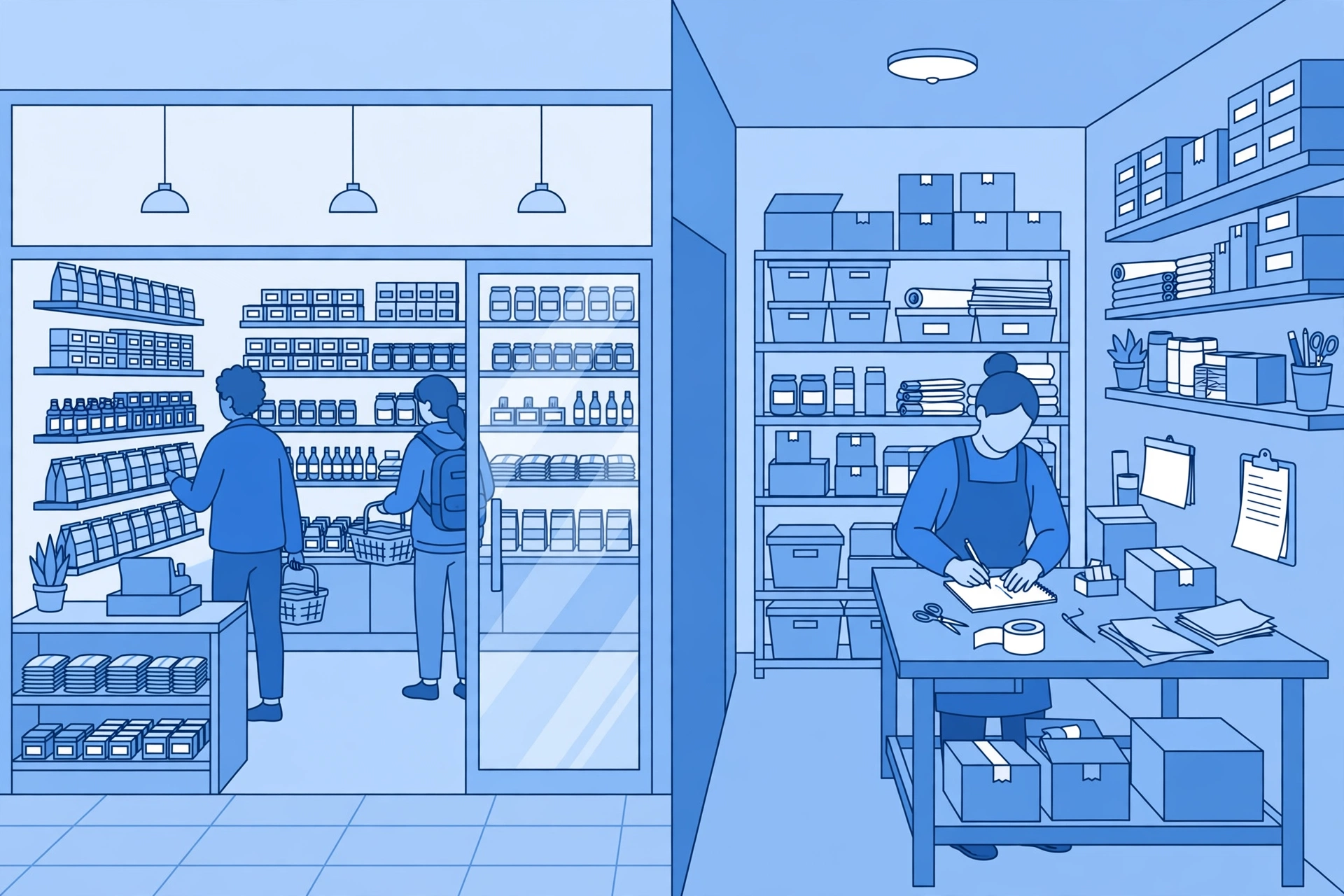
一言で言うと、WordPressの管理画面は、お店の「バックヤード(裏方スペース)」のようなものです。
お店を想像してみてください。お客さんが目にするのは、きれいに商品が並んだ「店頭」です。でも、その裏側には、商品を準備したり、値札を付けたり、レジのお金を数えたりする「バックヤード」がありますよね。お客さんはバックヤードに入りませんが、お店を動かすための大事な作業は、ぜんぶそこで行われています。
WordPressも同じです。読者が見るのは、記事が並んだ「サイトの表側」。そして管理画面は、その裏側で記事を書いたり、写真をしまったり、見た目を整えたりする「バックヤード」なのです。だから、管理画面のメニューがたくさんあるのは、お店の裏方にいろいろな道具や棚があるのと同じこと。全部を一度に覚える必要はありません。今日は「よく使う場所」だけ覚えて帰りましょう。
管理画面にログインする方法
まずは、管理画面への入り方です。ログインの方法は、とてもシンプルです。
ステップ1:ログイン画面を開く
ブラウザのアドレスバーに、自分のサイトのURLの後ろに「/wp-admin/」を付けて開きます。たとえば、サイトが「https://example.com/」なら、「https://example.com/wp-admin/」と入力します。すると、ユーザー名とパスワードを入力する画面が表示されます。
ステップ2:ユーザー名とパスワードを入力する
WordPressをインストールしたときに決めたユーザー名とパスワードを入力して、「ログイン」ボタンを押します。これで管理画面に入れます。
ログインできないときは
パスワードを忘れてしまった場合は、ログイン画面の「パスワードをお忘れですか?」というリンクから、登録したメールアドレス宛にリセット用のメールを送ることができます。メールが届かないときは、迷惑メールフォルダも確認してみてください。
ログインしたあとは、ブラウザがログイン状態を覚えてくれるので、しばらくはユーザー名とパスワードを入れ直さなくても管理画面を開けます。ただし、ほかの人と共用するパソコンでは、使い終わったら画面右上の「こんにちは、○○さん」から「ログアウト」を押すのを忘れないでくださいね。
ダッシュボードで最初に見るもの
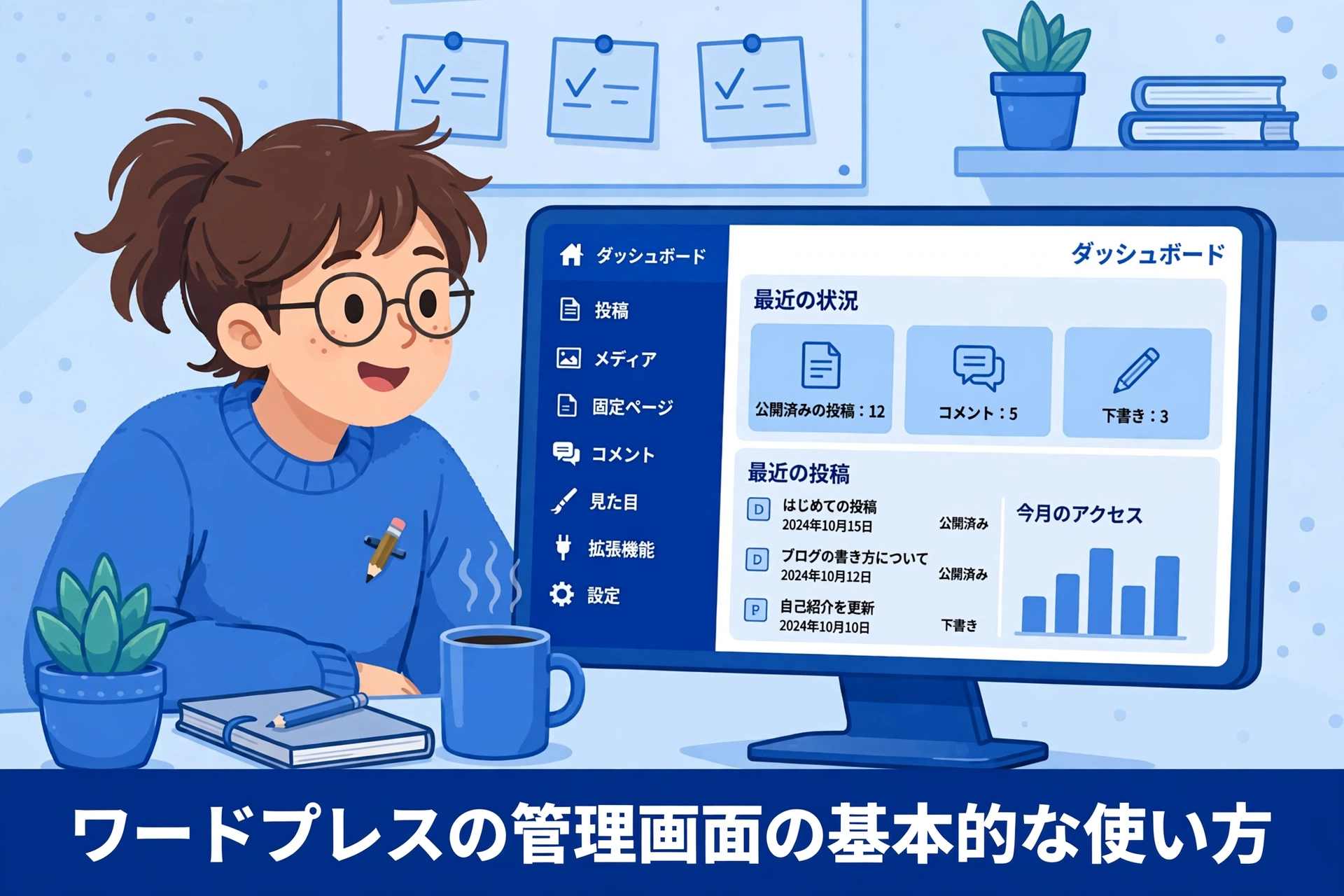
ログインすると最初に表示されるのが「ダッシュボード」という画面です。ダッシュボードは、管理画面の「玄関」のような場所で、サイトの今の様子がひと目で分かるようになっています。
ダッシュボードに並んでいる主なものは、次のとおりです。
- 概要:記事や固定ページ、コメントが今いくつあるかが分かります
- アクティビティ:最近公開した記事や、届いたコメントの様子が表示されます
- クイックドラフト:思いついた記事のタイトルやメモを、さっと下書きとして保存できます
- WordPress イベントとニュース:WordPressの新しい情報やイベントのお知らせが届きます
画面の右上には「表示オプション」というタブがあります。ここを開くと、ダッシュボードに表示する項目を、自分で選んで増やしたり減らしたりできます。最初はそのままで大丈夫です。慣れてきたら、「いらないな」と思う項目のチェックを外して、すっきりさせてみてください。
また、画面の右上には「ヘルプ」というタブもあります。今開いている画面の使い方が分からなくなったときは、ここを押すと、その画面についての説明が表示されます。困ったときの味方です。
左メニューの全体像:よく使う7つのメニュー
管理画面の左側には、縦にメニューが並んでいます。全部で10個以上ありますが、最初に覚えるのは次の7つだけで十分です。
| メニュー | 何をする場所か |
|---|---|
| ダッシュボード | サイトの様子をひと目で見る「玄関」 |
| 投稿 | ブログ記事を書く・直す・消す場所 |
| メディア | 写真や画像をしまう「アルバム」 |
| 固定ページ | プロフィールやお問い合わせなど、変わらないページを作る場所 |
| 外観 | サイトのデザイン(テーマ)やメニューを変える場所 |
| プラグイン | 便利な機能を追加する場所 |
| 設定 | サイトのタイトルや表示のしかたなど、基本の設定をする場所 |
メニューにマウスを合わせると、さらに細かい項目が出てきます。たとえば「投稿」に合わせると「投稿一覧」「新規追加」「カテゴリー」「タグ」が出てきます。最初は、細かい項目まで覚えようとしなくて大丈夫です。「記事を書くなら投稿」「写真を入れるならメディア」という大まかな地図が頭に入っていれば十分です。
投稿と固定ページの違い:「日記」と「看板」の例え
初心者の方がつまずきやすいのが、「投稿」と「固定ページ」の違いです。ここは、身近な例えで整理しましょう。
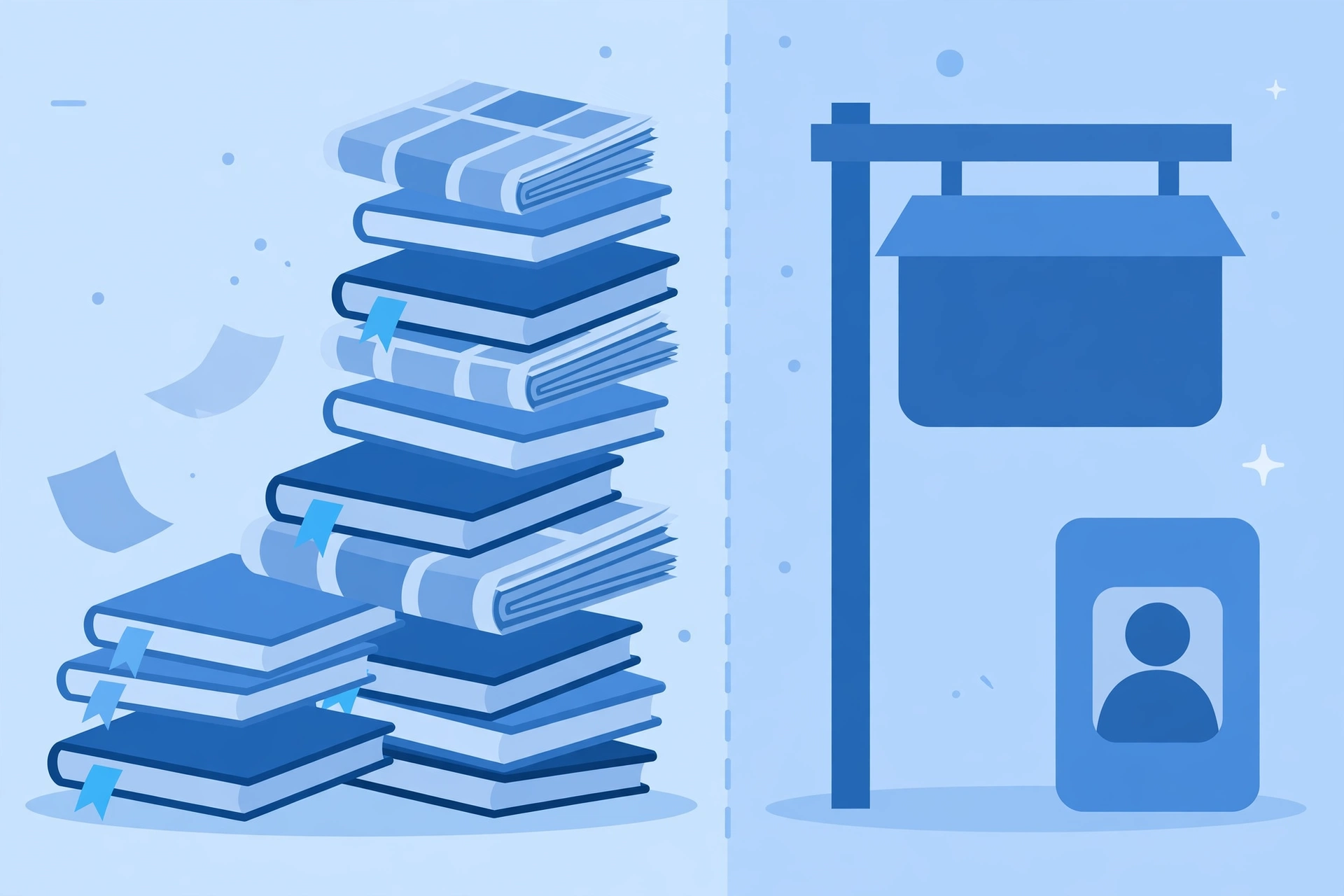
投稿は「日記」や「新聞記事」のようなものです。 日付順にどんどん積み重なっていくもので、ブログの記事はほとんどがこの「投稿」で作ります。新しい記事を書くほど、サイトの中に記事が増えていきます。
固定ページは、お店の「看板メニュー」や「プロフィールカード」のようなものです。 「このサイトについて」「お問い合わせ」「プライバシーポリシー」など、内容があまり変わらないページに使います。日付順には並ばず、ずっと同じ場所に置いておくページです。
どちらを使えばいいか迷ったら、こう考えてみてください。「時間がたつと古くなる話題や、次々と増えていく内容なら投稿」「ずっと変わらずに置いておきたい内容なら固定ページ」です。
記事を書いて公開する手順:5つのステップ
管理画面で一番よく使う作業が、記事を書いて公開することです。手順は次の5つだけです。
ステップ1:左メニューの「投稿」→「新規追加」を押す
左メニューの「投稿」にマウスを合わせて、出てきた「新規追加」をクリックします。記事を書く画面が開きます。
ステップ2:タイトルと本文を書く
画面の上のほうにタイトルを入れる場所、下の広い場所に本文を書きます。本文は「ブロック」という単位で書いていきます。文字を書けば段落のブロックになり、Enterキーで改行すると新しいブロックになります。写真を入れたい場所では「+」ボタンから「画像」ブロックを選んで、写真をアップロードします。
ステップ3:右側でカテゴリーとアイキャッチ画像を設定する
画面の右側には、記事の設定をする場所があります。ここで、記事の「カテゴリー」(記事の分類)を選んだり、「アイキャッチ画像」(記事の一覧に表示される代表の画像)を設定したりします。カテゴリーは、記事を書きながら新しく作ることもできます。
ステップ4:「プレビュー」で読者の目線で確認する
公開する前に、画面右上の「プレビュー」ボタンを押して、記事が読者にどう見えるかを確認しましょう。見出しの大きさや、写真の位置、文章の読みやすさをチェックします。気になるところがあれば、この画面に戻って直せます。
ステップ5:「公開」ボタンを押す
確認が終わったら、画面右上の「公開」ボタンを押します。これで、記事がサイトに表示されます。公開したあとでも、「投稿一覧」から記事を開けば、いつでも修正できます。間違えても大丈夫ですよ。
外観・プラグイン・設定:最初はここだけ押さえる
記事を書く以外にも、ときどき使う場所があります。最初に知っておきたいのは、次の3つです。
外観:サイトのデザインを変える場所
「外観」では、サイトのデザインを決める「テーマ」を選んだり、「カスタマイズ」で色やレイアウトを調整したりできます。テーマを変えると、サイト全体の見た目ががらりと変わります。気に入ったテーマが見つかるまでは、最初から入っているテーマのままで大丈夫です。テーマを変えるときは、変える前にバックアップを取っておくと安心です。
プラグイン:便利な機能を追加する場所
「プラグイン」では、WordPressに最初から入っていない便利な機能を追加できます。たとえば、お問い合わせフォームを作るプラグインや、バックアップを自動で取るプラグインなどがあります。ただし、プラグインを入れすぎるとサイトが重くなったり、不具合の原因になったりします。「これがほしい」と思った機能があるときだけ、ひとつずつ増やすのがおすすめです。
設定:サイトの基本情報を決める場所
「設定」では、サイトのタイトルや、トップページに表示する記事の数、コメントの受け付け方などを決めます。最初に確認しておきたいのは「一般」設定の「サイトタイトル」と「キャッチフレーズ」です。ここに書いた文字が、サイトの名前として表示されます。
注意点として、よく分からない設定は、むやみに変えないことです。 特に「設定」の中の細かい項目や、「ツール」「サイトヘルス」などは、最初は開くだけで十分です。分からないことがあれば、まず「ヘルプ」タブを見るか、公式のドキュメントで調べてから触るようにしましょう。
困ったときのチェックリスト:初めての1週間
管理画面に慣れるための、初めての1週間のチェックリストです。ひとつずつ、できたらチェックを入れてみてください。
- ☐ ログイン画面のURL(サイトURL+/wp-admin/)をブックマークした
- ☐ 「設定」→「一般」で、サイトタイトルとキャッチフレーズを確認した
- ☐ 左メニューの「投稿」「メディア」「外観」「プラグイン」「設定」の場所を覚えた
- ☐ 「投稿」→「新規追加」で、テストの記事を1本書いて公開した
- ☐ アイキャッチ画像を設定して、記事一覧での見え方を確認した
- ☐ 「ダッシュボード」の「概要」で、記事数が増えているのを確認した
- ☐ 画面右上の「表示オプション」と「ヘルプ」の場所を確認した
- ☐ 更新の通知(数字のバッジ)が出たら、バックアップを取ってから更新した
まとめ:管理画面は、毎日の作業場所になる
- 管理画面は、サイトの裏側で記事を書いたり写真をしまったりする「バックヤード」のような場所
- ログインは、サイトURLの後ろに「/wp-admin/」を付けて開く
- ダッシュボードはサイトの様子が分かる「玄関」。最初に見るのは「概要」と「アクティビティ」
- 左メニューで最初に覚えるのは「投稿」「メディア」「固定ページ」「外観」「プラグイン」「設定」の7つ
- 投稿は「日記」のように積み重なる記事、固定ページは「看板」のように変わらないページ
- 記事の公開は「新規追加→書く→カテゴリーとアイキャッチ→プレビュー→公開」の5ステップ
- よく分からない設定はむやみに変えず、困ったら「ヘルプ」タブや公式ドキュメントを見る
管理画面は、最初はメニューの多さに驚くかもしれません。でも、毎日使うのは「投稿」→「新規追加」と、ときどきの「メディア」や「設定」だけです。まずは今日、テストの記事を1本書いて公開してみてください。1回やってしまえば、管理画面はもう「こわい場所」ではなく、あなたの毎日の作業場所になりますよ。
出典・参考
- WordPress.org 日本語「管理画面」:https://ja.wordpress.org/support/article/administration-screens/
- WordPress.org 日本語:https://ja.wordpress.org/