
こんにちは、Web Study編集部のゆみみんです。ていねいに、わかりやすくご案内しますね。
ブラウザに「web-study.info」と入力するだけで、サイトが表示されます。でも、コンピューター同士は「192.0.2.1」のような数字の住所(IPアドレス)で通信しています。どうして数字を覚えなくてもサイトを開けるのか、その答えが「DNS」です。DNSとは何か、どんな仕組みで動いているのか、設定が必要になる場面まで、初心者向けにていねいに解説します。
一言で言うと:DNSとは?
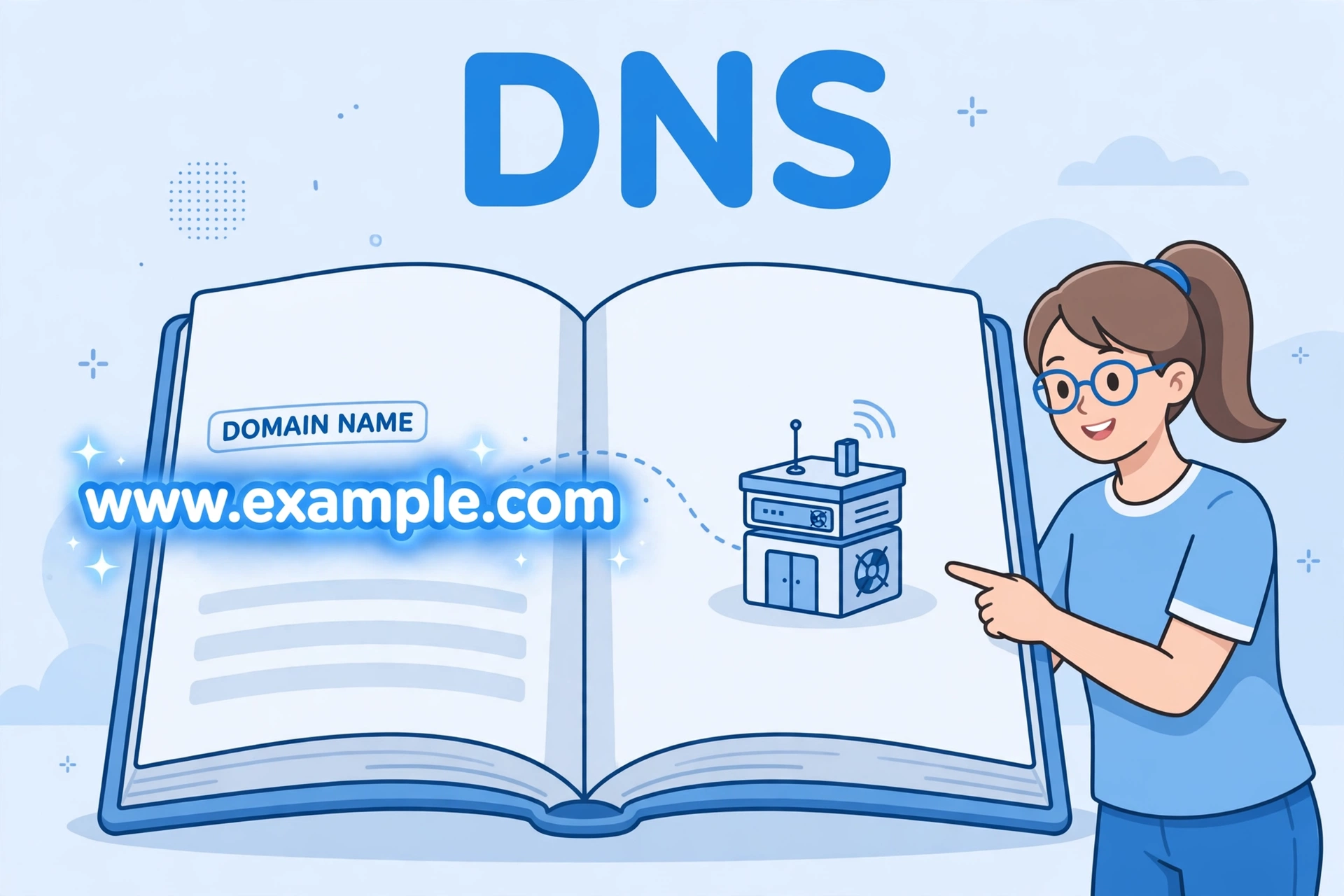
一言で言うと、DNSとは「ドメイン名をIPアドレスに変換する、インターネットの電話帳のような仕組み」です。
身近なものに例えるなら、DNSは電話帳です。友だちに電話をかけるとき、私たちは電話番号そのものを覚えているのではなく、電話帳で友だちの「名前」を引いて、対応する「電話番号」を調べますよね。名前で探して、番号につなげてくれるのが電話帳の役割です。

DNSもまったく同じです。私たちは「example.com」のような覚えやすい「名前(ドメイン名)」を入力します。するとDNSが、その名前に対応する「住所(IPアドレス)」を調べて、ブラウザに教えてくれます。ブラウザは教えてもらった住所に向かって通信し、サイトが表示されるのです。
正式名称は「Domain Name System(ドメイン・ネーム・システム)」。「ドメイン名の仕組み」という意味で、インターネットの通信に欠かせない、いちばん基本的な仕組みのひとつです。
| もの | たとえ | 特徴 |
|---|---|---|
| ドメイン名 | お店の名前 | 人が覚えやすく、伝えやすい |
| IPアドレス | お店の住所(番地) | コンピューターが通信で使う、数字の並び |
| DNS | 電話帳・住所録 | 名前から住所を調べる仕組み |
DNSがなかったら、見たいサイトごとに数字の住所を覚えて入力しなければならず、インターネットは今のように気軽に使えなかったでしょう。JPNIC(日本ネットワークインフォメーションセンター)も、DNSを「インターネットの住所録」にあたると説明しています。
DNSの仕組み:名前解決は4つのステップ
ドメイン名からIPアドレスを調べることを「名前解決」と言います。名前解決は、1台のサーバーがすべて答えるのではなく、いくつかのサーバーがリレーのように役割を分担して行います。
例えるなら、大きな案内所でのリレーです。駅の総合案内所で「〇〇というお店はどこですか?」と聞くと、受付の人が「まずはあちらのフロア案内へどうぞ」と教えてくれます。フロア案内で聞くと「3階の担当窓口ですよ」と案内され、最後に担当窓口で正確な場所を教えてもらう。そんなふうに、聞く場所をたどりながら答えにたどり着くのがDNSの仕組みです。

実際の流れは、次の4つのステップです。
- パソコンがキャッシュDNSサーバーに聞く:ブラウザにURLを入力すると、パソコンはまず、インターネット回線の会社などが用意した「キャッシュDNSサーバー」に「このドメイン名のIPアドレスを教えて」と問い合わせます。
- ルートサーバーに聞く:キャッシュDNSサーバーは、名前解決の起点である「ルートサーバー」に問い合わせ、「.com」や「.jp」など、ドメイン名のいちばん右側の部分(TLD)を管理するサーバーはどれかを聞きます。
- TLDのサーバーに聞く:次に、そのTLDを管理するサーバーに問い合わせ、「example.com」の情報を管理しているサーバーはどれかを聞きます。
- 権威DNSサーバーが答える:最後に、そのドメインの情報を実際に持っている「権威DNSサーバー」に問い合わせると、IPアドレスが返ってきます。キャッシュDNSサーバーはその答えをパソコンに渡し、ブラウザはそのIPアドレスのサーバーに接続してサイトを表示します。
| サーバー | 役割 |
|---|---|
| キャッシュDNSサーバー | パソコンの依頼を受けて名前解決を代行し、結果を返す。調べた答えをしばらく保存しておく |
| ルートサーバー | 名前解決の起点。「.com」「.jp」などのTLDを管理するサーバーの場所を知っている |
| TLDサーバー | 「.com」「.jp」など、トップレベルドメインを管理するサーバー |
| 権威DNSサーバー | そのドメインの情報を実際に持っていて、正確な答えを返すサーバー |
「DNSサーバー」という言葉は、場面によってこの中のどれを指すのかが変わります。サイト運営の話なら権威DNSサーバー、パソコンの設定の話ならキャッシュDNSサーバーを指すことが多いので、文脈で読み分けてくださいね。
DNSレコードの種類:よく使う6つを覚えよう
権威DNSサーバーが持っている情報は、「DNSレコード(リソースレコード)」という形で書かれています。レコードは種類ごとに役割が決まっていて、よく使うものは次の6つです。
| 種類 | 役割 | 使う場面の例 |
|---|---|---|
| Aレコード | ドメイン名に対応するIPv4アドレスを指定する | サイトのドメインをサーバーのIPv4アドレスに向ける |
| AAAAレコード | ドメイン名に対応するIPv6アドレスを指定する | IPv6のアドレスも案内する |
| CNAMEレコード | ドメイン名の別名(エイリアス)を指定する | 「www.example.com」を「example.com」と同じ場所に向ける |
| MXレコード | メールの配送先サーバーを指定する | 独自ドメインのメールを届ける先を決める |
| TXTレコード | 任意のテキスト情報を記録する | SPFやDKIMなど、迷惑メール対策の設定に使う |
| NSレコード | そのドメインを管理する権威DNSサーバーを指定する | どこのDNSサーバーがこのドメインを管理するかを宣言する |

初心者のうちは、まず「Aレコード=Webサイトの住所」「MXレコード=メールの届け先」「CNAMEレコード=別名」の3つを覚えておけば十分です。レンタルサーバーを契約してドメインを設定するとき、実際にさわるのは主にこのあたりです。
DNSの設定が必要になる場面と手順
普段サイトを見ているだけなら、DNSの設定を意識することはほとんどありません。DNSの設定が必要になるのは、主に次のような場面です。
- 独自ドメインをレンタルサーバーで使うとき:ドメインを取得したら、そのドメインをサーバーに向ける設定が必要です。
- 独自ドメインのメールアドレスを作るとき:MXレコードを設定して、メールが届く先を指定します。
- サーバーを引っ越すとき:新しいサーバーのIPアドレスに、Aレコードを書き換えます。
基本的な手順は次のとおりです。
- ネームサーバーを確認する:ドメインを管理しているサービス(ドメイン取得サービスやレンタルサーバー)の管理画面で、そのドメインのネームサーバー(権威DNSサーバー)を確認します。
- DNSレコードを設定する:管理画面の「DNS設定」や「ゾーン設定」で、AレコードにサーバーのIPアドレス、MXレコードにメールサーバーの情報を入力します。多くのレンタルサーバーでは、ドメインを追加するだけで基本的なレコードが自動で設定されます。
- 設定が反映されるのを待つ:設定を保存したら、インターネット全体に新しい情報が広がるまで待ちます。次の見出しで説明する「キャッシュ」の影響で、すぐには反映されないことがあります。
- 反映を確認する:ブラウザでドメインにアクセスして、サイトが表示されるか確認します。

設定を間違えるとサイトが表示されなくなったり、メールが届かなくなったりします。変更する前には、今の設定をメモやスクリーンショットで控えておくと安心です。
設定を変えてもすぐ反映されない理由:キャッシュとTTL
DNSの設定を変えたのに、サイトがなかなか表示されない。そんな経験をしたことはありませんか?その原因の多くは「キャッシュ」と「TTL」という仕組みにあります。
例えるなら、メモ帳に控えておく習慣です。電話帳で一度調べた番号は、次からは電話帳を開かずに、手元のメモ帳を見てかけてしまいますよね。DNSも同じで、キャッシュDNSサーバーは一度調べた答えをしばらく手元に保存(キャッシュ)しておき、同じ問い合わせが来たら、わざわざ最初から調べ直さずに保存した答えを返します。

その「保存しておいてよい時間」を決めているのが「TTL(Time To Live)」です。たとえばTTLが3600秒なら、調べた答えは最大で1時間、手元のメモとして使われます。TTLの時間が過ぎて初めて、次は新しい情報を調べ直しに行きます。
つまり、DNSの設定を変えても、世界中のキャッシュDNSサーバーに古い答えが残っている間は、古いサーバーに案内されてしまうことがあるのです。これを「DNSの浸透」と呼ぶこともあります。反映には、TTLの長さや場所によって、数分から数時間かかることがあります。
- 引っ越しの前にTTLを短くしておく:サーバー移行の予定があるときは、事前にTTLを短い値(たとえば300秒=5分)にしておくと、切り替え後の反映が早くなります。
- 反映待ちのときは焦らない:設定が合っているのに表示されない場合は、数時間待ってからもう一度確認してみましょう。
- ブラウザのキャッシュも疑う:ブラウザ自体もDNSの答えを一時的に覚えています。ブラウザを再起動したり、別の回線で試したりすると切り分けができます。
DNSがうまく動かないときのチェックリスト
「サイトが表示されない」「メールが届かない」というとき、DNSが原因のこともあります。次の順番で確認してみましょう。
- ドメイン名の入力ミスがないか:打ち間違いや、全角文字が混ざっていないか確認します。
- ネームサーバーは正しいか:ドメイン管理画面で、ネームサーバーがサーバー会社指定のものになっているか確認します。
- AレコードのIPアドレスは合っているか:サーバーのコントロールパネルで現在のIPアドレスを確認し、Aレコードの値と比べます。
- 設定変更から時間がたっているか:変更直後は、キャッシュの影響で古い情報が使われていることがあります。数時間待ってみましょう。
- 他の回線・他の端末でも同じか:スマホのモバイル回線で開いてみて、表示されるなら自宅の回線のDNSキャッシュが原因かもしれません。
- ドメインの有効期限は切れていないか:期限切れのドメインは、DNS自体が止まってしまいます。更新日を確認しましょう。
それでも解決しないときは、レンタルサーバーやドメイン取得サービスのサポートに、ドメイン名と行った操作を伝えると、スムーズに相談できます。
知っておきたいDNSのセキュリティ
DNSはインターネットの基盤ですが、古くからある仕組みのため、注意したい点もあります。
- DNSSEC:DNSの答えが改ざんされていないことを確認できる仕組みです。対応しているサービスでは、有効化できる場合があります。
- DNS over HTTPS(DoH):DNSの問い合わせを暗号化して送る仕組みで、通信内容をのぞき見されにくくします。最近のブラウザには、この機能が設定として用意されています。
- 怪しいDNS設定に注意:パソコンやルーターのDNS設定が、身に覚えのないサーバーに変えられていたら、偽のサイトへ誘導されるおそれがあります。設定は信頼できるものだけを使いましょう。
初心者のうちは「DNSの設定を変えるときは、変更前の状態を控えておく」「怪しい設定には手を出さない」の2つを守るだけでも十分です。
まとめ:DNSで押さえるポイント
- DNSは、ドメイン名をIPアドレスに変換する「インターネットの電話帳」のような仕組み
- ドメイン名は人が覚えやすい「名前」、IPアドレスはコンピューターが使う「住所」
- 名前解決は、キャッシュDNSサーバー→ルートサーバー→TLDサーバー→権威DNSサーバーのリレーで行われる
- よく使うレコードは、A(サイトの住所)・MX(メールの届け先)・CNAME(別名)の3つ
- DNSの設定は、独自ドメインをサーバーで使うときや、メールアドレスを作るとき、サーバーを引っ越すときに必要
- 設定変更はキャッシュとTTLの影響で、すぐには反映されないことがある
- トラブルのときは、入力ミス・ネームサーバー・Aレコード・反映待ちの順に確認する
DNSは目に見えない仕組みですが、サイトを開くたびに、実は毎回お世話になっています。仕組みが分かれば、「サイトが表示されない」ときに何を確認すればいいかも見えてきますよ。まずは自分のドメインのDNS設定画面をのぞいてみて、AレコードやMXレコードがどんなふうに書かれているか見てみてくださいね。
出典・参考
- ICANN「ICANN for Beginners」:https://www.icann.org/resources/pages/beginners-guides-2012-03-06-en
- JANOG53 DNSチュートリアル(株式会社日本レジストリサービス)「DNSの仕組みの基本と現場のトラブルシューティングにおける二つのポイント」:https://www.janog.gr.jp/meeting/janog53/wp-content/uploads/2023/11/janog53-dns-tutorial.pdf
- お名前.com「DNSとは?仕組み・名前解決の流れ・レコードの種類をわかりやすく解説」:https://www.onamae.com/business/article/334776/