
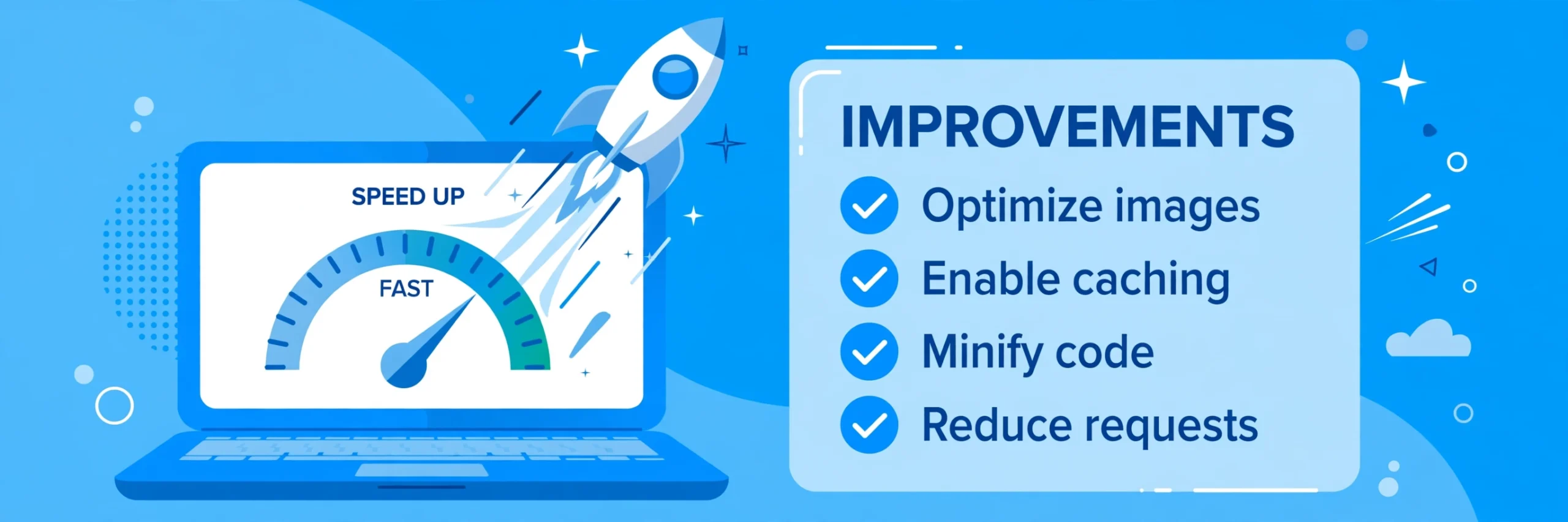
サイトの表示が遅いと、訪問者は待ちきれずに離れてしまいます。検索エンジンも表示速度を評価のひとつにしているため、速いサイトはそれだけで有利です。この記事では、初心者でも自分でできる表示速度の改善方法を、チェックリスト形式で分かりやすく解説します。特別な知識や有料ツールは必要ありません。ひとつずつ確認していきましょう。
まず現状を測る|表示速度の確認方法
改善を始める前に、まず今のサイトがどれくらい遅いのかを測りましょう。数字が分かれば、改善の効果もはっきり確認できます。
おすすめの無料ツールは次の2つです。
- PageSpeed Insights(Google公式):URLを入れるだけで、パソコンとスマホそれぞれの表示速度を100点満点で評価してくれます。改善ポイントも日本語で教えてくれます。
- GTmetrix:表示にかかる時間やページの重さを詳しく表示します。改善前と改善後を比べるのに便利です。
測定するときのポイントは、同じ条件で2〜3回測ることです。回線の混み具合で結果がぶれることがあるため、1回の数字だけで判断しないようにしましょう。トップページだけでなく、記事ページも測っておくと全体像がつかめます。
画像を軽くする|いちばん効く改善
表示速度が遅い原因の多くは、画像が重すぎることです。写真をそのままのサイズでアップロードしていると、ページ全体が何MBにもなってしまいます。
画像の見直しチェックリスト
- 表示サイズに合わせてリサイズする:記事内で幅800pxで表示する画像なら、横幅800px程度に縮小してからアップロードします。カメラで撮ったままの数千ピクセルでは大きすぎます。
- 圧縮する:画質をほとんど落とさずにファイルサイズを小さくできます。WordPressなら「EWWW Image Optimizer」などのプラグインを使えば、アップロード時に自動で圧縮してくれます。
- 形式を意識する:写真はJPEG、ロゴやイラストなど色の少ない画像はPNGが基本です。対応している場合はWebP形式にするとさらに軽くなります。
- 不要な画像を載せない:装飾のためだけの大きな画像は、ページを重くするだけです。本当に必要な画像だけに絞りましょう。
特にスマートフォンからのアクセスが多いサイトでは、画像の軽量化の効果が大きく表れます。まずは画像の見直しから始めるのがおすすめです。
不要なプラグインを減らす
WordPressのプラグインは便利ですが、入れすぎるとサイトが重くなります。プラグインは表示のたびに処理を行うため、数が多いほど読み込み時間が増えるからです。
プラグイン整理のチェックリスト
- 使っていないプラグインを無効化・削除する:試しに入れてそのままになっているものがないか確認しましょう。無効化しただけではファイルが残るので、不要なら削除します。
- 同じ機能のプラグインを重複させない:たとえばSEOプラグインやキャッシュ系プラグインを2つ入れている場合は、片方に絞ります。
- 重いプラグインを見直す:アクセス解析やSNS連携など、表示のたびに外部と通信するプラグインは負荷が高くなりがちです。設定で読み込みを軽くできないか確認しましょう。
目安として、プラグインは必要最小限に絞るのが理想です。「便利そうだから」と入れたものほど、一度立ち止まって本当に必要か考えてみてください。
キャッシュを活用する
キャッシュとは、作ったページの完成品を一時的に保存しておき、次回からはそれをそのまま表示する仕組みです。毎回ゼロからページを作り直すより、ずっと速く表示できます。
WordPressでは、キャッシュプラグインを入れるだけで簡単に利用できます。代表的なものに「WP Fastest Cache」や「LiteSpeed Cache」などがあります。設定は初期状態のままでも効果がありますが、次の点に注意しましょう。
- キャッシュを有効にしたら、表示を確認する:まれにレイアウトが崩れたり、古い内容が表示されたりすることがあります。公開ページを実際に開いて確認しましょう。
- 更新したらキャッシュをクリアする:記事を書き換えたのに表示が変わらないときは、キャッシュが残っている可能性があります。プラグインの管理画面からキャッシュを削除(パージ)すると反映されます。
- ブラウザキャッシュも活用する:画像やCSSなどのファイルを訪問者のブラウザに保存しておく設定も、2回目以降の表示を速くします。多くのキャッシュプラグインにこの機能が含まれています。
サーバーとテーマを見直す
ここまでの対策をしてもまだ遅い場合は、土台であるサーバーやテーマが原因かもしれません。
サーバー側のチェック
- サーバーのプランを確認する:格安プランや古いプランでは、処理能力が今のサイトに合っていないことがあります。同じレンタルサーバーでも、上位プランに変えるだけで速くなる場合があります。
- PHPのバージョンを上げる:WordPressを動かすPHPは、新しいバージョンほど高速です。レンタルサーバーの管理画面から、推奨される新しいバージョンに切り替えましょう。切り替え前にバックアップを取っておくと安心です。
- サーバーの場所と混雑を確認する:深夜は速いのに昼間だけ遅い、といった場合はサーバーの混雑が原因のこともあります。改善しない場合は、サーバーの乗り換えも選択肢のひとつです。
テーマ側のチェック
- 軽量なテーマを選ぶ:多機能で派手なテーマほど、読み込むファイルが多くなりがちです。シンプルで軽いテーマのほうが表示は速くなります。
- 不要な機能をオフにする:テーマの設定画面で、使っていないスライダーやアニメーション効果がオンになっていないか確認しましょう。
- 子テーマやカスタマイズの見直し:あとから追加したコードが重さの原因になっていることもあります。心当たりがあれば整理してみてください。
外部サービスと広告の読み込みを整理する
SNSの埋め込みや広告、アクセス解析タグなど、外部から読み込むものが多いほど表示は遅くなります。
- 埋め込みを減らす:ツイートや動画の埋め込みは便利ですが、1つ入れるたびに外部サーバーとの通信が発生します。必要なものだけに絞りましょう。
- 広告の数を絞る:広告は表示のたびに読み込みが発生します。特に自動広告は表示が遅れがちです。数と配置を見直すと、体感速度が大きく改善します。
- タグ管理を見直す:アクセス解析や広告のタグをたくさん貼っている場合は、本当に必要なものだけに整理しましょう。
まとめ|今日からできる改善チェックリスト
最後に、この記事の内容をチェックリストにまとめました。上から順に試してみてください。
- PageSpeed Insightsで今の速度を測る
- 画像をリサイズ・圧縮する
- 使っていないプラグインを削除する
- キャッシュプラグインを入れて有効化する
- PHPのバージョンを新しいものにする
- テーマの不要な機能をオフにする
- 埋め込み・広告・タグの数を絞る
- 改善後にもう一度速度を測って比べる
表示速度の改善は、一度にすべてやる必要はありません。画像の軽量化だけでも体感できるほど変わることが多いです。まずは測って、ひとつずつ改善して、また測る。このサイクルを回すことが、速いサイトへのいちばんの近道です。