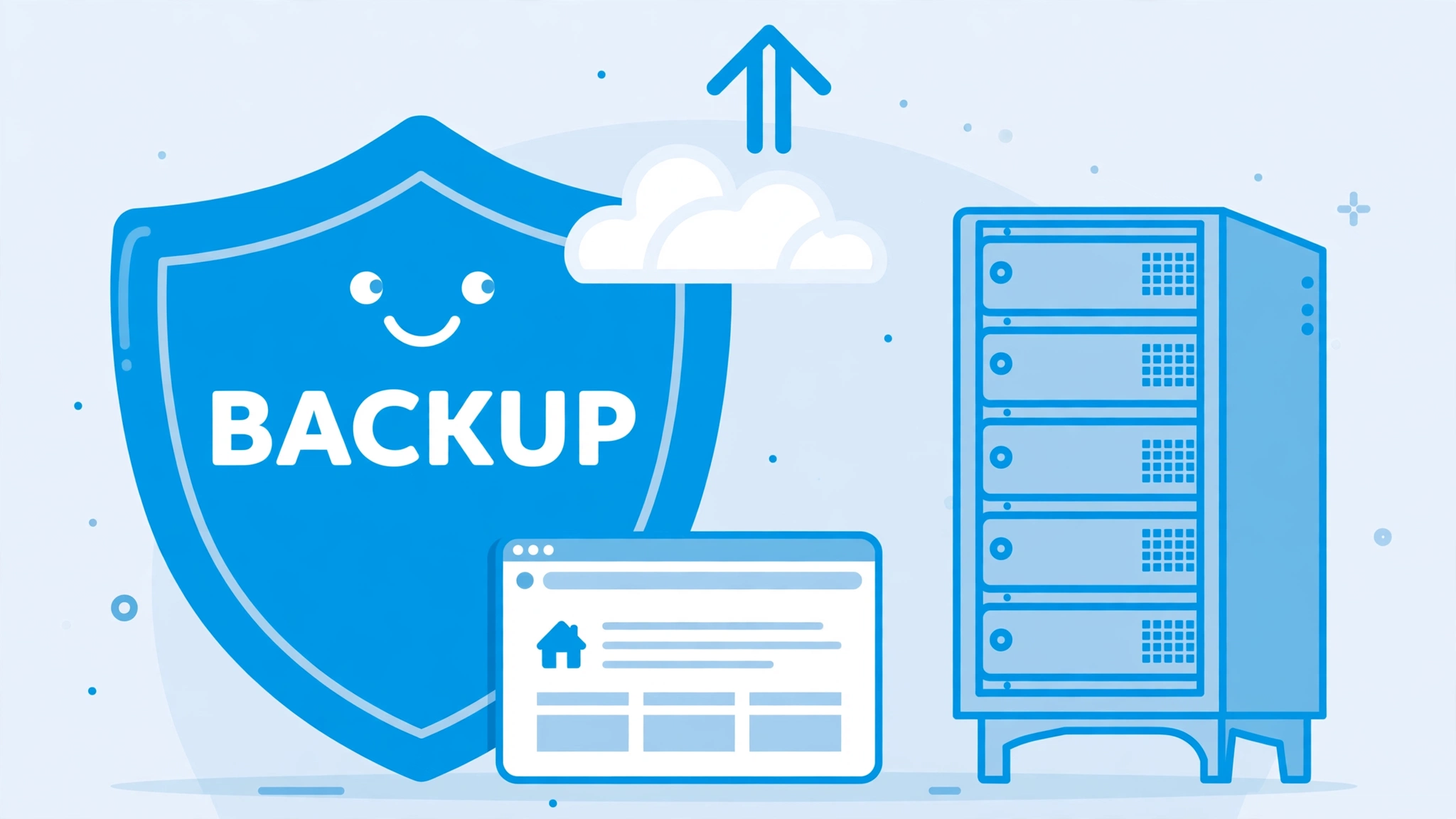
WordPressでサイトを運営していると、いつか必ず「バックアップを取っておけばよかった」と思う場面がやってきます。プラグインの更新で画面が真っ白になった、テーマを変更したら表示が崩れた、サーバー移行でデータが消えた――そんなとき、バックアップがあれば数分で元に戻せます。この記事では、初心者でもできるWordPressのバックアップ方法と、プラグインで自動化する手順を解説します。
なぜバックアップが必要なのか
WordPressのサイトは「ファイル」と「データベース」の2つでできています。ファイルはテーマやプラグイン、画像などのデータ、データベースは記事の文章や設定などのデータです。どちらか一方だけではサイトは復元できません。
バックアップが必要になる代表的な場面は次のとおりです。
- プラグインやテーマ、WordPress本体の更新で不具合が出たとき
- サーバーの移行(引っ越し)をするとき
- サイトを誤って削除・上書きしてしまったとき
- 不正アクセスやマルウェア感染が疑われるとき
トラブルは「いつか起きるかもしれない」ものではなく、「いつ起きてもおかしくない」ものです。特に更新作業の前には、必ずバックアップを取る習慣をつけましょう。
バックアップの2つの方法
WordPressのバックアップには、大きく分けて次の2つの方法があります。
手動でバックアップする
サーバーの管理画面(ファイルマネージャーやFTP)からファイルをダウンロードし、データベース管理ツールからデータベースを書き出します。費用はかかりませんが、手順が多く、初心者にはハードルが高めです。
プラグインでバックアップする
バックアップ専用のプラグインを使えば、ボタンを1つ押すだけでファイルとデータベースをまとめて保存できます。自動で定期実行する設定もできるため、初心者にはこちらがおすすめです。この記事ではプラグインを使った方法を中心に紹介します。
プラグインでバックアップする手順
ここでは、多くのサイトで使われている定番のバックアッププラグイン「UpdraftPlus」を例に、手順を説明します。無料版でも十分な機能が使えます。
1. プラグインをインストールする
WordPressの管理画面で「プラグイン」→「新規追加」を開き、検索ボックスに「UpdraftPlus」と入力します。表示されたプラグインの「今すぐインストール」を押し、インストールが終わったら「有効化」を押します。
2. 初めてのバックアップを取る
管理画面の左メニューに「UpdraftPlus」が追加されるので開きます。「今すぐバックアップ」ボタンを押すと、ファイルとデータベースのバックアップが始まります。サイトの規模にもよりますが、数分ほどで完了します。
バックアップが完了したら、一覧に「バックアップ済み」の記録が表示されます。まずはこの一覧に1件あることを確認しましょう。
3. 自動バックアップを設定する
「設定」タブを開くと、バックアップのスケジュールを指定できます。おすすめの設定は次のとおりです。
- ファイルのバックアップ:週に1回
- データベースのバックアップ:毎日
- 保存するバックアップの世代数:3〜5世代
記事の更新頻度が高いサイトは、データベースのバックアップを毎日にしておくと安心です。世代数を残しておけば、「数日前の状態に戻したい」というときにも対応できます。
4. バックアップの保存先を決める
初期設定では、バックアップはサーバー内に保存されます。しかし、サーバー自体にトラブルが起きた場合、サーバー内のバックアップも一緒に失われてしまいます。
そのため、GoogleドライブやDropboxなどの外部ストレージに自動で送る設定がおすすめです。UpdraftPlusの設定画面から外部ストレージを選んで連携すると、バックアップのたびに自動で保存先へコピーされます。
復元(リストア)の手順
バックアップは「取って終わり」ではありません。いざというときに復元できなければ意味がありません。復元の手順も確認しておきましょう。
- 管理画面のUpdraftPlusを開く
- 「既存のバックアップ」一覧から、戻したい日時のバックアップを選ぶ
- 「復元」ボタンを押す
- 復元する項目(プラグイン、テーマ、アップロードファイル、データベースなど)を選んで実行する
管理画面にログインできないほどのトラブルでも、プラグインを再インストールしてバックアップファイルを読み込めば復元できます。復元の操作は本番サイトで試すのではなく、テスト用の環境があれば一度練習しておくと安心です。
バックアップのチェックリスト
最後に、日々の運用で守りたいポイントをチェックリストにまとめました。
- [ ] 更新作業(プラグイン・テーマ・WordPress本体)の前に必ずバックアップを取る
- [ ] 自動バックアップのスケジュールを設定している
- [ ] バックアップの保存先をサーバー以外(外部ストレージなど)にしている
- [ ] バックアップが実際に作成されているか、一覧で定期的に確認している
- [ ] 復元の手順を把握している(できれば一度テストしている)
- [ ] サーバー移行や大きな変更の前には、手動でもバックアップを取る
まとめ
WordPressのバックアップは、サイトを守るための最も基本的で大切な対策です。プラグインを使えば、インストールから自動化まで10分ほどで設定できます。トラブルが起きてから慌てるのではなく、今日のうちに自動バックアップを設定して、安心してサイト運営を続けましょう。