WordPressは世界中で最も使われているホームページ作成の仕組みです。その分、攻撃する側からも狙われやすいという面があります。「自分の小さなサイトは大丈夫」と思っていても、自動で攻撃してくるプログラム(ボット)はサイトの大小を区別しません。
ただ、必要以上に怖がることはありません。実際に被害に遭うケースの多くは、「古いバージョンのまま」「弱いパスワード」「放置されたプラグイン」といった基本的な隙が入口になっています。逆に言えば、基本を押さえるだけでリスクは大きく下げられます。
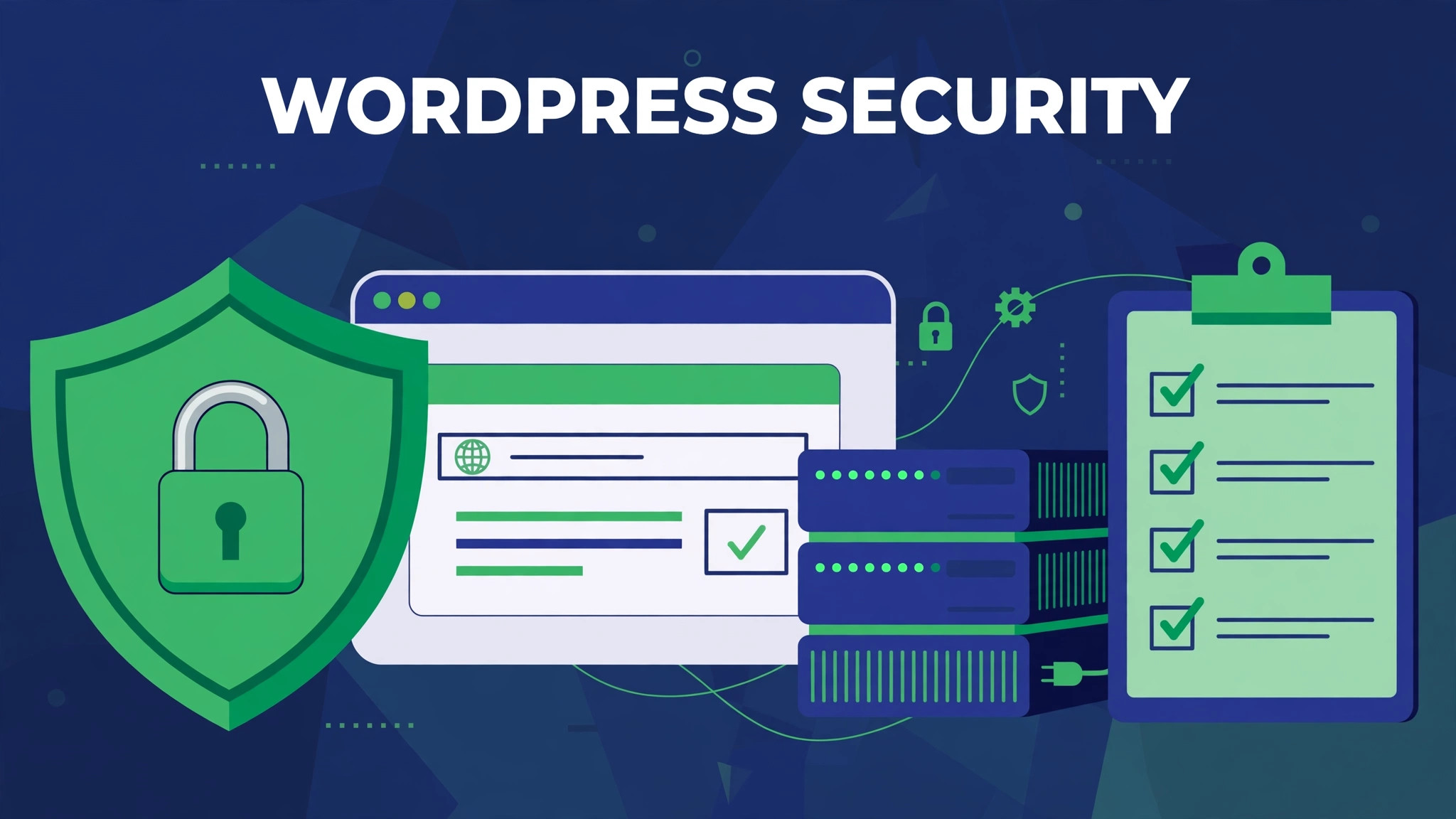
この記事では、レンタルサーバーでWordPressを運営している初心者の方向けに、今日から確認できるセキュリティ対策をチェックリスト形式でまとめました。
なぜWordPressは狙われるのか
攻撃の多くは、特定のサイトを狙ったものではなく、インターネット上を自動で巡回して「弱点のあるサイト」を探すボットによるものです。弱点として多いのは次の3つです。
- WordPress本体・テーマ・プラグインが古いまま放置されている
- パスワードが短い、または他のサービスと使い回している
- ログイン画面が初期設定のままで、試行回数の制限もない
どれも「うっかり」起きがちなものばかりです。裏を返せば、この3点をふさぐことが一番の対策になります。
チェック1:本体・テーマ・プラグインを最新に保つ
WordPress本体、テーマ、プラグインの更新には、新機能だけでなく「見つかった弱点の修正」が含まれています。管理画面に更新の通知が出たら、なるべく早く適用しましょう。
あわせて確認したいのが、使っていないプラグインとテーマです。「無効化」しているだけではファイルがサーバー上に残り、弱点になることがあります。使わないものは削除しておくのが基本です。
なお、更新の前にはバックアップを取っておくと安心です(チェック3参照)。
チェック2:ログインを守る
管理画面へのログインを守ることは、最も効果の大きい対策のひとつです。
- パスワードは長くし、他のサービスと使い回さない(パスワード管理アプリの活用がおすすめです)
- ユーザー名に「admin」は使わない
- 二要素認証や、ログイン試行回数の制限を導入する(セキュリティ対策のプラグインで設定できます)
- 使っていないユーザーアカウントは削除する
特にパスワードの使い回しは、他のサービスの漏洩がきっかけでサイトまで乗っ取られる原因になります。心当たりがある方は、この機会に見直してみてください。
チェック3:バックアップを取る
どんなに対策しても、トラブルをゼロにはできません。サーバーの障害や操作ミスも含め、「戻せる状態」を用意しておくことが最後の守りになります。
- レンタルサーバーの自動バックアップ機能を確認する
- プラグインなどでもバックアップを取り、サーバー外(自分のパソコンやクラウド)にも保管する
- いざという時に「どうやって復元するか」を一度確認しておく
バックアップは「取っているつもり」が一番危険です。保存先と復元手順まで確認して、初めて対策と言えます。
チェック4:SSLと基本設定の確認
サイトの通信を暗号化するSSLは、今や無料が標準で、常時SSL化(サイト全体をhttpsにする)が当たり前になっています。まだhttpのままのページが残っていないか、一度確認してみましょう。
そのほか、WordPressの管理画面で「WordPressアドレス」と「サイトアドレス」が正しく設定されているか、見覚えのないユーザーが登録されていないかなど、基本設定の棚卸しも年に一度くらいはやっておくと安心です。
もし改ざん・感染してしまったら
「画面が真っ白になった」「身に覚えのないページが増えている」といった異常に気づいたら、あわてて自分で直そうとせず、まずレンタルサーバー会社のサポートに相談するのが確実です。
そのうえで、管理者パスワードの総入れ替え、感染前のクリーンなバックアップからの復元、といった対応を順に進めます。日頃のバックアップ(チェック3)が、ここで効いてきます。
まとめ
WordPressのセキュリティ対策は、特別な技術よりも基本の積み重ねが中心です。
- 更新:本体・テーマ・プラグインを最新に保ち、使わないものは削除
- パスワード:長く、使い回さず、ログインの守りを固める
- バックアップ:サーバー外にも保管し、復元手順まで確認
この3点を習慣にするだけで、狙われやすい「弱点のあるサイト」からは抜け出せます。チェックリストとして、定期的な見直しに活用してください。