こんにちは、Web Study編集部のゆみみんです。ていねいに、わかりやすくご案内しますね。
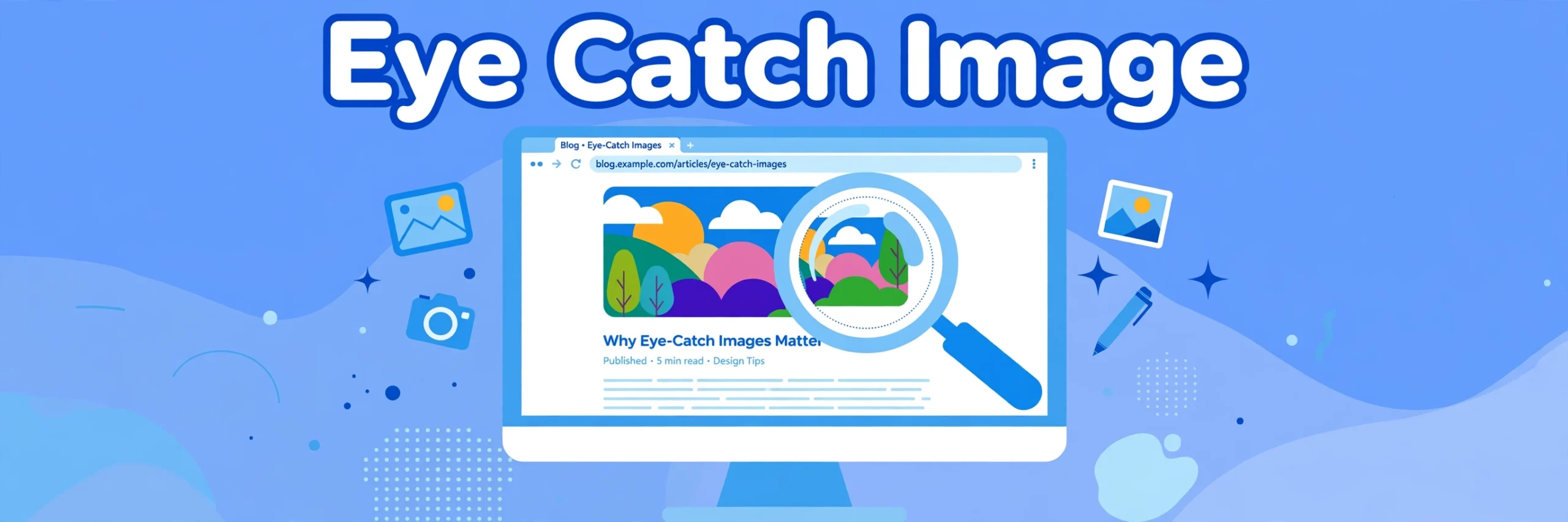
ブログの記事一覧を眺めていると、思わずクリックしたくなる記事と、なんとなく通り過ぎてしまう記事がありますよね。その違いを決める大きな要素のひとつが「アイキャッチ画像」です。アイキャッチ画像は、記事の先頭や記事一覧に表示される代表の画像のことで、記事の「顔」とも言える大切なものです。
この記事では、アイキャッチ画像の役割と、迷わないサイズの目安、そして無料ツールを使った作り方の手順をていねいに解説します。デザインの経験がなくても大丈夫ですよ。
一言で言うと:アイキャッチは「本屋の表紙」
一言で言うと、アイキャッチ画像とは「記事の内容をひと目で伝えるための、記事の表紙」です。
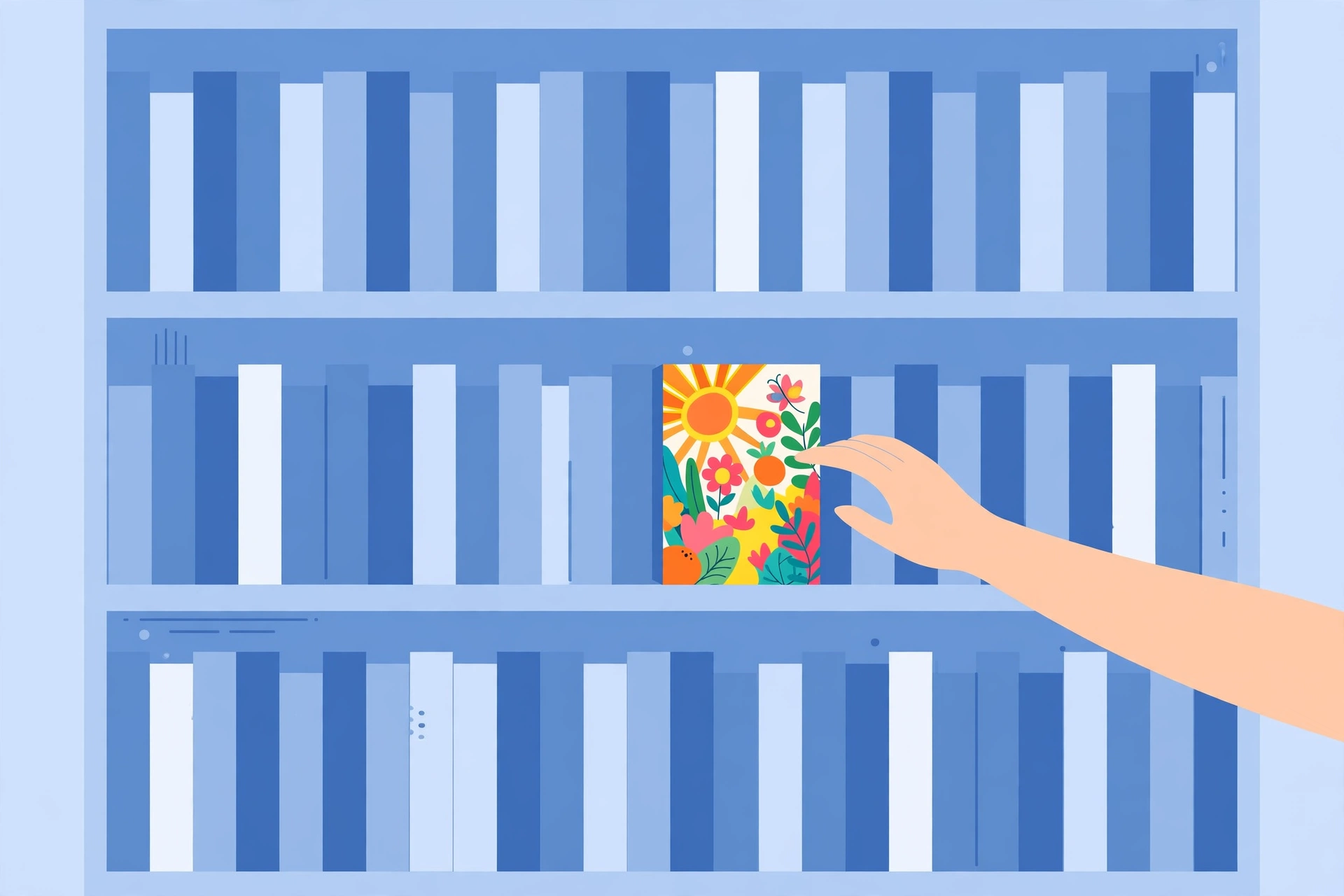
身近なものに例えるなら、本屋さんに並ぶ本の表紙です。本屋さんで本を選ぶとき、私たちはまず表紙を見ますよね。タイトルと表紙の絵や写真から「この本はどんな話だろう」「読んでみたいな」と感じて、手に取ります。中身がどんなに良くても、表紙が真っ白だったら、たくさんの本の中から選ばれるのは難しくなってしまいます。
ブログの記事もまったく同じです。検索結果やSNSのタイムラインには、たくさんの記事が並んでいます。その中で読者の目に留まるかどうかは、タイトルとアイキャッチ画像の組み合わせで決まります。アイキャッチ画像は、記事の内容をひと目で伝えて「読んでみたい」と思ってもらうための、記事の表紙なのです。
アイキャッチ画像の3つの役割
アイキャッチ画像には、主に次の3つの役割があります。
役割1:記事一覧や検索結果で目に留まる
WordPressのトップページやカテゴリーページでは、記事はタイトルとアイキャッチ画像のセットで並びます。画像がある記事とない記事では、読者の目に留まる確率が大きく変わります。記事の内容がひと目で伝わる画像があれば、読者は「この記事は自分の知りたいことだ」とすぐに判断できます。
役割2:SNSでシェアされたときの見た目を決める
記事のURLがX(旧Twitter)やFacebook、LINEなどでシェアされると、タイトルと説明文と一緒に画像が表示されます。この仕組みを「OGP(Open Graph Protocol)」と言います。アイキャッチ画像が設定されていないと、シェアされたときに画像が表示されなかったり、関係のない画像が選ばれたりしてしまいます。SNSからの読者を増やしたいなら、アイキャッチ画像は欠かせません。
役割3:記事の内容をひと目で伝える
記事の冒頭に表示されるアイキャッチ画像は、読者に「この記事では何が分かるのか」を瞬時に伝えます。たとえば「サーバーの選び方」の記事なら、サーバーを連想させるイラストや写真があるだけで、読者は記事の方向性をすぐにつかめます。読者が安心して読み進められる導入の役割も果たしているのです。
| 役割 | 読者に伝わること |
|---|---|
| 記事一覧で目に留まる | 「この記事、気になる」と思ってもらえる |
| SNSシェア時の見た目を決める | シェアされたときにきれいなカードで表示される |
| 記事の内容をひと目で伝える | 「何が書いてある記事か」がすぐ分かる |
サイズの目安|まずは「1200×630」を覚えよう
アイキャッチ画像を作るときにいちばん迷うのがサイズです。結論から言うと、横1200ピクセル × 縦630ピクセルで作っておけば、ほとんどの場面で困りません。このサイズは、SNSでシェアされたときのプレビュー画像(OGP画像)の推奨サイズで、FacebookやX、LINEなど多くのサービスで共通してきれいに表示されます。
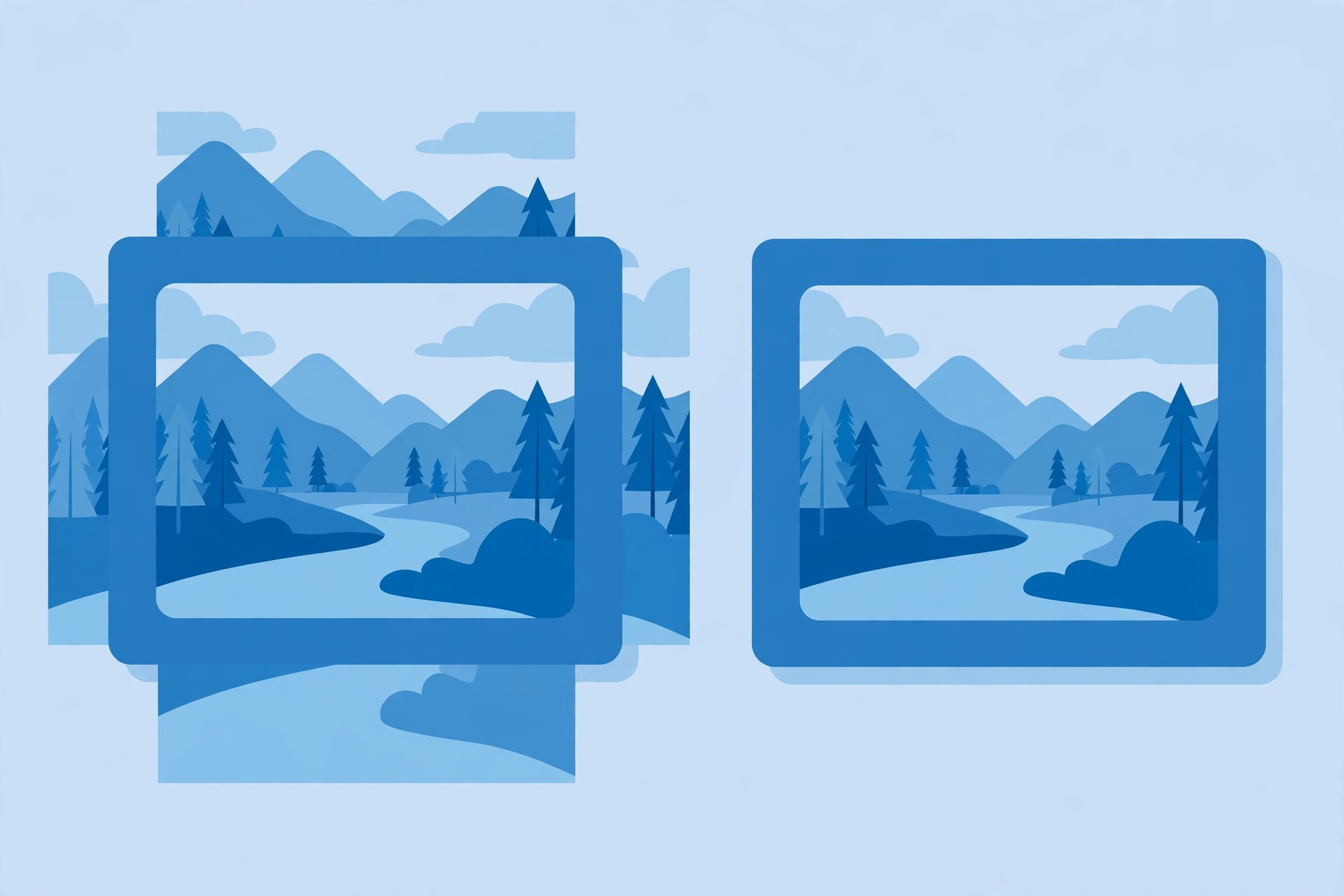
サイズの考え方を身近なものに例えるなら、写真を入れる額縁です。写真と額縁の形が合っていないと、写真の端が切れてしまったり、額縁の中に余白ができてしまったりしますよね。画像のサイズも同じで、表示される枠の形(縦横の比率)に合っていないと、端が切り取られたり、余白ができたりしてしまいます。だからこそ、まず「どの枠に合わせるか」を決めてから作ることが大切なのです。
用途別のサイズの目安
| 用途 | サイズの目安 | 縦横比 |
|---|---|---|
| SNSシェア(OGP画像) | 横1200px × 縦630px | 1.91:1 |
| Xのラージカード | 横1200px × 縦628px | 2:1 |
| Google Discover | 幅1200px以上 | 16:9 |
| WordPressの記事一覧(Cocoonの場合) | 横1200px × 縦630px以上 | 1.91:1 |
Cocoonの公式マニュアルでも、OGP画像の推奨サイズとして1200×630ピクセルが紹介されています。また、Retinaディスプレイ(高精細な画面)でぼやけないように、1280ピクセル以上の大きさで作ることも推奨されています。迷ったら「1200×630」で作り、できれば少し大きめの1600×840ピクセルなどで作っておくと安心です。
ファイル形式と容量の目安
- 写真が中心の画像:JPEG形式がおすすめです。容量を小さくしやすいからです。
- イラストや文字が中心の画像:PNG形式がおすすめです。文字や線がくっきり表示されます。
- 容量の目安:1枚あたり200KB以下を目安にしましょう。容量が大きいと、ページの表示速度が遅くなってしまいます。
画像の容量を小さくするには、無料の画像圧縮ツールを使うのが手軽です。作った画像をアップロードする前に、圧縮して軽くしておく習慣をつけましょう。
アイキャッチ画像の作り方|5つの手順
それでは、実際にアイキャッチ画像を作る手順を見ていきましょう。ここでは、無料で使えるデザインツール「Canva」を例に説明します。Canvaはブラウザで使える無料ツールで、テンプレートが豊富なので、デザインの経験がなくてもきれいな画像が作れます。

手順1:記事のテーマと伝えたいことを決める
まず、記事のタイトルを見ながら「この記事でいちばん伝えたいことは何か」を一言でまとめます。たとえば「サーバーの選び方」の記事なら「初心者でも分かるサーバー選び」が伝えたいことです。この一言が、画像のデザインの軸になります。
手順2:キャンバスのサイズを設定する
Canvaを開いて「デザインを作成」から「カスタムサイズ」を選び、横1200ピクセル、縦630ピクセルと入力します。テンプレートから「ブログバナー」や「プレゼンテーション」を選ぶ方法もありますが、カスタムサイズで作ると、SNSシェアでもきれいに表示されるサイズで確実に作れます。
手順3:背景とメインのイラスト・写真を選ぶ
記事のテーマに合った背景色やイラスト、写真を選びます。たとえば、サーバーの記事なら青系の背景にサーバーのイラスト、料理の記事なら温かみのある色に料理の写真、という具合です。サイト全体で色の系統をそろえると、記事一覧が統一感のある見た目になります。
手順4:タイトル文字を入れる
キャンバスに記事のタイトルを入れます。文字は大きく、読みやすいフォントを選びましょう。文字を入れるときのポイントは次の3つです。
- 文字数は短くする(10〜15文字程度が目安)
- 背景と文字の色のコントラストをはっきりさせる
- 文字を画像の端ギリギリに置かない(端が切り取られることがあるため)
手順5:書き出してWordPressにアップロードする
できあがったら、JPEGまたはPNG形式で書き出します。ファイル名は、記事の内容が分かる名前にしておくと、後から管理しやすくなります。たとえば「eyecatch-server-how-to.jpg」のような名前にするのがおすすめです。書き出したら、WordPressのメディアライブラリにアップロードします。
デザインのコツ|クリックされるアイキャッチの3つのポイント
きれいな画像を作るだけでは、読者の目には留まりません。クリックされやすいアイキャッチには、次の3つの共通点があります。
コツ1:ひと目で何の記事か分かる
画像を見た瞬間に「何についての記事か」が分かることが大切です。テーマに合ったイラストや写真をメインに置き、関係のない飾りを増やしすぎないようにしましょう。情報が多すぎる画像は、かえって何の記事か分からなくなってしまいます。
コツ2:文字は大きく、少なく
アイキャッチ画像は、記事一覧では小さく表示されます。小さな文字は読めないので、文字は大きく、言葉は短くするのが鉄則です。タイトルをそのまま全部入れるのではなく、「サーバー選びが分かる」「3分で理解」といった、短いキャッチコピーにまとめるのも効果的です。
コツ3:サイト全体で色と雰囲気をそろえる
記事ごとにバラバラな色や雰囲気の画像を使うと、サイト全体がちぐはぐな印象になってしまいます。メインの色を1〜2色に決めて、どの記事のアイキャッチも同じ系統の色で作ると、記事一覧に統一感が生まれ、サイトの印象もぐっと良くなります。
WordPressでの設定手順
作った画像をWordPressのアイキャッチに設定する手順は、次のとおりです。
手順1:投稿編集画面を開く
WordPressの管理画面から、記事の投稿編集画面を開きます。新しい記事の場合は「投稿」→「新規追加」から作成します。
手順2:アイキャッチ画像を設定する
編集画面の右側にある「アイキャッチ画像」の項目をクリックし、「アイキャッチ画像を設定」を選びます。メディアライブラリから作った画像を選ぶか、新しくアップロードします。
手順3:代替テキスト(alt)を入力する
画像を選んだら、右側の設定欄にある「代替テキスト」に、画像の内容を表す日本語の説明文を入力します。たとえば「サーバーの選び方を解説する記事のアイキャッチ画像」のように書きます。代替テキストは、画像が表示されないときに代わりに表示される文字で、目の不自由な方が使う読み上げソフトにも読まれる大切な情報です。必ず入力する習慣をつけましょう。
手順4:プレビューで表示を確認する
設定が終わったら、プレビューで記事の先頭と記事一覧での見た目を確認します。文字が切れていないか、画像がぼやけていないかを確かめましょう。問題がなければ、そのまま公開できます。
よくある失敗とNG例
アイキャッチ画像でありがちな失敗をまとめました。作る前に一度目を通しておくと、やり直しを減らせます。
| NG例 | なぜいけないか |
|---|---|
| 画像を設定していない | SNSシェア時に画像が表示されず、クリックされにくくなる |
| サイズが小さすぎる | 大きく表示されたときにぼやけてしまう |
| 文字が小さくて読めない | 一覧表示では文字がつぶれて内容が伝わらない |
| 文字を端ギリギリに置く | 表示する場所によって端が切り取られてしまう |
| 容量が大きすぎる | ページの表示速度が遅くなり、読者が離れてしまう |
| 記事と関係のない画像を使う | 読者が内容を誤解し、すぐにページを閉じてしまう |
特に「画像を設定していない」は、意外と多い失敗です。記事を書き上げたあとに、アイキャッチ画像の設定を忘れていないか、公開前に必ず確認しましょう。
仕上げのチェックリスト
公開する前に、次のチェックリストで確認しましょう。

- アイキャッチ画像が設定されているか
- サイズは1200×630ピクセル前後か
- 画像の端に大切な文字がかかっていないか
- 代替テキスト(alt)が入力されているか
- ファイル容量は200KB以下か
- 記事の内容と画像の雰囲気が合っているか
- プレビューで記事一覧とSNSシェアの見た目を確認したか
SNSシェア時の見た目を確認するには、XやFacebookの公式の確認ツールを使う方法もあります。シェアする前に一度確認しておくと、思わぬ表示崩れを防げます。
まとめ:アイキャッチ画像で押さえるポイント
- アイキャッチ画像は、記事の「本屋の表紙」。読者に「読んでみたい」と思ってもらうための顔
- 役割は3つ:記事一覧で目に留まる、SNSシェア時の見た目を決める、記事の内容をひと目で伝える
- サイズはまず「横1200px × 縦630px」を覚える。SNSシェア(OGP)の推奨サイズ
- ファイル形式は写真ならJPEG、イラストや文字中心ならPNG。容量は200KB以下が目安
- 作り方は5つの手順:伝えたいことを決める→サイズを設定する→背景とイラストを選ぶ→タイトル文字を入れる→書き出してアップロードする
- デザインのコツ:ひと目で内容が分かる、文字は大きく少なく、サイト全体で色をそろえる
- WordPressではアイキャッチ画像の設定と、代替テキスト(alt)の入力を忘れずに
アイキャッチ画像は、記事の内容そのものではありません。でも、読者が記事に出会う最初のきっかけになる、大切な「表紙」です。まずは次の記事から、1200×630ピクセルのキャンバスで1枚作ってみてくださいね。
出典・参考
- Open Graph protocol(ogp.me):https://ogp.me/
- Meta「Images in Link Shares」:https://developers.facebook.com/docs/sharing/webmasters/images
- Google 検索セントラル「Google Discover」:https://developers.google.com/search/docs/appearance/google-discover?hl=ja
- Canva:https://www.canva.com/ja_jp/
- WordPress ドキュメント「アイキャッチ画像」:https://wordpress.org/documentation/article/featured-images/
- Cocoon 公式サイト:https://wp-cocoon.com/