
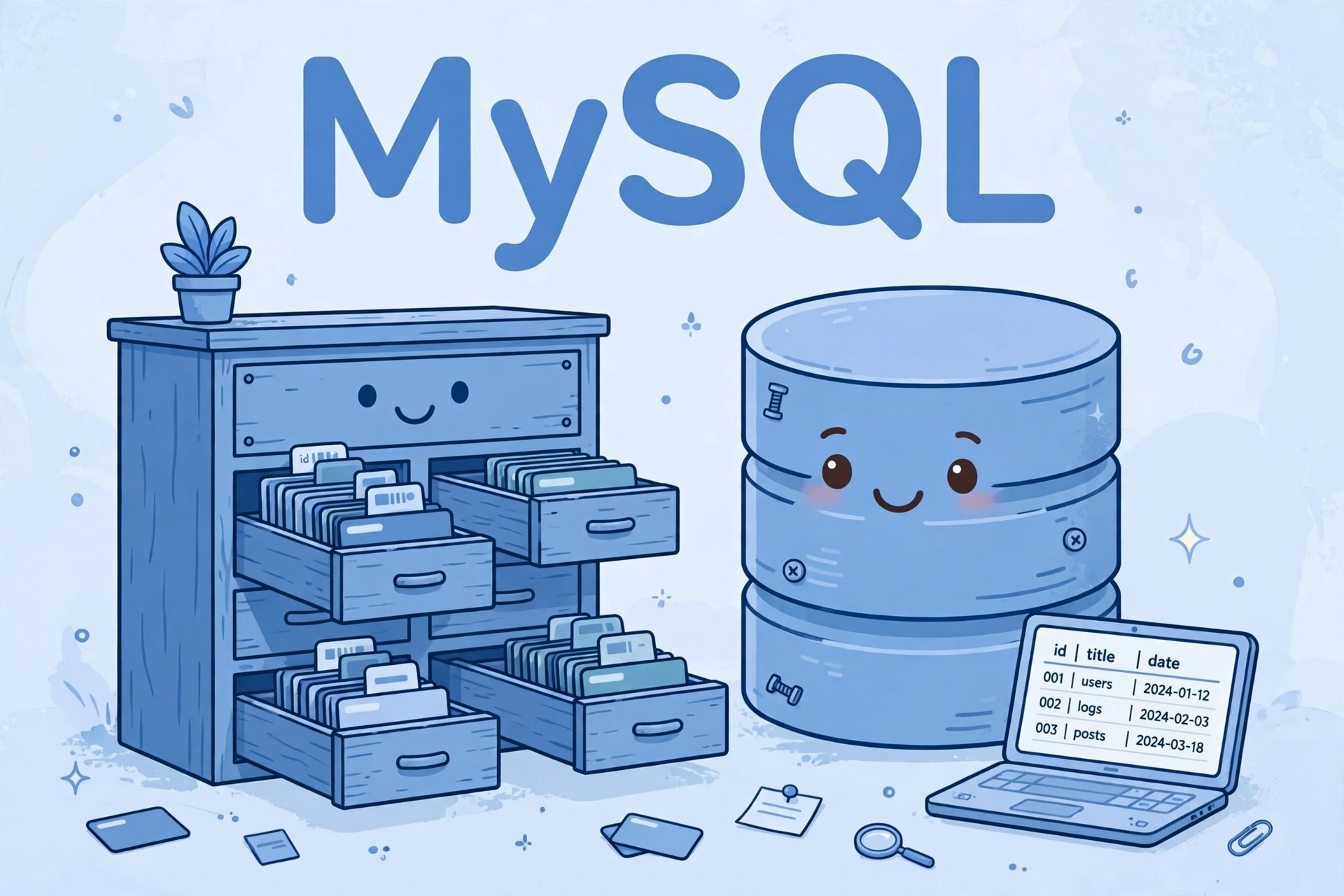
レンタルサーバーのプラン表やWordPressの管理画面を見ていると、「MySQL(マイエスキューエル)」という言葉をよく見かけます。「データベース」という言葉とセットで出てくることも多く、「なんだか難しそう」と感じて、そのままにしている人も多いのではないでしょうか。
実はMySQLは、WordPressサイトが動くために欠かせない、とても身近な仕組みです。この記事では、MySQLとは何か、データベースの基本的な考え方、WordPressとの関係、そして自分のサイトのMySQLを確認する方法まで、初心者向けにやさしく解説します。
一言で言うと:MySQLとは?
一言で言うと、MySQLとは「サイトの文章や設定を、きちんと整理して保管しておくための仕組み」です。
身近なものに例えるなら、MySQLは図書館のカード目録のようなものです。図書館には何万冊もの本がありますが、本がバラバラに置かれていたら、読みたい本をすぐに探すことはできません。そこで図書館では、「どの本が、どの棚の、どの位置にあるか」をカード目録に記録しておきます。読みたい本があれば、まず目録を調べ、目録に書かれた場所へ行けば、すぐに本を手に取ることができます。

MySQLも同じです。WordPressの記事の文章、タイトル、公開日、コメント、設定といったたくさんの情報は、すべてMySQLというデータベースの中に、整理された形で保管されています。記事のページを開くとき、WordPressはまずMySQLに「この記事の文章をください」と問い合わせ、MySQLが保管場所から情報を取り出して渡します。だからこそ、記事が何百本あっても、すぐに表示できるのです。
なお、「データベース」とは情報を整理して保管する仕組みそのもののことで、MySQLはその仕組みを実現するソフトウェアの名前です。同じようなソフトウェアには、MariaDBやPostgreSQLなどもあります。
データベースがないとどうなる?
もしデータベースがなかったら、サイトの情報はどうなるでしょうか。たとえるなら、本が山積みになった部屋で本を探すようなものです。読みたい本がどこにあるか分からず、山を崩しながら1冊ずつ探すことになります。記事が10本ならまだ何とかなりますが、100本、1,000本になると、探すだけで大変な時間がかかってしまいます。
データベースがあると、情報は「表」の形で整理されます。記事なら記事の表、コメントならコメントの表、というように、種類ごとに分けて保管されるのです。探したいときは表の中から条件に合うものだけを抜き出せるので、記事が何千本あっても一瞬で見つかります。
WordPressが記事を「検索できる」「カテゴリー別に並べられる」「新しい順に表示できる」のは、すべてデータベースのおかげです。
MySQLの基本用語:テーブル・レコード・カラム
MySQLの話をするときに出てくる基本用語は、3つだけ覚えれば十分です。エクセルの表を思い浮かべると分かりやすいでしょう。
- テーブル(表):情報を入れる表そのもの。たとえば「記事の表」「コメントの表」「ユーザーの表」のように、種類ごとに表が分かれています。
- レコード(行):表の中の1行分のデータ。記事の表なら、1行が1本の記事にあたります。
- カラム(列):表の中の1列分の項目。記事の表なら「タイトル」「本文」「公開日」「カテゴリー」といった列があります。

つまり、MySQLは「エクセルの表のようなものを何枚も持っていて、必要な行や列をすばやく取り出せる仕組み」なのです。WordPressの記事を1本公開すると、記事の表に新しい行が1行追加される、というイメージです。
ちなみに、データを取り出すときには「SQL(エスキューエル)」という専用の言葉を使います。WordPressを使っているかぎり、自分でSQLを書く必要はほとんどありません。WordPressが代わりにSQLを使って、MySQLとやり取りしてくれるからです。
MySQLとWordPressの関係
MySQLとWordPressの関係は、お店と倉庫に例えると分かりやすいでしょう。WordPressが「お店」だとすると、MySQLはそのお店の「倉庫」です。
- お客さん(訪問者)が記事を注文すると、お店(WordPress)が倉庫(MySQL)に「あの記事を出してください」と伝えます。
- 倉庫(MySQL)は整理された棚から記事のデータを取り出し、お店に渡します。
- お店(WordPress)は受け取ったデータを見た目よく並べ直し、お客さん(訪問者)の画面に表示します。
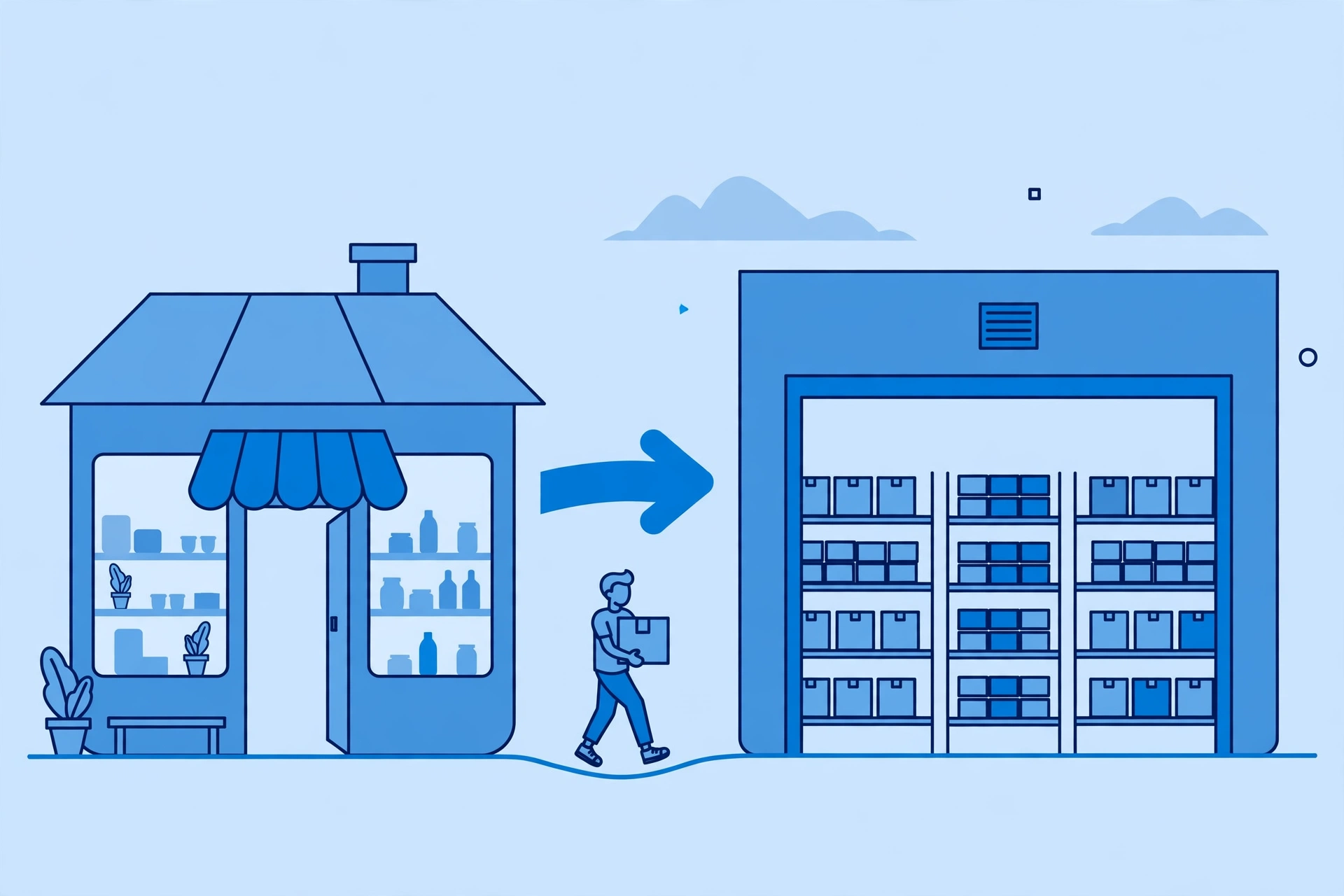
記事を書いて「公開」ボタンを押すときも、流れは同じです。書いた文章はお店を通して倉庫に保管され、次に誰かがその記事を開いたときに、倉庫から取り出されて表示されます。
この関係があるため、WordPressをインストールするときには、必ずMySQLのデータベースが1つ必要になります。レンタルサーバーでは、WordPressの簡単インストールを使うと、データベースの作成も自動で行われることがほとんどです。
MySQLとMariaDBの違い
レンタルサーバーのプラン表を見ると、「MySQL」ではなく「MariaDB(マリアディービー)」と書かれていることもあります。MariaDBは、MySQLから分かれて生まれたデータベースソフトで、WordPressから見ると、使い方はMySQLとほぼ同じです。
WordPress.orgの公式ページでは、2026年11月現在、次のバージョンが推奨されています。
| データベース | 推奨されるバージョン |
|---|---|
| MySQL | 8.0以上 |
| MariaDB | 10.11以上 |
どちらを使っているかは、レンタルサーバーによって決まっています。初心者が自分で選ぶ必要はなく、「どちらもWordPressの倉庫として同じように働く」と覚えておけば十分です。
MySQLのバージョン:8.0はサポート終了、現役は8.4 LTS
MySQLにも、PHPと同じように「バージョン」と「サポート期限」があります。2026年11月現在の状況は次のとおりです。
| MySQLのバージョン | サポートの状況 |
|---|---|
| 8.0 | 2026年4月にサポート終了 |
| 8.4 LTS | 現役の長期サポート版。サポートは2032年4月まで |
| 9.7 LTS | 2026年4月に公開された最新の長期サポート版。サポートは2034年4月まで |
MySQL 8.0は2026年4月にサポートが終了し、新しい不具合の修正は行われなくなっています。ただし、レンタルサーバーのMySQLはサーバー会社が管理しているため、利用者が自分でバージョンを上げる必要は基本的にありません。サーバー会社が順次、新しいバージョンへ移行してくれます。
「LTS」とは「長期サポート版」のことで、長く安心して使えるバージョンという意味です。レンタルサーバーで「MySQL 8.4」や「MariaDB 11.4」といった表示を見かけたら、「現役の安定したバージョンだな」と思ってください。
自分のサイトのMySQLを確認する方法
自分のサイトがどのデータベースを使っているかは、WordPressの管理画面から簡単に確認できます。
- WordPressの管理画面にログインする
- 左のメニューから「ツール」→「サイトヘルス」を開く
- 「情報」タブをクリックする
- 「データベース」の項目を開くと、「サーバーのバージョン」や「データベースの種類」が表示される

また、レンタルサーバーのコントロールパネルにも「データベース」や「phpMyAdmin(ピーエイチピーマイアドミン)」という項目があります。phpMyAdminは、MySQLの中身をブラウザから見たり操作したりするための管理ツールです。初心者は中身をのぞくだけでも勉強になりますが、誤って削除しないよう、操作には十分注意しましょう。
初心者が気をつけたいポイント・チェックリスト
MySQLやデータベースについて、初心者が押さえておきたいポイントをチェックリストにまとめました。
- データベースのバックアップを取る:記事や設定はすべてデータベースに保管されています。バックアッププラグインで、ファイルとデータベースを一緒に保存しましょう。
- データベースの情報を他人に教えない:データベース名、ユーザー名、パスワードはサイトの鍵のようなものです。むやみに公開したり、他人に渡したりしないようにしましょう。
- phpMyAdminでいきなり削除しない:表や行を削除すると、記事や設定が消えてしまいます。操作に自信がないときは、まずバックアップを取ってからにしましょう。
- プラグインの入れすぎに注意する:プラグインを増やすと、データベースの表も増えていきます。使わないプラグインは削除して、データベースをすっきり保ちましょう。
- 表示がおかしいときはデータベースも疑う:記事が表示されない、設定が反映されないといったときは、データベースの不具合が原因のこともあります。まずはバックアップの有無を確認し、分からなければレンタルサーバーのサポートに相談しましょう。

まとめ:MySQLで押さえるポイント
- MySQLは、サイトの文章や設定を整理して保管する「データベース」のソフトウェア
- 図書館のカード目録のように、どこに何があるかを記録して、すぐに取り出せる仕組み
- テーブル(表)・レコード(行)・カラム(列)の3つの用語を覚えれば、基本は分かる
- WordPressは「お店」、MySQLは「倉庫」。記事の表示も保存も、2つが協力して行っている
- WordPressの推奨はMySQL 8.0以上またはMariaDB 10.11以上。MySQL 8.0は2026年4月にサポート終了し、現役は8.4 LTSと9.7 LTS
- 自分のサイトのデータベースは、WordPressの「サイトヘルス」やサーバーのコントロールパネルで確認できる
- 記事や設定はすべてデータベースにあるので、バックアップを忘れずに
MySQLは、普段は意識しなくてもWordPressの裏側で静かに働いています。しかし、記事や設定がどこに保管されているかを知っておくと、バックアップの大切さや、サイトのトラブル時の対処がぐっと分かりやすくなります。サイトヘルスを開いて、自分のサイトのデータベースを一度のぞいてみてください。
出典・参考
- WordPress.org「動作環境(Requirements)」:https://wordpress.org/about/requirements/
- MySQL公式サイト「MySQL 8.4 リファレンスマニュアル」:https://dev.mysql.com/doc/refman/8.4/en/
- Oracle「MySQL Lifetime Support Policy」:https://www.oracle.com/us/support/library/lifetime-support-technology-069183.pdf
- endoflife.date「MySQL」:https://endoflife.date/mysql