こんにちは、Web Study編集部のみゆです。ていねいに、わかりやすくご案内しますね。
WordPressはレンタルサーバーで使うもの、というイメージを持つ人が多いかもしれません。しかし、Microsoft AzureでもWordPressを動かせます。Azureを使うと、アクセスの増減に合わせた構成を考えたり、Microsoftの他のサービスと組み合わせたりできます。一方で、レンタルサーバーより設定項目が多く、初心者には難しく感じる場面もあります。この記事では、AzureでWordPressを始める方法を、App Serviceを中心とした考え方で分かりやすく解説します。料金の断定はせず、向いている人と注意点も整理します。
AzureでWordPressを動かす主な選択肢
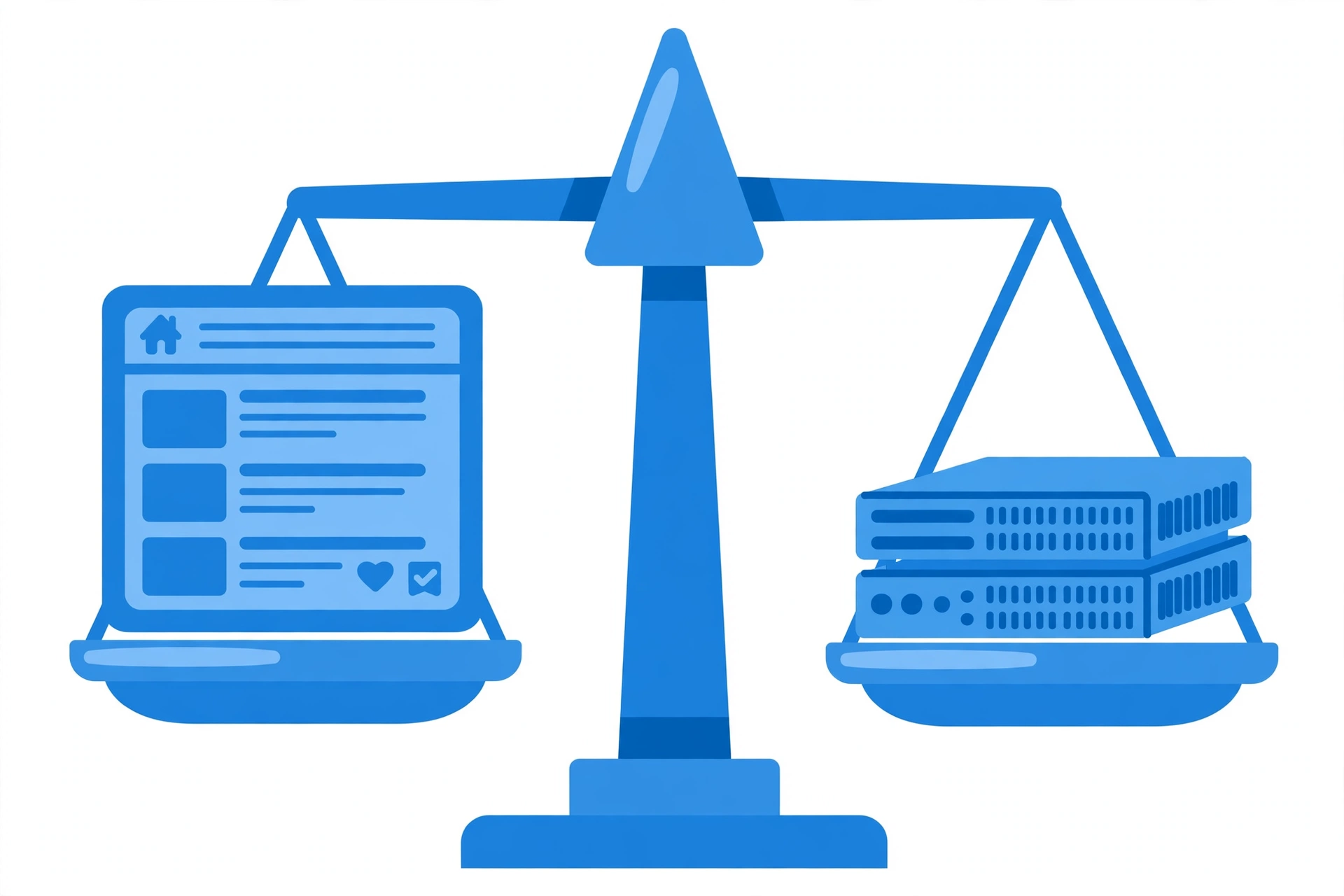
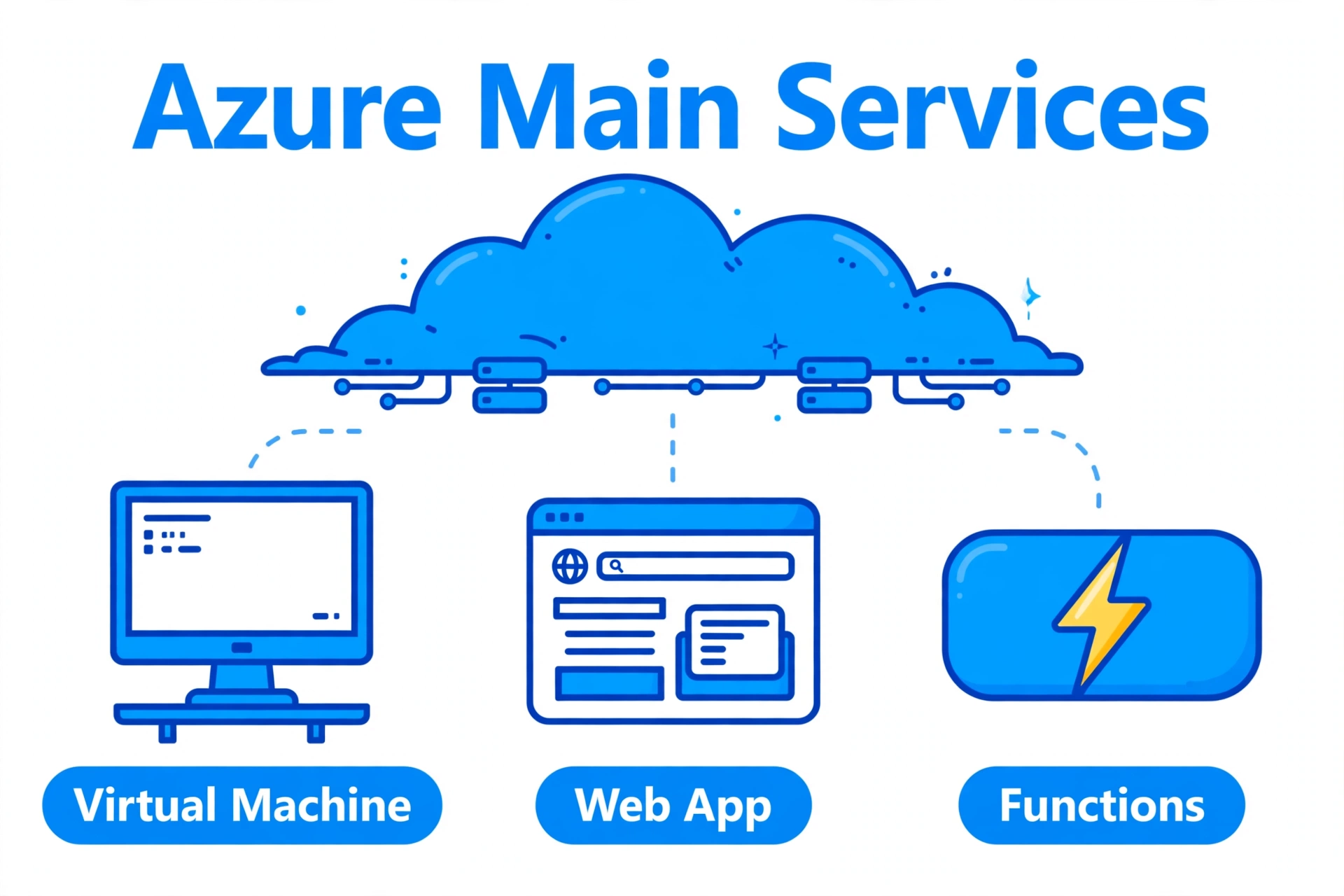
代表的な選択肢は、App Serviceを使う方法と、仮想マシンを使う方法です。App ServiceはWebアプリを動かす土台が用意されているため、OSの更新などサーバー内部の管理を減らせます。WordPress向けの構成を選び、データベースと組み合わせて公開する考え方です。
仮想マシンは、クラウド上のコンピューターにWebサーバーやデータベースを設定する方法です。自由度は高いものの、インストール、セキュリティ更新、バックアップなどを自分で管理します。学習目的でサーバーの仕組みを触りたい人には勉強になりますが、単にブログを書きたい人には負担が大きくなりがちです。
初めてAzureでWordPressを使うなら、特別な理由がない限りApp Service中心の構成が分かりやすいでしょう。ファイルの保存先やデータベースを含め、必要な部品をAzure上でそろえるイメージです。
始める前に準備するもの
まずMicrosoftアカウントとAzureの利用手続きが必要です。本人確認や支払い方法の登録が求められる場合があります。無料アカウントの条件は変わることがあるため、公式サイトで最新情報を確認してください。
次に、サイト名、使いたいドメイン、管理者のメールアドレス、WordPressのユーザー名と強固なパスワードを決めます。パスワードは他のサービスと使い回さず、可能であれば多要素認証も有効にします。
また、最初から本番サイトを作るか、練習用サイトで試すかも決めておきましょう。Azureの画面や設定に慣れていない場合は、まず練習用に小さなサイトを作り、作成と削除の流れを体験すると安心です。公開する情報や画像の著作権確認も忘れないようにします。
App Serviceで作成する基本的な流れ
一般的な流れは、リソースグループを作る、WordPress用のApp Service構成を作成する、データベースを用意する、初期設定を行う、という順番です。リソースグループとは、関連するAzureの部品をまとめて管理する入れ物です。サイトごとにグループを分けると、後から確認や削除がしやすくなります。
作成画面では、配置する地域、サイトのURLに使う名前、性能に関わるプランなどを選びます。地域は利用者に近い場所が候補ですが、提供状況や必要な機能によって選べる範囲が異なる場合があります。画面の項目名や手順は更新されることがあるため、公式ドキュメントも見ながら進めましょう。
リソースが作成されたら、表示されるURLへアクセスし、WordPressの言語、管理者情報、サイトタイトルなどを設定します。ログインできたら、テーマと必要なプラグインを入れ、固定ページや投稿をテストします。いきなり記事を大量に移す前に、表示速度、画像アップロード、メール送信、バックアップ方法を確認することが大切です。
独自ドメインとHTTPSも忘れずに設定する
初期URLのままでも練習はできますが、正式なサイトでは独自ドメインを使うことが多いでしょう。ドメイン側の設定とAzure側の設定を対応させ、DNSが反映されるまで時間をおいて確認します。設定中は古い情報が残り、場所によって表示が異なることもあります。
HTTPSは、通信を暗号化し、ブラウザに安全な接続を示すために欠かせません。証明書の用意や自動更新の方法は構成によって異なります。公開前に、トップページだけでなくログイン画面や問い合わせフォームもHTTPSで開けるか確認しましょう。
ドメインや証明書の更新期限も管理対象です。Azure本体の支払いとは別に、ドメイン登録サービスの更新を忘れるとサイトへアクセスできなくなるため、通知先メールアドレスを定期的に見直します。
運用で大切なバックアップと更新

WordPressは本体、テーマ、プラグインの更新が頻繁にあります。更新には新機能だけでなく、セキュリティ上の修正も含まれます。ただし、更新直後に表示が崩れる可能性もあるため、先にバックアップを取り、できれば確認用環境で試すのが安全です。
バックアップは、ファイルとデータベースの両方を対象にします。Azureの機能やWordPressプラグインなど方法は複数ありますが、「保存したことがある」だけでは不十分です。復元の手順を一度確認し、どこへ保存され、いつまで残るのかを把握しましょう。
アクセスが増えた場合は、性能プランの見直し、画像の圧縮、キャッシュ、データベースの状態確認などを検討します。問題が起きたときのために、Azure側の状態とWordPress側のログのどちらを見るべきか、基本的な切り分けも覚えておくと役立ちます。
AzureでWordPressを使うのが向いている人
向いているのは、クラウドの学習も兼ねてサイトを運営したい人、将来的にWebアプリやデータベースと連携させたい人、アクセス変動に合わせた構成を検討したい人です。Microsoft 365や他のMicrosoft製品に慣れている場合も、考え方をつかみやすいかもしれません。
反対に、できるだけ簡単にブログを始めたい人、サーバー管理に時間をかけたくない人には、一般的なレンタルサーバーの方が向いている場合があります。Azureは自由度と拡張性がある分、設定や料金管理の責任も大きくなります。従量課金では、使うリソースや時間によって費用が変わるため、定期的な確認が欠かせません。
まとめ
AzureでWordPressを始めるなら、まずはApp Serviceとデータベースを組み合わせる構成を検討し、リソースグループ、独自ドメイン、HTTPS、バックアップまでを一つの流れとして準備しましょう。仮想マシンは自由度が高い反面、管理負担も増えます。サイトの目的が「記事を書くこと」なのか「クラウドを学ぶこと」なのかを明確にすると、自分に合った方法を選びやすくなります。
出典・参考
Microsoft Azure公式サイト https://azure.microsoft.com/ja-jp/