
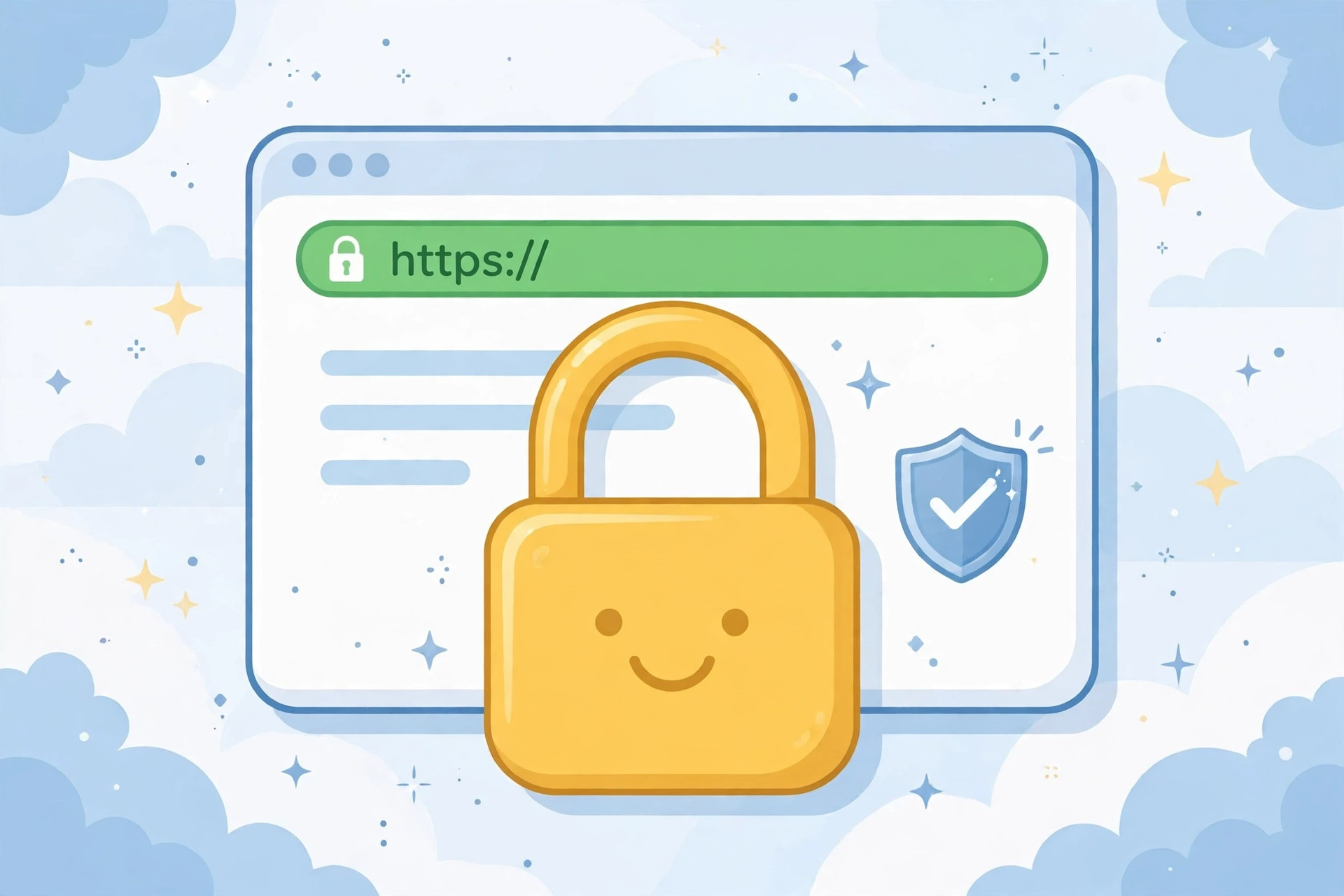
サイトのアドレスを見たとき、頭に「http://」ではなく「https://」と表示されているサイトが増えました。この「https」にすることを「常時SSL化」と呼びます。ブログやホームページを運営するなら、必ず知っておきたい基本です。この記事では、常時SSL化とは何か、なぜ必要なのか、そして初心者でもできる設定の手順を解説します。
常時SSL化とは?httpとhttpsの違い
常時SSL化とは、サイトのすべてのページで通信を暗号化することです。暗号化された通信では、アドレスが http:// から https:// に変わります。
- http:通信が暗号化されていない状態。やり取りの内容が、そのままの形で送られます。
- https:通信が暗号化されている状態。やり取りの内容が暗号化され、第三者に読み取られにくくなります。
SSLとは、通信を暗号化する仕組みのことです。かつてはログイン画面や決済ページだけを暗号化するのが一般的でしたが、今ではサイト全体を暗号化する「常時SSL化」が標準になっています。
httpsにしないとどうなるのか
常時SSL化をしていないサイトでは、次のような問題が起きます。
ブラウザで「保護されていない通信」と表示される
Google Chromeなどのブラウザでは、httpのサイトを開くとアドレスバーの横に「保護されていない通信」という警告が表示されます。訪問者は「このサイトは安全ではないのかもしれない」と感じ、すぐに離れてしまう可能性があります。
入力した情報が読み取られる危険がある
お問い合わせフォームやログイン画面で入力した内容が暗号化されていないと、同じネットワークを使っている第三者に読み取られる恐れがあります。カフェなどの無料Wi-Fiでは特に注意が必要です。
検索結果で不利になることがある
Googleは、httpsのサイトを評価の面で優遇する方針を示しています。常時SSL化をしていないだけで、検索順位に影響する可能性があります。
常時SSL化に必要な「SSL証明書」とは
httpsにするには、「SSL証明書」という電子証明書が必要です。SSL証明書には次のような種類があります。
- 無料のSSL証明書:多くのレンタルサーバーで無料で利用できるもの。個人ブログや一般的なサイトであれば十分です。
- 有料のSSL証明書:企業の公式サイトや、決済を扱うサイトで使われることが多いもの。保証内容や認証の厳しさが異なります。
初心者の方は、まずレンタルサーバーが提供する無料のSSL証明書を使うのがおすすめです。多くのレンタルサーバーでは、管理画面から数クリックで設定できます。
常時SSL化の手順
ここでは、一般的なレンタルサーバーでの設定の流れを紹介します。実際の画面の名称はサーバーによって異なりますが、基本の流れは同じです。
手順1:サーバー管理画面でSSLを設定する
レンタルサーバーの管理画面にログインし、「SSL設定」や「無料独自SSL」といったメニューを開きます。対象のドメインを選び、SSLの利用を有効にします。設定が反映されるまで、数分から1時間ほどかかることがあります。
手順2:httpsでサイトが表示されるか確認する
設定が完了したら、ブラウザで https://自分のドメイン にアクセスしてみましょう。アドレスバーの横に鍵のマークが表示されれば、暗号化が有効になっています。鍵マークをクリックすると、証明書の詳細も確認できます。
手順3:WordPressのアドレスをhttpsに変更する
WordPressでサイトを運営している場合は、設定の変更も必要です。管理画面の「設定」→「一般」で、「WordPressアドレス(URL)」と「サイトアドレス(URL)」の2か所を http:// から https:// に書き換えて保存します。
変更する前に、必ずバックアップを取っておきましょう。設定を間違えると管理画面にログインできなくなることがあります。
手順4:httpからhttpsへリダイレクトする
古いhttpのアドレスでアクセスしてきた訪問者を、自動的にhttpsへ転送する設定をします。これを「リダイレクト」と呼びます。WordPressの場合は、プラグインを使う方法と、サーバー側で設定する方法があります。
初心者の方には、プラグインを使った方法が簡単です。「Really Simple SSL」のようなプラグインをインストールして有効化すると、リダイレクトの設定を自動で行ってくれます。
手順5:サイト内のリンクをhttpsに統一する
記事の中に http:// で始まる内部リンクや画像のアドレスが残っていると、一部のページで「保護されていない通信」と表示されることがあります。管理画面の「メディア」や記事内のリンクを確認し、httpのままのものがあればhttpsに直しましょう。
常時SSL化が完了したか確認するチェックリスト
設定が終わったら、次の項目をチェックしてみましょう。
- トップページをhttpsで開くと、鍵マークが表示される
- httpのアドレスで開くと、自動的にhttpsに切り替わる
- WordPressの一般設定のURLがhttpsになっている
- 記事ページや画像も鍵マーク付きで表示される
- お問い合わせフォームがhttpsで送信される
すべてにチェックが入れば、常時SSL化は完了です。
よくあるトラブルと対処法
鍵マークが表示されない
画像やスクリプトのアドレスがhttpのまま残っていることが原因です。記事内の画像URLを確認し、httpをhttpsに書き換えましょう。
管理画面に入れなくなった
WordPressのアドレス設定を間違えた可能性があります。サーバーのファイル管理機能から設定ファイルを確認するか、サーバーのサポートに相談しましょう。
設定しても反映されない
SSL証明書の発行には時間がかかることがあります。数時間待っても反映されない場合は、サーバー側で設定が正しく行われているか確認しましょう。
まとめ:常時SSL化はサイト運営の基本
常時SSL化は、訪問者の情報を守り、サイトの信頼を高めるための基本的な対策です。レンタルサーバーの無料SSLを使えば、費用をかけずに設定できます。まだhttpのままのサイトを運営している方は、この機会にぜひ常時SSL化を行いましょう。設定が終わったら、鍵マークが表示されることを確認して、安心してサイト運営を続けてください。