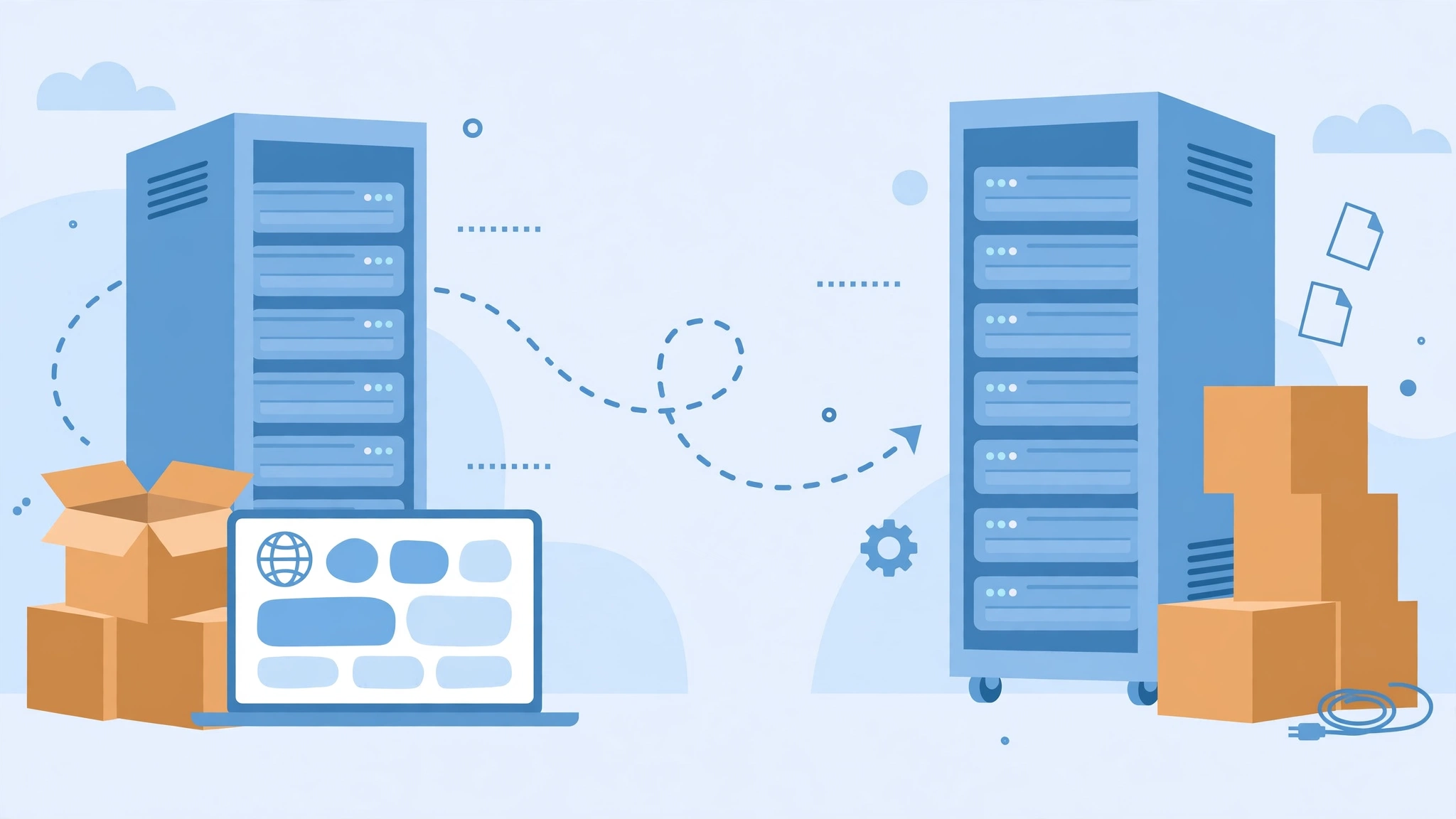
レンタルサーバーを乗り換えるとき、「サイトが表示されなくなったらどうしよう」「データが消えたら困る」と不安になる方は多いものです。引っ越しは手順さえ押さえれば、初心者でも安全に行えます。この記事では、WordPressサイトを例に、移行の全体像と失敗しないための注意点を解説します。
移行の前に確認すること
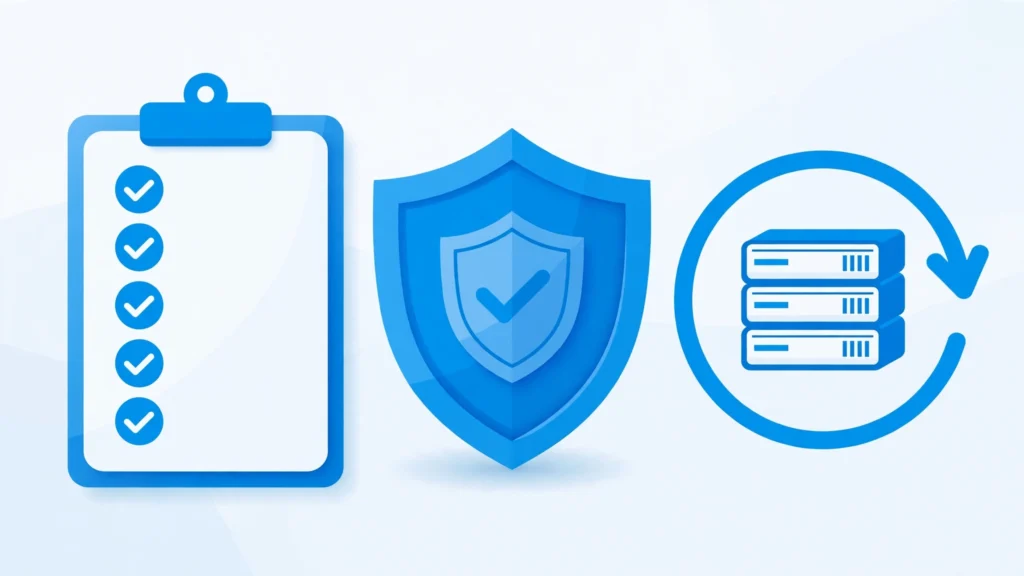
作業を始める前に、次の3点をチェックしましょう。
- 新サーバーの仕様を確認する:PHPのバージョンやデータベース(MySQL)の対応状況、ディスク容量が今のサイトのデータ量を上回っているかを確認します。特にWordPressの動作に必要なPHPとMySQLのバージョンは、新サーバーの公式ページで確認しておきましょう。
- 移行元の契約期間を確認する:引っ越しが終わるまで旧サーバーを解約しないことが鉄則です。ドメインのDNS切り替え後にトラブルが起きても、旧サーバーが残っていれば元に戻せます。
- バックアップを取る:ファイルとデータベースの両方をバックアップしておきます。移行用プラグインを使う場合でも、万が一に備えて手元のバックアップは別途確保しておくと安心です。
移行の全体の流れ
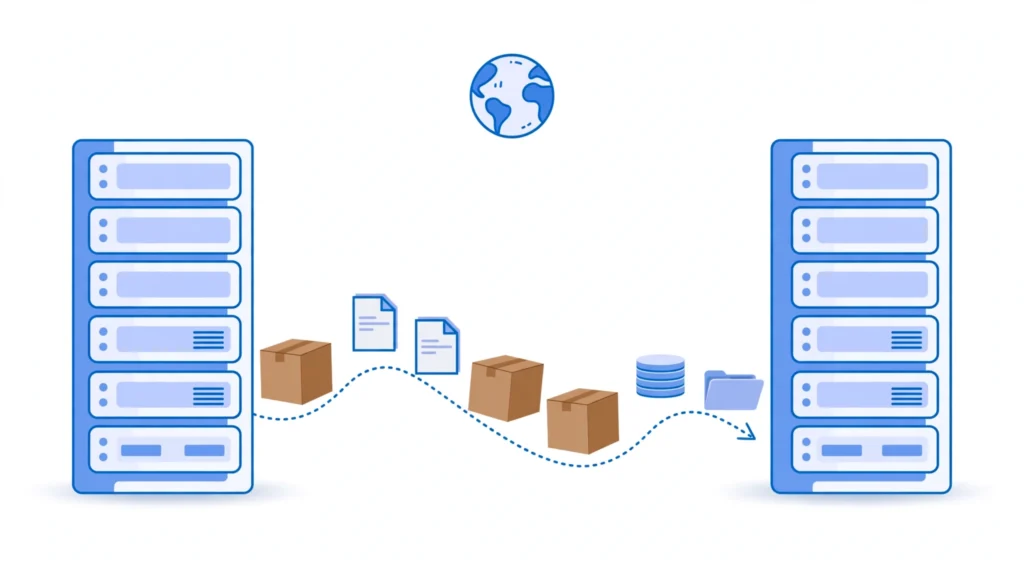
移行は大きく次の5つのステップで進みます。
- 新サーバーを契約し、初期設定(ドメインの追加など)を行う
- 旧サーバーからファイルとデータベースを移行する
- 新サーバー側で動作確認をする
- ドメインのDNSを新サーバーに向ける
- 旧サーバーを解約する
DNSを切り替える前に、新サーバー上でサイトが正しく動くか確認するのがポイントです。多くのレンタルサーバーには、ドメインを切り替える前にサイトを確認できる「hostsファイルでの確認」や「プレビュー機能」があります。hostsファイルに新サーバーのIPアドレスとドメインを書き込むと、自分のパソコンだけ新サーバー側のサイトを見ることができ、本番公開前の最終チェックができます。
移行のタイミングを選ぶポイント
移行作業は、サイトへのアクセスが少ない時間帯に行うのがおすすめです。深夜や早朝に作業すれば、万が一サイトが一時的に表示されなくなっても影響を最小限に抑えられます。また、キャンペーン期間中や重要な記事を公開した直後は避け、時間に余裕のある日に実施しましょう。作業前に、サイトの更新を一時的に止めておくと、移行中に記事が更新されて新旧で内容が食い違うトラブルを防げます。
ファイルとデータベースを移す方法
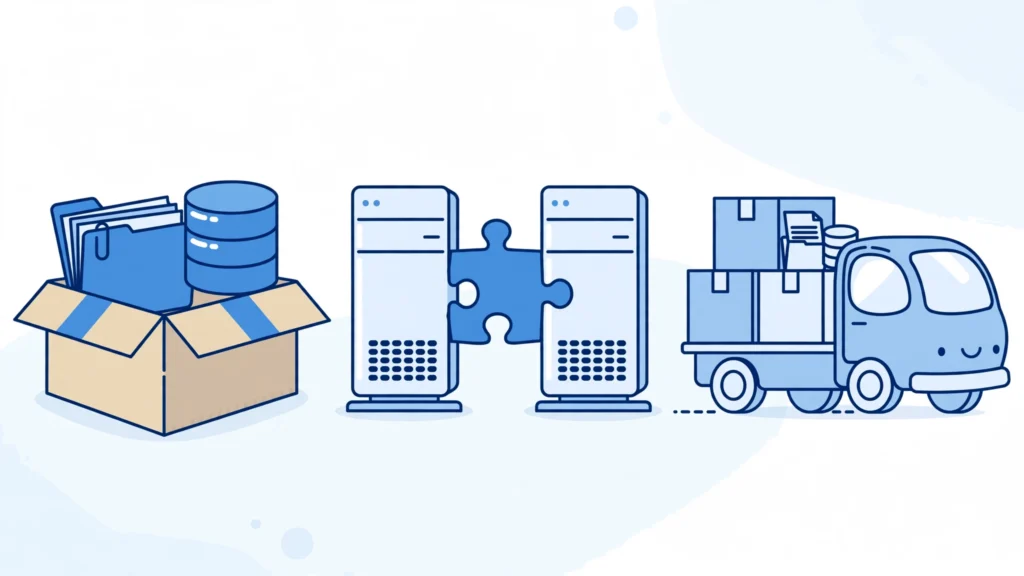
移行方法は主に次の3つです。
移行プラグインを使う方法
WordPressの移行用プラグインを使えば、ファイルとデータベースをまとめて移行できます。代表的なプラグインでは、旧サーバー側でエクスポートしたファイルを新サーバー側でインポートするだけで移行が完了します。データ量が多い場合は有料版が必要になることがあります。
手動で移す方法
FTPソフトで旧サーバーのファイルをダウンロードし、新サーバーへアップロードします。データベースはphpMyAdminなどの管理画面からエクスポート・インポートします。手間はかかりますが、仕組みを理解しながら確実に移行できます。
サーバーの移行代行サービスを使う方法
一部のレンタルサーバーでは、申し込み時に移行を代行してくれるサービスがあります。自分で作業するのが不安な場合や、サイトの規模が大きい場合は、こうしたサービスを利用するのも一つの方法です。
メールも一緒に移す場合の注意点
独自ドメインのメールアドレスを旧サーバーで使っていた場合、サイトとは別にメールの移行も必要です。受信メールは新サーバーへ移行しないと消えてしまうことがあるため、メールソフトに受信済みのメールを保存しておくか、メール移行ツールの利用を検討しましょう。DNSを切り替えたあとは、メールも新サーバーに届くようになるため、切り替え前に新サーバー側のメールアカウント設定を済ませておくことが大切です。
移行時によくあるトラブルと対処法
サイトが表示されない・真っ白になる
ファイルのアップロードが途中で止まっていたり、PHPのバージョンが合わなかったりするのが主な原因です。まず新サーバーのPHPバージョンを確認し、必要に応じて変更しましょう。
データベース接続エラーが出る
データベース名・ユーザー名・パスワードが、新サーバー側のものに書き換わっていないことが原因です。WordPressでは「wp-config.php」という設定ファイルにデータベースの接続情報を書くので、このファイルの内容を確認しましょう。
画像が表示されない
画像ファイルの移行漏れや、URLの書き換え漏れが原因です。ドメインが変わる場合は、記事内のURLも新しいドメインに置き換える必要があります。移行プラグインや専用の検索置換ツールを使うと効率的です。
DNS切り替え後のチェックリスト
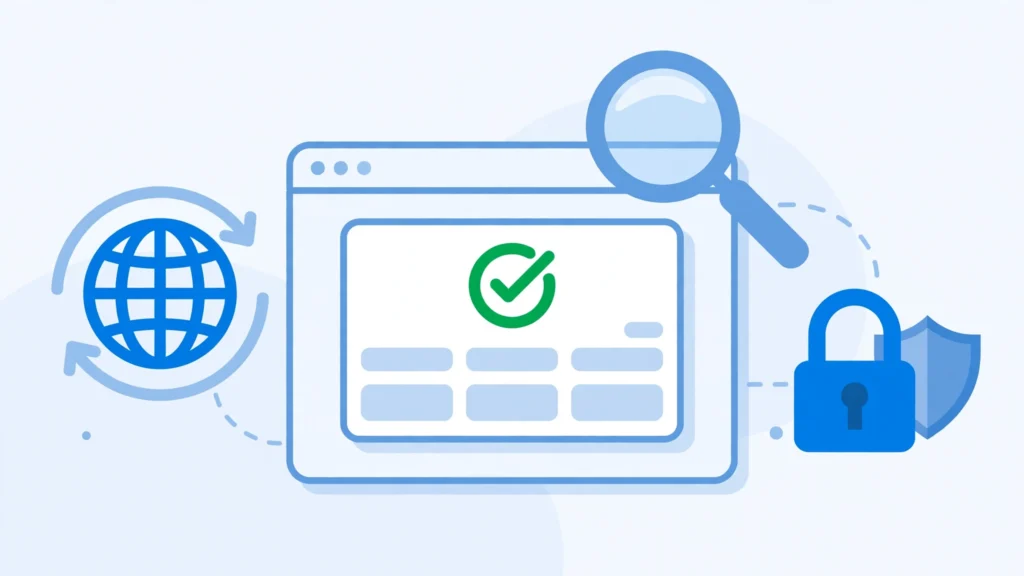
DNSを切り替えたら、次の項目を確認しましょう。
- トップページと主要な記事ページが表示されること
- お問い合わせフォームやコメント機能が動くこと
- 画像がすべて表示されること
- 管理画面にログインできること
- SSL(https)で表示されること
DNSの切り替えは、反映されるまでに数時間から最大で数日かかることがあります。切り替え直後は旧サーバーと新サーバーが混在して見える場合があるため、慌てずに様子を見ましょう。
旧サーバーを解約するタイミング
DNS切り替え後、少なくとも数日は様子を見てから旧サーバーを解約しましょう。メールアドレスを旧サーバーで使っていた場合は、メールの移行や設定変更も忘れずに行います。解約前に、旧サーバーに残っているデータのバックアップを手元に保存しておくと安心です。
まとめ
レンタルサーバーの移行は、「バックアップを取る」「新サーバーで動作確認をする」「DNSを切り替える」「様子を見てから旧サーバーを解約する」という流れを守れば、大きなトラブルなく進められます。不安な場合は、移行プラグインや代行サービスを活用して、無理のない方法を選びましょう。