※この記事にはプロモーションが含まれます。
こんにちは、Web Study編集部のゆみみんです。ていねいに、わかりやすくご案内しますね。
「さくらのレンタルサーバーでWordPressブログを始めたいけれど、何から手を付けたらいいの?」という方向けに、申し込みからWordPressの初期設定までの流れを、スタンダードプランを例に順番に解説します。この記事は、副業で初めてブログを始める会社員の方を想定して書きました。むずかしい作業はほとんどなく、管理画面の案内に沿って進めれば大丈夫です。
一言で言うと
さくらでWordPressを始める流れは、「2週間の無料お試しに申し込む → スタンダード以上のプランを選ぶ → 簡単インストールでWordPressを入れる → 独自ドメインと無料SSLを設定する」の4ステップです。料金はスタンダードで毎月払い660円、36か月一括なら月額換算500円(いずれも税込)です。
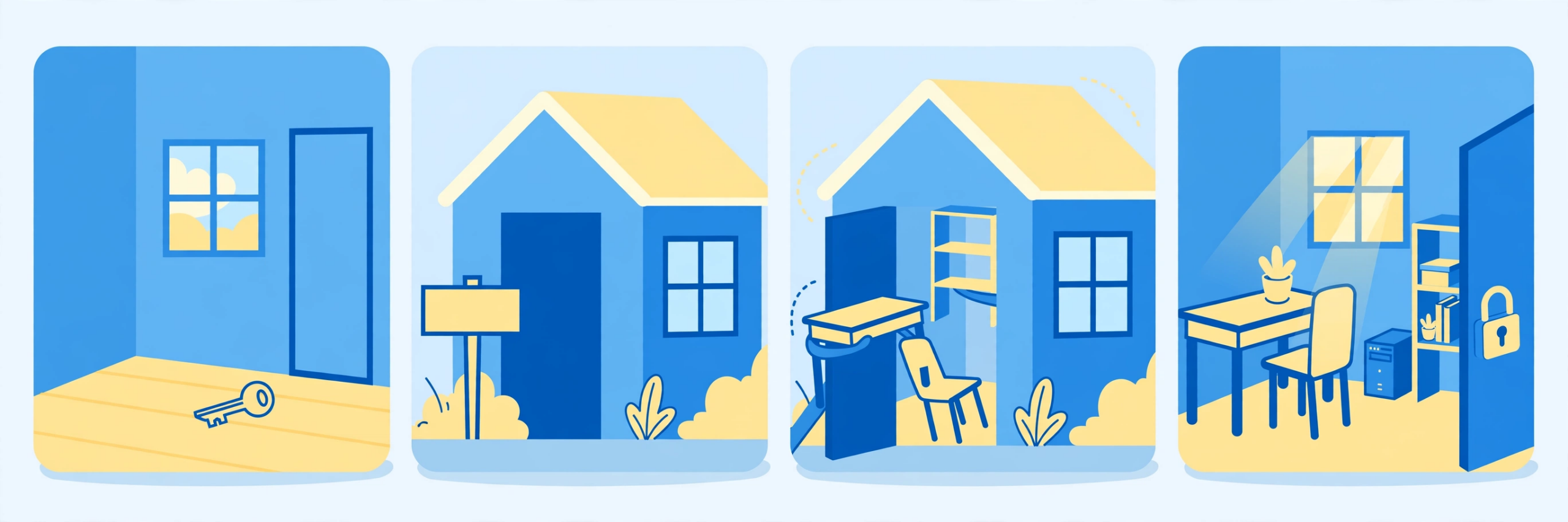
これは、引っ越しの荷ほどきに似ています。まず部屋(サーバー)を借りて、住所(ドメイン)を決めて、家具(WordPress)を運び入れ、最後に鍵(SSL)をかける。順番に進めれば、初めてでも迷いにくくなります。
手順1:無料お試しに申し込む
さくらのレンタルサーバーには、全プラン共通で2週間の無料お試し期間があります。クレジットカードの登録なしで試せるので、まずは管理画面の使い心地を確認するのがおすすめです。
- 公式サイトから申し込みたいプランを選びます
- 会員登録とサーバーの申し込みを進めると、コントロールパネルにログインできるようになります
- お試し期間が終わる前に本契約へ進めると、そのまま使い続けられます
手順2:プランはスタンダード以上を選ぶ
ここが一番大切なポイントです。いちばん安いライトプランは、WordPressに対応していません。
| プラン | SSD容量 | 料金(税込) | WordPress |
|---|---|---|---|
| ライト | 100GB | 12か月一括1,980円(月額換算165円)〜 | 使えません |
| スタンダード | 300GB | 毎月払い660円/36か月一括18,000円(月額換算500円) | 使えます |
| ビジネス | 600GB | 毎月払い2,970円 | 使えます |
| ビジネスプロ | 900GB | 毎月払い5,280円 | 使えます |
個人のブログやお店のサイトなら、スタンダードで十分な容量と機能があります。あとから上位プランへ変更もできるので、迷ったらスタンダードから始めてください。
手順3:WordPressを簡単インストールする
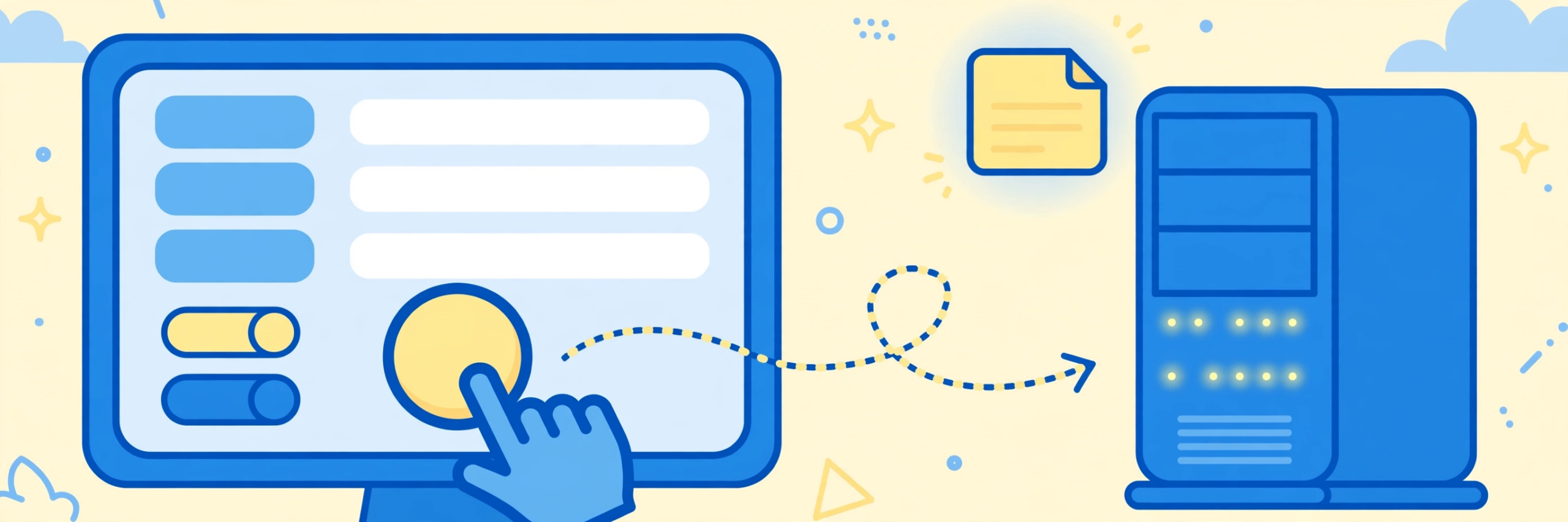
スタンダード以上には、WordPress簡単インストールの機能があります。コントロールパネルから、設置する場所(ドメインやフォルダ)と、サイトのタイトル、管理者のユーザー名とパスワードを入力するだけで、WordPressが使える状態になります。ファイル転送ソフトでアップロードするような作業は不要です。
手順4:独自ドメインと無料SSLを設定する
インストールが終わったら、サイトの住所と安全対策を整えます。
- 独自ドメインを使う場合は、コントロールパネルでドメインの設定を追加します(最初はさくらの初期ドメインのままでも始められます)
- 無料SSL(Let’s Encrypt)を有効にすると、サイトのアドレスが「https://」から始まる安全な形になります
- WordPress側のアドレス設定も「https://」にそろえておきましょう
初期設定チェックリスト
WordPressが入ったら、記事を書き始める前に次を確認しておくと安心です。
- 管理画面にログインできる(ユーザー名とパスワードを控えた)
- サイトのタイトルとキャッチフレーズを設定した
- パーマリンク(記事URLの形)を決めた
- 無料SSLが有効で、「https://」で表示される
- 使わない初期プラグインを整理した
- バックアップ&ステージング(スタンダード以上)の場所を確認した
注意点
- ライトプランではWordPress・MySQL・SSHが使えません。あとでWordPressを使いたくなる可能性があるなら、最初からスタンダードを選ぶのが安全です
- プレミアムプランは2024年4月1日で新規の提供を終了しています。現在選べるのはライト・スタンダード・ビジネス・ビジネスプロです
- 無料お試しは2週間です。期間を過ぎると使えなくなるので、本契約のタイミングを忘れないようにしましょう
- 初期費用は全プラン無料です。ドメインを別途取得する場合は、その料金がかかることがあります
向いている人
- 初めてWordPressでブログやホームページを作る人
- 月500円前後の負担で、老舗の安定したサーバーを使いたい人
- カード登録なしの無料お試しで、まず触ってみたい人
まとめ
さくらでWordPressを始める手順は、お試し申し込み、スタンダード以上のプラン選択、簡単インストール、ドメインとSSLの設定、という流れです。ポイントは「ライトではWordPressが使えない」ことだけ覚えておけば、つまずきにくくなります。
プランと料金の確認は、さくらのレンタルサーバー公式サイトからできます。
詳しい料金プランの解説は「さくらのレンタルサーバーを解説|料金プラン・特徴・向いている人」もご覧ください。
出典・参考
- さくらのレンタルサーバー公式サイト https://rs.sakura.ad.jp/
- さくらのレンタルサーバ料金プラン(公式カタログPDF) https://www.sakura.ad.jp/resource/pdf/ad_rentalserver.pdf