
※この記事にはプロモーションが含まれます。
こんにちは、Web Study編集部のゆみみんです。ていねいに、わかりやすくご案内しますね。
サーバーの乗り換えは、「サイトが見られなくなる時間を作りたくない」「メールが届かなくなるのは困る」という不安がつきものです。この記事は、個人ブログを他社サーバーで運営していて、乗り換えたいけれど失敗が怖い、という方を想定して書きました。さくらのレンタルサーバーへの移行は、公式の移転ガイドに沿って順番に進めれば、サイトとメールを止めずに引っ越すことができます。この記事では、他社サーバーからさくらへ移行する手順と、つまずきやすいポイントをチェックリスト形式で整理します。料金プランの全体像は「さくらのレンタルサーバーを解説|料金プラン・特徴・向いている人」もご覧ください。
一言で言うと
移行のコツは「旧サーバーを解約する前に、新旧両方のサーバーが動いている期間を作ること」です。さくら側の準備がすべて終わってから最後にドメインの向き先(ネームサーバー)を切り替えるので、慌てず順番に進めるのが大切です。
イメージとしては「引っ越しの段取り」と同じです。新しい家(さくら)の契約と荷物の搬入が終わる前に、古い家(旧サーバー)を解約してしまったら行き場がなくなります。先に新居を用意して、荷物を運び、動作を確認してから、最後に住所変更(ネームサーバーの切り替え)をする、という順番です。

移行の手順
手順1:今のサイトのバックアップを取る
最初に、移行元のサーバーにあるWebサイトのデータ(ファイルと、WordPressの場合はデータベース)をバックアップします。移行作業中に何かあっても、バックアップがあれば元の状態に戻せます。
手順2:さくらのレンタルサーバーを申し込む(旧サーバーは解約しない)
さくらのレンタルサーバーには2週間の無料お試し期間があります。クレジットカードの登録なしで試せるので、まずはお試しで申し込み、移行作業の練習と動作確認をするのがおすすめです。この時点では、旧サーバーの契約は継続したままにします。
手順3:ドメインとメールアカウントをさくら側に用意する
独自ドメインは、さくら側にドメイン設定を追加します。ドメインの管理会社(レジストラ)は今のままでもさくらのレンタルサーバーは利用できるため、ドメイン移管は必須ではありません(管理をまとめたい場合は移管も選べます。移管には数日から数週間かかることがあります)。
メールを使っている場合は、さくら側にも同じメールアドレスのアカウントを作成しておきます。
手順4:Webサイトのデータを転送する
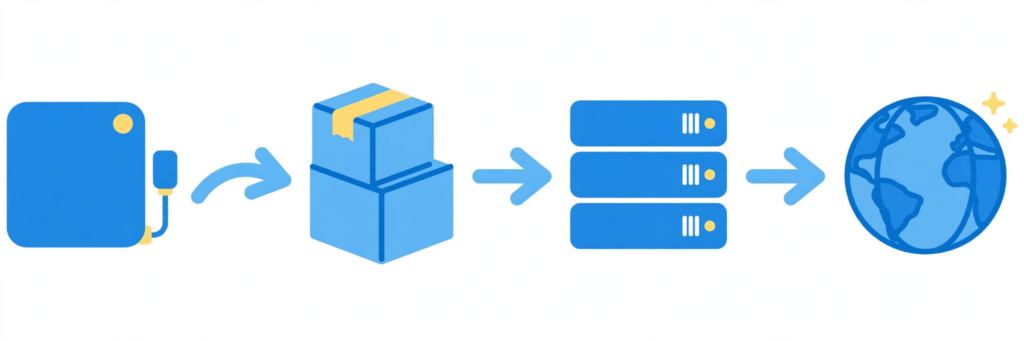
Webサイトのデータをさくらのレンタルサーバーへ転送します。WordPressの場合は、ファイルとデータベースの両方を移す必要があります。さくらのコントロールパネルにはWordPressのインストール機能があるので、まっさらな状態から作り直す場合はそちらも使えます。
手順5:SSLを設定して動作確認をする
さくら側で無料SSL(Let’s Encrypt)を設定し、サイトが正しく表示されるか、WordPressの管理画面に入れるか、問い合わせフォームなどが動くかを、切り替え前に確認します。ネームサーバーを切り替える前でも、さくら側の動作を確認する方法が公式ガイドで案内されています。
手順6:ネームサーバーを切り替える
すべての確認が終わったら、ドメインのネームサーバーをさくらインターネット指定のものに変更します。これが「住所変更」にあたる最後の作業です。切り替えの反映には時間がかかり、その間は旧サーバーと新サーバーのどちらにアクセスが届くか分からない状態になります。新旧両方にサイトを用意しておくことが大切なのは、このためです。
手順7:様子を見てから旧サーバーを解約する
切り替え後、サイトの表示とメールの送受信に問題がないことを数日確認してから、旧サーバーを解約します。
移行を代行してもらう方法
自分での作業が不安な場合は、無料の設定代行サービス「さくらのさくっとおまかせ設定」で、他社サーバーからの移転作業を代行してもらえる場合があります。対象はスタンダード(36か月一括のみ)、ビジネス、ビジネスプロなど対象プランが限られていて、各メニューに申込回数の上限があります。毎月払いや12か月・24か月一括のスタンダードは対象外なので、代行を使いたい場合はプランと支払い方法の選び方に注意してください。
移行前チェックリスト
- Webサイトのファイルとデータベースのバックアップを取った
- 旧サーバーの解約期限・更新日を確認した(移行完了まで契約を継続する)
- 使っているメールアドレスの一覧を作った
- 独自ドメインの管理会社とログイン方法を確認した
- WordPressのテーマ・プラグインの一覧を控えた
- さくら側でサイト表示とフォームの動作を確認した
- ネームサーバー切り替え後、数日は新旧両方を確認する予定を立てた
注意点
- ネームサーバーの切り替え反映中は、メールが旧サーバーと新サーバーの両方に分かれて届くことがあります。切り替え後しばらくは両方を確認しましょう
- ドメイン移管をする場合、移管できない期間(ドメインの契約状況によるロックなど)があるため、余裕を持って始めてください
- 旧サーバーの解約を先に済ませてしまうと、データを取り戻せなくなる場合があります。解約は必ず最後です
- 無料お試し期間は2週間です。移行作業のスケジュールはお試し期間内に収まるよう計画しましょう
さくらへの移行が向いている人
- 今のサーバーの料金やサポートに不満があり、老舗の安定感を求める人
- サイトとメールを止めずに乗り換えたい人
- 代行サービスを使って移行の負担を減らしたい人(対象プランの場合)
まとめ
さくらへの移行は「バックアップ→お試し申込→ドメインとメールの準備→データ転送→SSLと動作確認→ネームサーバー切り替え→旧サーバー解約」の順番が基本です。公式の移転ガイドも用意されているので、手順を確認しながら進めてみてください。
プランと料金の確認は、さくらのレンタルサーバー公式サイトからできます。
出典・参考
- さくらのレンタルサーバー公式サイト https://rs.sakura.ad.jp/
- サーバー移転ガイド(さくらのサポート情報) https://help.sakura.ad.jp/purpose_beginner/2591/
- さくらのさくっとおまかせ設定 https://rs.sakura.ad.jp/biz/solutions/web-development/sakura-setting/