こんにちは、Web Study編集部のゆみみんです。ていねいに、わかりやすくご案内しますね。
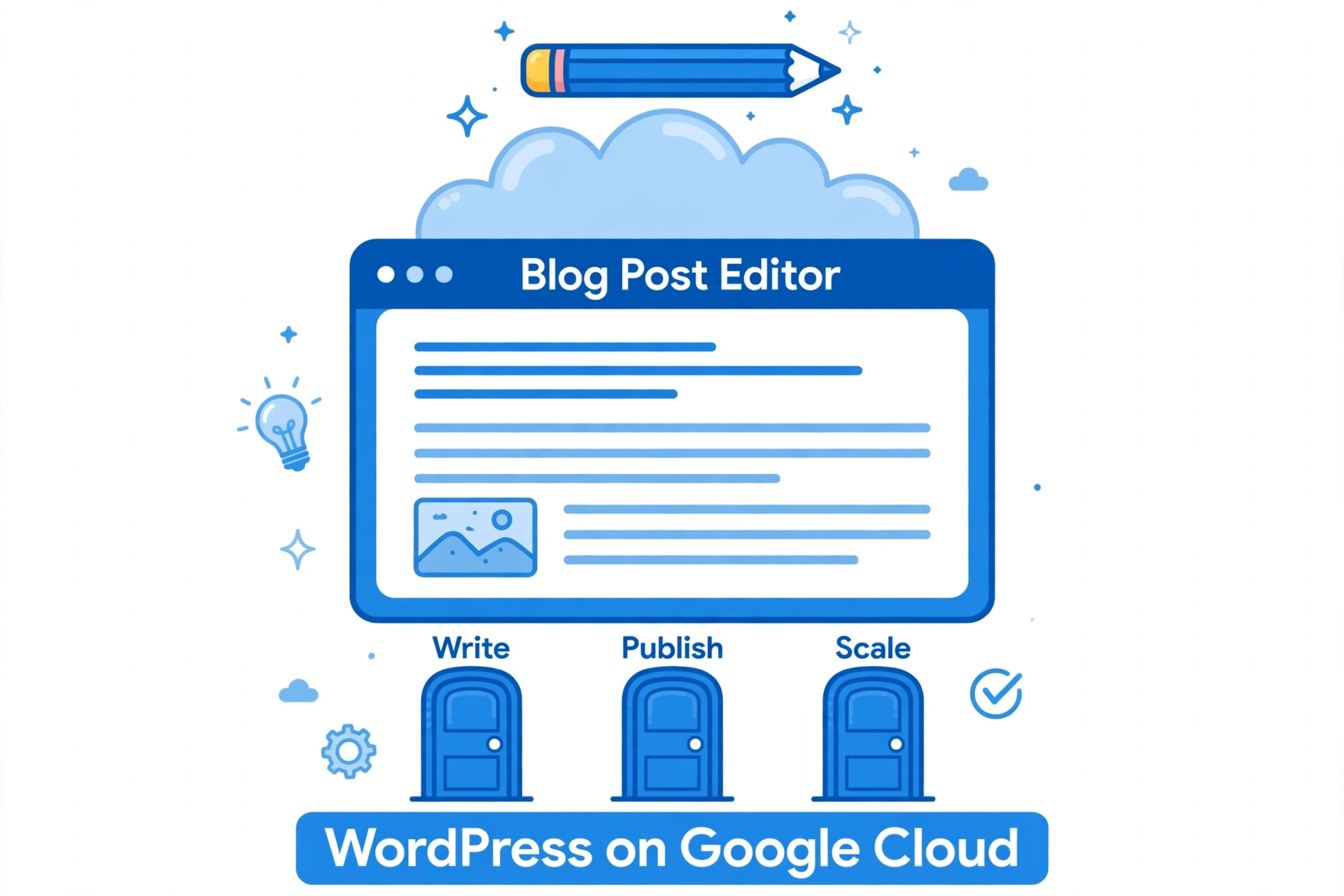
Google CloudでもWordPressは使える
WordPressは、ブログやホームページを作るための無料のソフトウェアです。一般的にはレンタルサーバーで使うことが多いのですが、Google Cloudのようなクラウドサービス上でも動かすことができます。
ただし、レンタルサーバーと比べると、申し込みから公開までの手順はやや複雑です。この記事では、Google CloudでWordPressを始める方法の選択肢と大まかな流れ、向いている人・向いていない人を整理します。
始める前に知っておきたいこと
Google Cloudは、もともと開発者や企業向けに作られたサービスです。そのため、管理画面には専門用語が多く、WordPressのインストールも「ボタンを押して終わり」とはいかない場面があります。
また、料金は使った分だけ支払う従量課金が基本です。レンタルサーバーのような月額固定ではないため、設定や使い方によっては思わぬ請求につながることもあります。事前に予算アラート(一定額に近づくと通知する仕組み)を設定しておくなど、対策をしながら進めることが大切です。
一方で、アクセスが増えたときに性能を上げやすい、サーバーの仕組みそのものを学べる、といったメリットもあります。手軽さよりも学びや拡張性を取る選択肢だといえるでしょう。
方法1: Compute Engineに自分で構築する
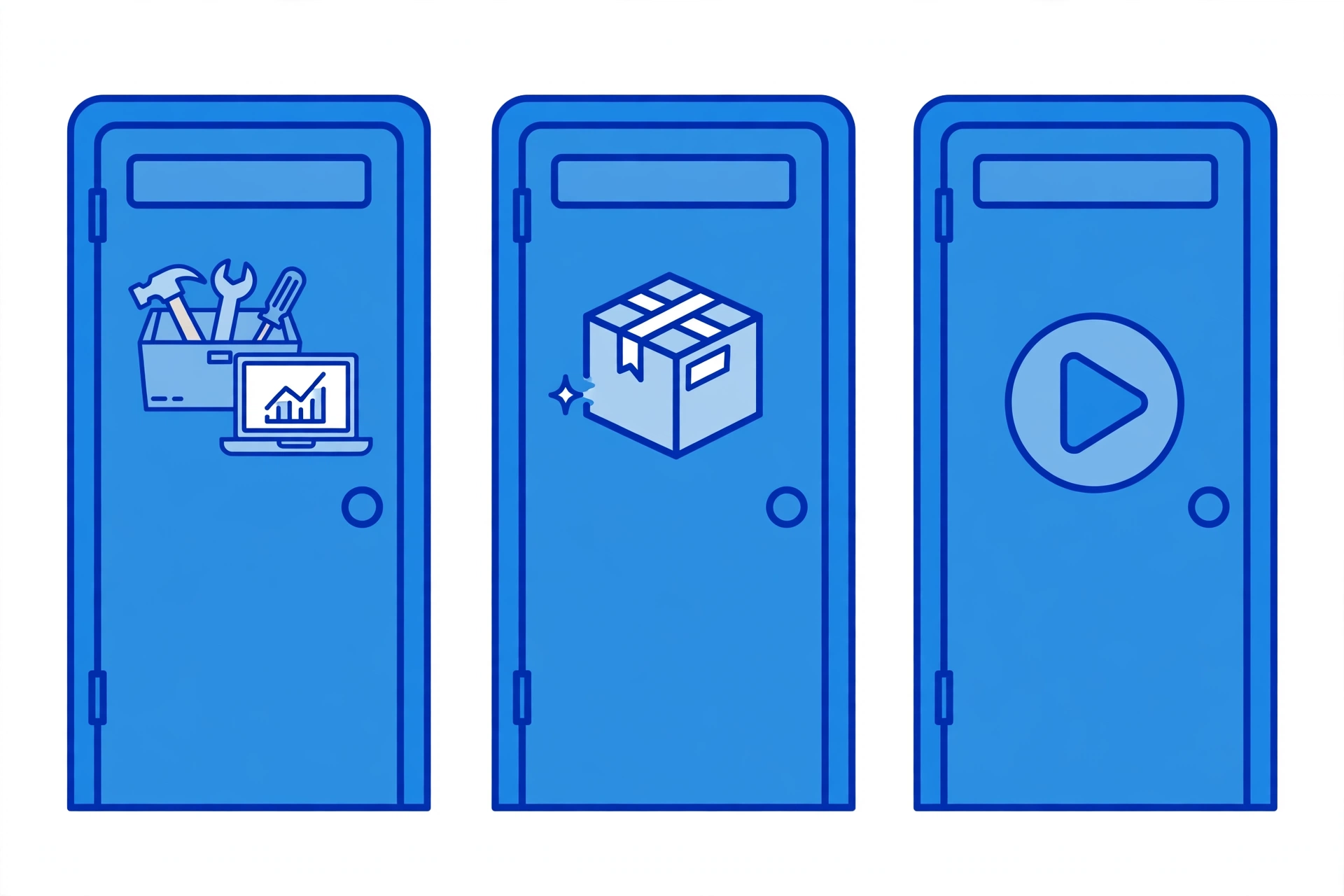
Compute Engineは、クラウド上に仮想のパソコンを作るサービスです。この仮想マシンにWebサーバーやデータベース、WordPressを自分でインストールして構築する方法があります。
自由度が高く、設定を細かく決められるのが利点です。Linuxの操作やサーバー構築の練習をしたい人には、学びの多い方法といえます。
その反面、OSの更新、セキュリティ対策、バックアップなど、運用の責任はすべて自分にあります。手順も多く、エラーが出たときは自分で原因を調べる必要があるため、初心者がつまずきやすい方法でもあります。
方法2: あらかじめ用意された環境を使う
Google Cloudには、WordPressがセットになった環境を比較的簡単に展開できる仕組みも用意されています。仮想マシン上にWordPressが初期設定された状態で始められるため、自分で一からインストールするよりは手間が少なく済みます。
とはいえ、ドメイン(サイトの住所となる名前)の設定や、SSL(通信を暗号化する仕組み)の設定、固定のIPアドレスの確保などは自分で行う必要があります。レンタルサーバーの「かんたんインストール」と比べると、求められる知識は多めです。
方法3: Cloud Runなど別の構成を検討する
プログラムの実行を任せられるCloud Runなどを使ってWordPressを動かす構成も、技術的には考えられます。ただし、WordPressはもともとサーバー上で常時動くことを前提に作られたソフトウェアであり、アップロードした画像などのファイルをどこに保存するか、といった工夫が必要です。
この構成は上級者向けで、設定を誤ると表示が不安定になることもあります。初めてWordPressを作る人が選ぶ方法としては、あまりおすすめできません。
始める手順の流れ
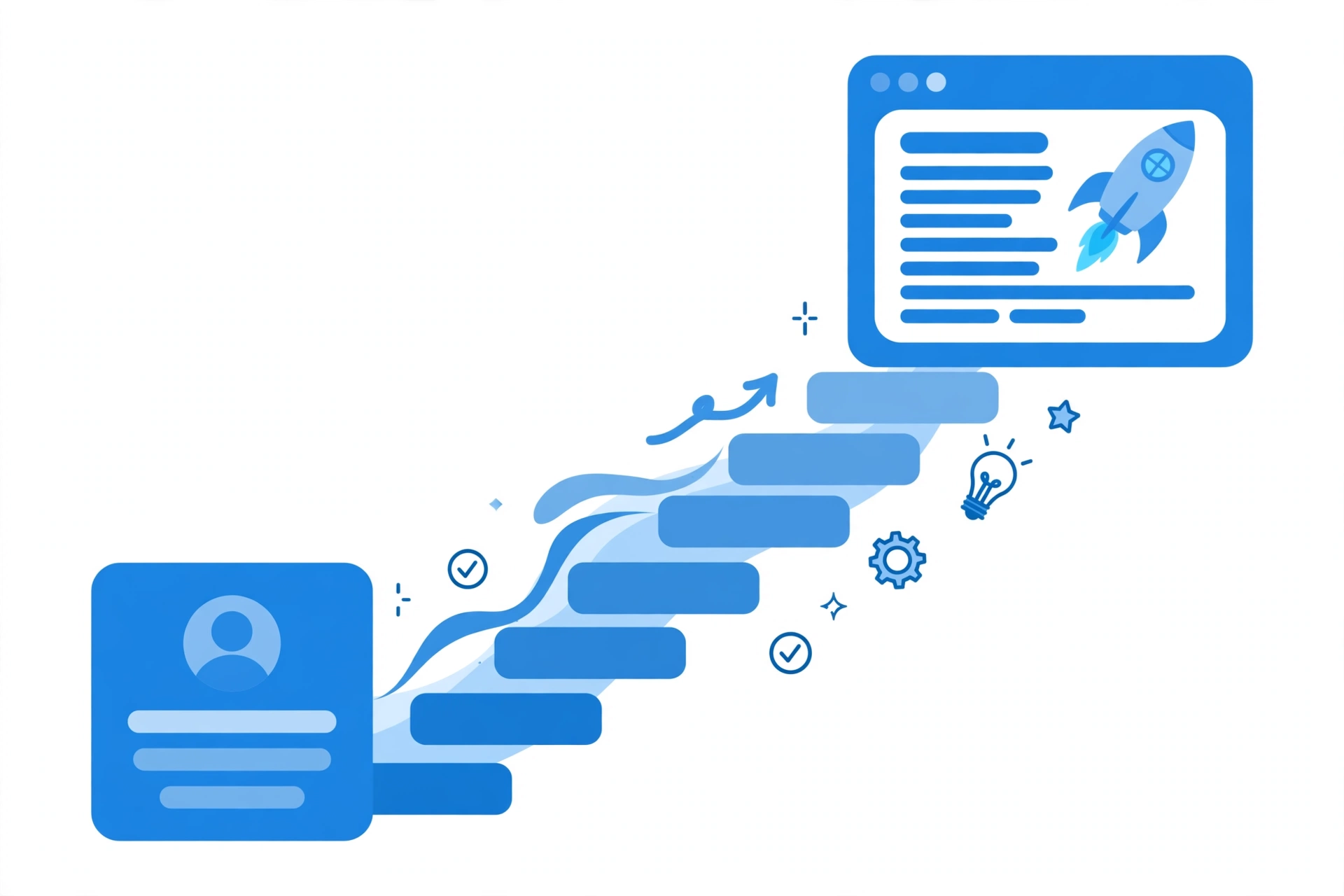
どの方法を選んでも、大まかな流れは共通しています。
- Googleアカウントを用意し、Google Cloudに登録する
- 「プロジェクト」と呼ばれる作業用の入れ物を作成する
- サーバーの置き場所(リージョン)を選ぶ。日本向けサイトなら国内のリージョンが候補になる
- 仮想マシンなどの環境を用意し、WordPressを設置する
- ドメインを接続し、SSLを設定して公開する
- 予算アラートやバックアップの仕組みを整える
途中で分からない言葉が出てきたら、その都度調べながら進めるのが近道です。一気に終わらせようとせず、段階ごとに確認しながら進めましょう。
費用感と無料枠について
Google Cloudは従量課金のため、サイトの規模や設定によって費用は変わります。小さな個人サイトであれば負担は小さく抑えられる場合もありますが、アクセスの増加や設定ミスによって増えることもあるため、予算アラートの設定と請求画面の確認は欠かせません。
これから試してみたい人は、無料枠の活用も検討できます。新規顧客向けには300米ドル相当の無料クレジットが用意されているほか、20以上の常時無料プロダクトもあります。学習や検証の範囲であれば、費用をかけずに操作感をつかむことができるでしょう。ただし、無料枠の内容は変わることがあるため公式サイトで最新情報を確認してください。また、クレジットの期間が終わったあとの扱いも、事前に確認しておくと安心です。
困ったときの調べ方
構築の途中でエラーが出たり、手順通りに進まなかったりすることは珍しくありません。その場合は、エラーメッセージの文面をそのまま検索すると、同じ問題に直面した人の情報が見つかることがあります。Google Cloudの公式ドキュメントにも、WordPressの構築に関する案内が用意されています。
また、設定を変更する前にはバックアップやスナップショット(ある時点の状態を保存する仕組み)を取っておくと、失敗したときに元へ戻しやすくなります。慣れないうちは、一度に複数の設定を変えず、ひとつずつ確認しながら進めるのが安全です。
向いている人・向いていない人
向いているのは、次のような人です。
- サーバーやクラウドの仕組みを学びながらサイトを作りたい人
- 将来的にアクセス数の多いサイトや、拡張性の高い構成を目指す人
- すでにLinuxやサーバーの基礎知識がある程度ある人
逆に、「とにかく早くブログを書き始めたい」「設定はできるだけ簡単に済ませたい」という人には、WordPress向けに整えられたレンタルサーバーのほうが向いています。どちらが優れているかではなく、目的に合っているかどうかで選ぶことが大切です。
まとめ
Google CloudでもWordPressは始められますが、レンタルサーバーに比べると知識と手間が必要です。Compute Engineに自分で構築する方法が基本で、自由度の高さと引き換えに運用の責任も自分で担います。学びたい人や拡張性を重視する人には良い選択肢ですが、手軽さを求める人はレンタルサーバーと比較検討してみてください。まずは無料枠で小さく試し、操作感をつかんでから判断するのもよい方法です。
出典・参考
Google Cloud公式サイト https://cloud.google.com/?hl=ja