こんにちは、Web Study編集部のみゆです。ていねいに、わかりやすくご案内しますね。
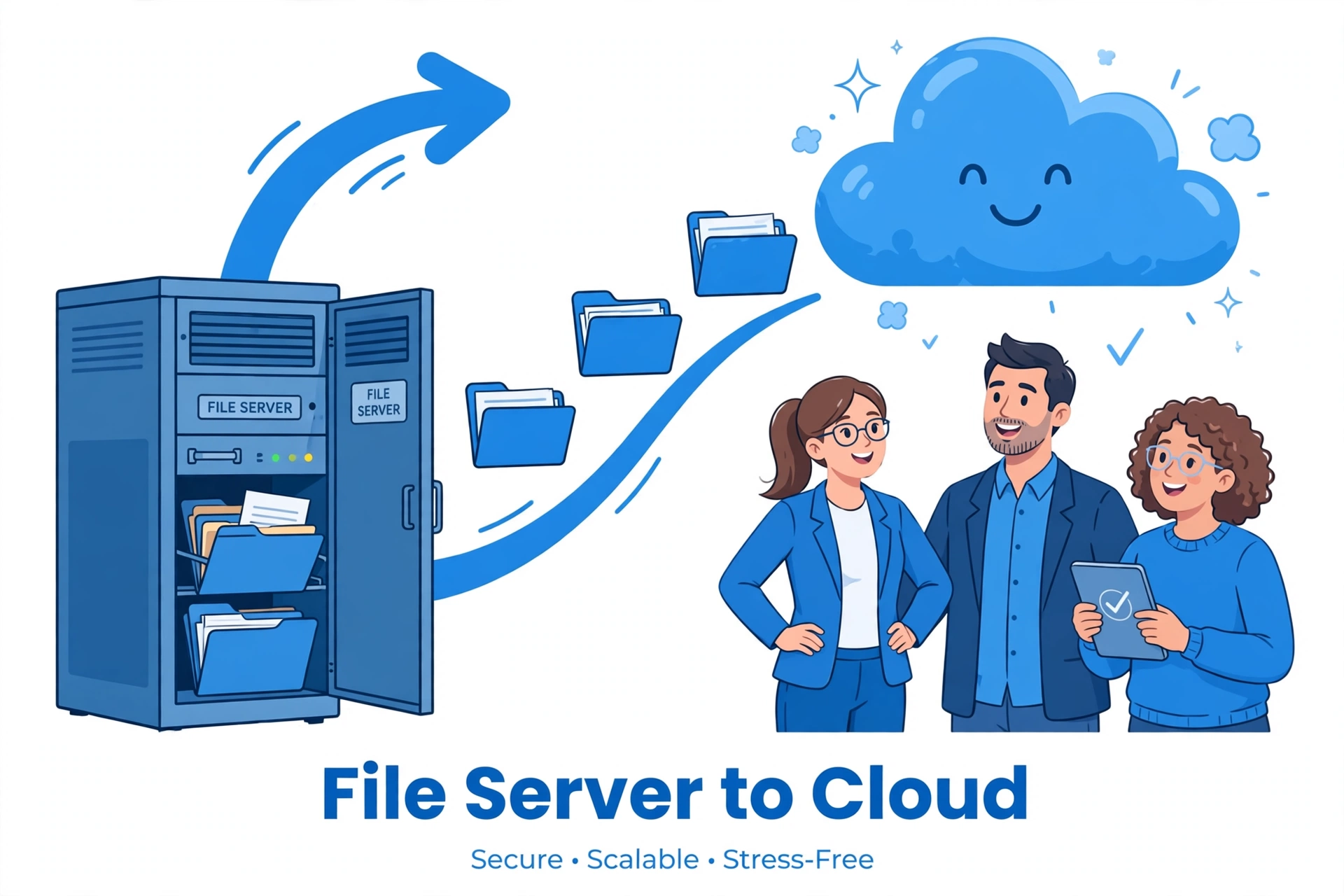
なぜファイルサーバーをクラウドに移すのか
社内ファイルサーバーの見直しが進む背景には、主に4つの理由があります。
- ハードウェアの更新・保守の負担: 機械は数年ごとに買い替えが必要で、故障対応や保守の手間もかかります
- リモートワークへの対応: 社外から社内サーバーへつなぐにはVPNなどの仕組みが必要で、不便になりがちです
- 容量不足: データが増え続け、空き容量のやりくりに悩む会社が多くあります
- 災害・障害への備え(BCP): 1台の機械にデータが集中すると、故障や災害で業務が止まるリスクがあります
クラウドなら機械の管理は提供側が行い、容量も柔軟に増やせます。社外からアクセスしやすく、データが複数の場所に保管されるのも一般的です。
もう一つ見逃せないのが、担当者の負担です。ファイルサーバーの管理は、障害対応やバックアップの確認など、目に見えにくい作業の積み重ねです。クラウドに移すことで、こうした運用作業から担当者を解放し、本来の業務に時間を使えるようになる点も、多くの会社が移行を決める理由になっています。
置き換え先を比べる6つの観点
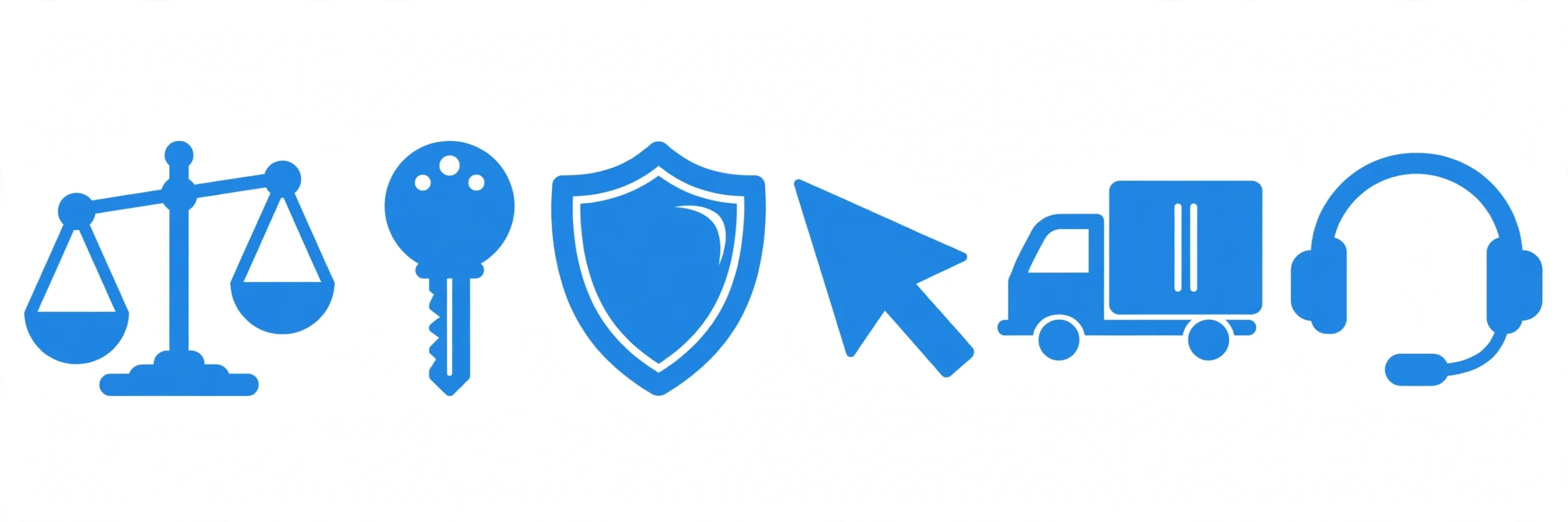
候補のサービスはどれも一長一短で、「一番優れたサービス」がそのまま自社に合うとは限りません。だからこそ、比べる物差しを先に決めておくことが大切です。次の6つの観点で整理すると、各サービスの得意・不得意が見えやすくなります。
- 容量と料金体系の考え方: 1ユーザーあたりの月額制が中心で、プランごとに使える容量が決まっていることが多いです。従業員数とデータ量から無理のないプランを選びます
- アクセス権限の管理: フォルダごとに「誰が見られるか・編集できるか」を細かく設定できるか
- セキュリティ: 暗号化、操作履歴が残る監査ログ、多要素認証など、一般的な安全機能がそろっているか
- 使い慣れた操作感: Windowsのエクスプローラーのような感覚で使えるか、ブラウザ中心になるかで、現場の戸惑いが変わります
- 移行のしやすさ: 大量データを移す移行ツールや支援があるか、権限を引き継げるか
- サポート: 日本語サポートの窓口や対応時間など、困ったときに相談できる体制か
候補サービスの比較
| サービス | 提供元 | 一般的な特徴 | 向いている会社 |
|---|---|---|---|
| Google Drive(Google Workspace) | ブラウザ中心の操作で共同編集や検索が得意。Gmailなどと連携しやすい | Googleのサービスを日常的に使っている会社 | |
| OneDrive / SharePoint(Microsoft 365) | Microsoft | WordやExcelとの連携が自然でWindowsとの相性がよい。文書管理の機能も豊富 | Office製品が業務の中心の会社 |
| Box | Box | 権限管理や監査ログなど企業の管理機能を重視した設計 | セキュリティと管理の細かさを求める会社 |
| Dropbox Business | Dropbox | 同期の速さと分かりやすさに定評があり、フォルダ感覚で使いやすい | シンプルに始めたい会社 |
| Azure Files | Microsoft | 従来のファイル共有に近い形でクラウド化しやすい | サーバー全体のクラウド移行も進める会社 |
| Amazon FSx / S3(AWS) | Amazon | FSxはWindowsのファイルサーバーに近い使い方、S3は大容量の保管向き | AWSをすでに利用している会社 |
前半4つは導入が手軽な「オンラインストレージ型」、後半2つは既存の運用を引き継ぎやすい「ファイルサーバー型」です。
2つの型の違いを簡単に言うと、オンラインストレージ型は「1人ひとりのファイル置き場を共有する」発想で、ブラウザやアプリからの利用が中心です。ファイルサーバー型は「社内の共有フォルダをそのままクラウドに置く」発想で、これまでのフォルダ構成やアクセス権の考え方を保ちやすいのが特徴です。自社の使い方がどちらに近いかを考えると、候補を絞りやすくなります。
会社に合わせた選び方の考え方
- すでに使っているサービスでそろえる: Microsoft 365やGoogle Workspaceを契約中なら、そのファイル機能から始めるのが導入も教育も最小限で済みます
- 管理の細かさを重視する: 部署が多く権限が複雑なら、管理機能に強いサービスを優先します
- 既存の運用を変えたくない: フォルダ構成や共有の仕方を変えずに移したい場合は、ファイルサーバー型が合います
- 業務ツールをまとめたい: メールや会議なども一式そろえたいなら、グループウェア一体型のプランが候補です
迷ったら、小さい部署や一部のフォルダだけで試し、使い勝手を確認してから広げる進め方が安全です。
試すときは、普段よく使うファイルで「開く・編集する・共有する・検索する」といった日常の操作を一通りやってみるのがコツです。あわせて、管理する側の視点も確認しましょう。アカウントの追加や退職時の削除、権限の変更といった管理作業が無理なく行えるかどうかは、長く使ううえでの大切なポイントです。現場の使いやすさと管理のしやすさ、その両方を確かめてから本格導入に進むと、導入後の「思っていたのと違う」を減らせます。
移行の進め方と注意点

進め方の基本ステップは次のとおりです。
- 現在のファイルサーバーの中身を棚卸しし、不要なデータを整理する
- 新しい置き場所のフォルダ構成とアクセス権限の設計を決める
- 一部の部署・フォルダで試験的に移行し、使い勝手を確認する
- 問題がなければ全体を移行し、旧サーバーは一定期間残してから停止する
注意点は3つです。まず、社外から使う場合はインターネット回線の速度が操作感に影響します。大きなファイルを日常的に扱う会社ほど、試用期間に実際のファイルで試すことが大切です。次に、移行の機会に権限を見直さないと「誰でも見られるフォルダ」が残ってしまいます。最後に、会社の置き場所が使いにくいと従業員が個人のサービスにデータを置く「シャドーIT」につながるため、使いやすさと周知が欠かせません。
また、移行後も定期的な見直しが大切です。退職した人のアカウントや、使われなくなった共有フォルダを放置すると、思わぬ情報漏えいの入口になります。なお、プランごとの容量や機能は異なるため、最新の料金は公式サイトで確認してください。
まとめ
ファイルサーバーの置き換え先は、Google DriveやOneDriveなどのオンラインストレージ型と、Azure FilesやAmazon FSxのようなファイルサーバー型が主な候補です。比べる観点は、容量と料金体系、権限管理、セキュリティ、操作感、移行のしやすさ、サポートの6つ。すでに使っているサービスとの相性を軸に、小さく試してから広げるのが失敗しにくい進め方です。
出典・参考
Google Workspace公式サイト https://workspace.google.com/
Microsoft 365公式サイト https://www.microsoft.com/ja-jp/microsoft-365
Box公式サイト https://www.box.com/ja-jp
Dropbox公式サイト https://www.dropbox.com/ja/business
Microsoft Azure公式サイト https://azure.microsoft.com/ja-jp/
AWS公式サイト https://aws.amazon.com/jp/