
こんにちは、Web Study編集部のゆみみんです。ていねいに、わかりやすくご案内しますね。
WordPressでサイトを作っていると、「お問い合わせフォームを付けたい」「表示をもっと速くしたい」「セキュリティを強くしたい」など、やりたいことが次々に出てきます。そんなときに役立つのが「プラグイン」です。でも、プラグインは便利な反面、選び方を間違えたり、入れすぎたりすると、サイトが重くなったり、トラブルが起きたりすることもあります。
この記事では、プラグインの選び方と、入れすぎの注意点について、ていねいに解説します。
一言で言うと:プラグインは「スマホのアプリ」のようなもの
一言で言うと、プラグインは「スマホのアプリ」のようなものです。
スマホを買ったばかりのときは、電話とカメラとブラウザくらいしかできません。でも、アプリを入れると、地図が見られたり、音楽が聴けたり、写真を加工できたりと、できることがどんどん増えていきます。WordPressのプラグインも、同じ考え方です。WordPressそのものは「記事を書いて、公開する」という基本の機能だけを持っています。そこにプラグインを入れると、お問い合わせフォーム、アクセス解析、セキュリティ対策など、いろいろな機能を追加できます。
ただし、スマホのアプリと同じで、「便利そうだから」と何でも入れていると、スマホが重くなったり、電池がすぐになくなったりします。プラグインも、必要なものだけを、よく選んで入れることが大切です。

プラグインとは?何ができるのか
プラグインとは、WordPressに機能を追加するための小さなプログラムのことです。WordPress.orgの公式プラグインディレクトリには、無料のプラグインが数万件登録されていて、管理画面から検索して、すぐにインストールできます。
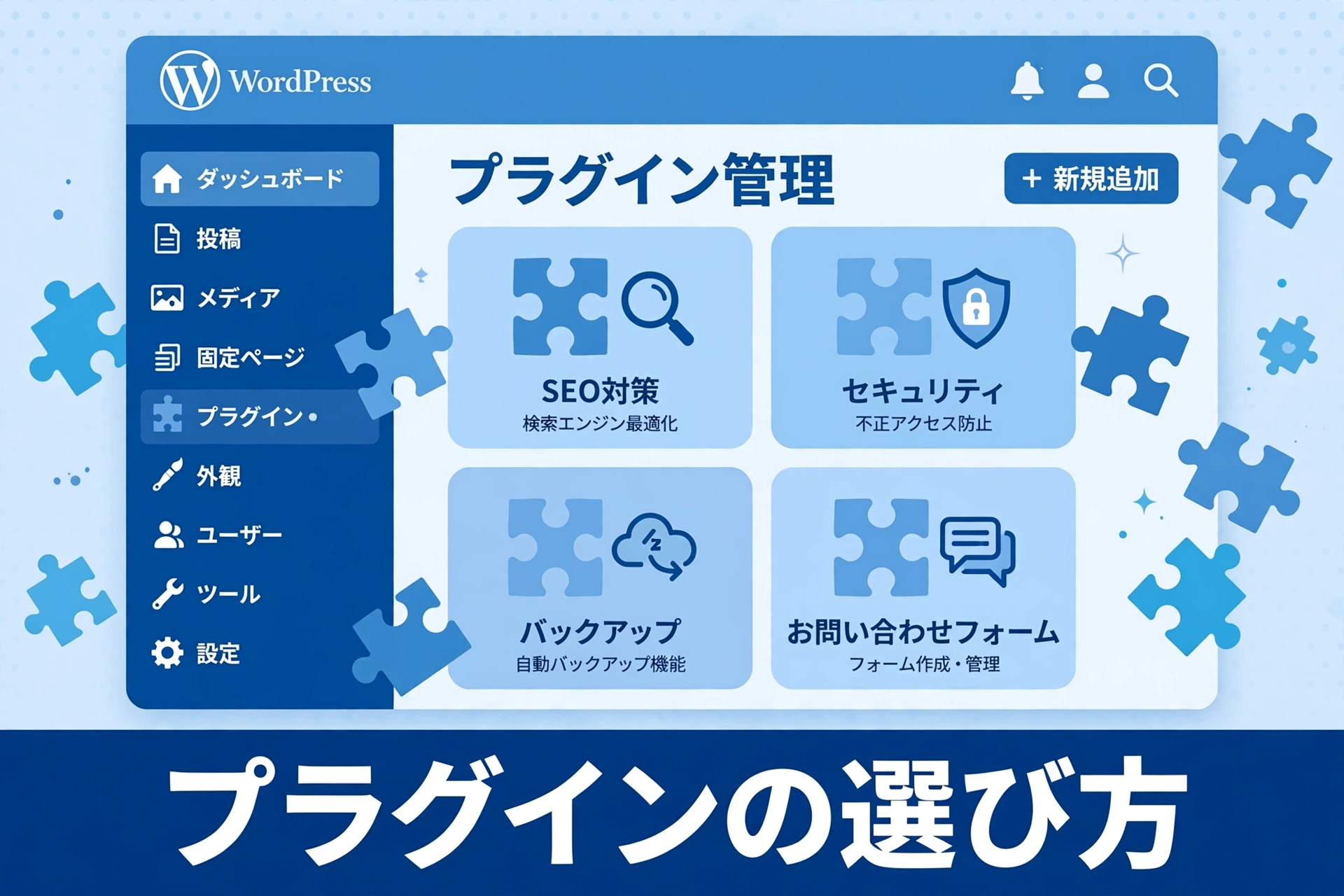
プラグインで追加できる機能の例は、次のとおりです。
- お問い合わせフォーム:読者からのメッセージを受け取るフォームを作れます
- セキュリティ対策:不正ログインを防いだり、サイトを守ったりする機能です
- バックアップ:サイトのデータを自動で保存しておく機能です
- 表示速度の改善:画像を軽くしたり、表示を速くしたりする機能です
- SEO対策:検索エンジンに見つけてもらいやすくする機能です
プラグインには、無料のものと有料のものがあります。まずは無料のプラグインから試して、足りない部分だけ有料版を考える、という進め方が無理のない始め方です。
プラグインを選ぶときの5つのチェックポイント
プラグインを選ぶときは、入れる前に次の5つをチェックしましょう。WordPress.orgのプラグインページには、どれも表示されている情報です。
1. 最終更新日とWordPressのバージョン対応
まず確認したいのが、「最近更新されているか」です。最終更新日が1年以上前のプラグインは、WordPressの新しいバージョンに対応していない可能性があり、不具合やセキュリティの問題が起きることがあります。プラグインのページに「使用中のWordPressバージョンでテスト済み」と表示されているかも、合わせて確認しましょう。
2. 有効インストール数と評価
「有効インストール数」は、そのプラグインをいま実際に使っているサイトの数の目安です。数が多いほど、たくさんの人に使われてきた実績があると考えられます。あわせて、星の評価とレビューの内容も見ておきましょう。「表示が遅くなった」「設定が難しい」といった声があれば、自分のサイトに合うかどうかを考える材料になります。
3. 同じ機能のプラグインがすでにないか
新しいプラグインを入れる前に、「いま入っているプラグインで同じことができないか」を確認しましょう。たとえば、SEO対策のプラグインを2つ入れてしまうと、機能が重なって、かえって不具合の原因になることがあります。1つの機能には、1つのプラグインが基本です。
4. 日本語に対応しているか
設定画面が英語だけのプラグインもあります。英語が苦手な方は、プラグインのページに「日本語」の表示があるか、設定画面の説明が日本語で読めるかを確認しておくと安心です。日本語の解説記事が多いプラグインなら、困ったときに調べやすいのも利点です。
5. 開発者が信頼できるか
プラグインのページには、開発者の名前や、サポートフォーラムへのリンクがあります。質問への返信が丁寧に行われているプラグインは、トラブルが起きたときにも頼りになります。公式プラグインディレクトリに登録されているプラグインは、WordPress.orgの審査を通っているので、その点でも安心感があります。

比較表:入れる前に確認する項目まとめ
| チェック項目 | 確認する場所 | 目安 |
|---|---|---|
| 最終更新日 | プラグインのページ | 最近更新されていること |
| WordPressバージョン対応 | プラグインのページ | 自分のWordPressのバージョンでテスト済みであること |
| 有効インストール数 | プラグインのページ | 多いほど実績がある目安になる |
| 評価とレビュー | プラグインのページ | 星の数とレビューの内容を確認する |
| 機能の重複 | 管理画面のプラグイン一覧 | 同じ機能のプラグインがすでに入っていないか |
| 日本語対応 | プラグインのページ・設定画面 | 日本語で設定できるか、解説記事があるか |
プラグインを入れすぎるとどうなる?
プラグインは便利ですが、入れすぎると次のような問題が起きやすくなります。
サイトの表示が遅くなる
プラグインは、ページが表示されるたびに読み込まれます。数が増えるほど、読み込む量が増えるので、表示が遅くなることがあります。とくに、使っていないプラグインを「有効化したまま」にしておくと、表示速度に影響することがあります。
プラグイン同士がぶつかる
2つのプラグインが同じ機能を持っていると、設定が競合して、表示が崩れたり、機能が動かなくなったりすることがあります。「最近プラグインを入れたら、急に変になった」という場合は、プラグイン同士の相性が原因のこともあります。
セキュリティのリスクが増える
プラグインは、それぞれが「サイトへの入口」でもあります。数が多いほど、管理する入口が増えるので、更新を忘れたプラグインがあると、そこから攻撃を受けるリスクが高まります。だからこそ、更新されていないプラグインは使わない、使わなくなったプラグインは削除する、という習慣が大切です。
プラグインの数に「正解」はありません。一般に、10〜20個程度で運営しているサイトも多くあります。大切なのは数そのものではなく、「いま使っているかどうか」「更新されているかどうか」を定期的に見直すことです。

プラグインを入れる・整理する手順
新しいプラグインを入れる手順
- 管理画面の「プラグイン」→「新規追加」を開く:検索ボックスに、入れたい機能の言葉(例:「お問い合わせフォーム」)を入力します
- 候補の中から1つ選ぶ:上の5つのチェックポイントで確認して、よさそうなものを選びます
- 「今すぐインストール」を押して、「有効化」する:インストールが終わったら、有効化を押します
- 設定をする:プラグインの設定画面を開いて、必要な設定をします。設定が終わったら、サイトの表示が崩れていないか確認しましょう
使わなくなったプラグインを整理する手順
- 管理画面の「プラグイン」→「インストール済みプラグイン」を開く:一覧を見て、最近使っていないものを探します
- 「停止」する:いきなり削除するのが不安な場合は、まず「停止」だけしてみましょう。しばらく使わなくても問題がなければ、削除して大丈夫です
- 「削除」する:停止したプラグインは「削除」を押して、サイトから取り除きます
整理するときの注意点:プラグインを入れる・削除するときは、念のためバックアップを取っておくと安心です。万が一、表示が崩れたり、エラーが出たりしても、バックアップがあれば元に戻せます。バックアップの方法については、過去の記事「WordPressのバックアップ方法|プラグインで自動化する手順」も参考にしてください。
まとめ:プラグインは「必要なものだけ、よく選んで」
- プラグインは、WordPressに機能を追加する「スマホのアプリ」のようなもの。便利だけど、入れすぎには注意
- 選ぶときは「最終更新日」「バージョン対応」「有効インストール数」「評価」「機能の重複」「日本語対応」の5つをチェックする
- 入れすぎると、表示が遅くなったり、プラグイン同士がぶつかったり、セキュリティのリスクが増えたりする
- 使わなくなったプラグインは、停止して様子を見て、問題がなければ削除する
- 入れる・削除するときは、バックアップを取っておくと安心
まずは、いま入っているプラグインの一覧を開いて、「最近使っていないものはないか」を確認してみてください。そこから、自分のサイトに本当に必要なプラグインが見えてきますよ。
出典・参考
- WordPress.org 日本語「WordPress プラグイン」:https://ja.wordpress.org/plugins/
- WordPress.org「Plugin Directory」:https://wordpress.org/plugins/